Sohbet Ekranı
Sohbet Ekranı, bağlı olduğunuz tüm kanallardaki konuşmaları yönetip yanıtladığınız yerdir. Tüm mesajları tek bir organize arayüze getirerek etkileşimleri takip etmeyi, ekibinizle iş birliği yapmayı ve hızlı aksiyon almayı kolaylaştırır.
Gelen Kutusu Modülü
Gelen Kutusu modülü, kişilerinizle olan tüm konuşmaları görebileceğiniz ve gerektiğinde onlarla etkileşime geçebileceğiniz merkezi alandır. Bu özellik, kişi etkileşimlerini verimli bir şekilde yönetmek için gereklidir. İşleyiş şekli şöyledir:
Gelen Kutunuza Erişim
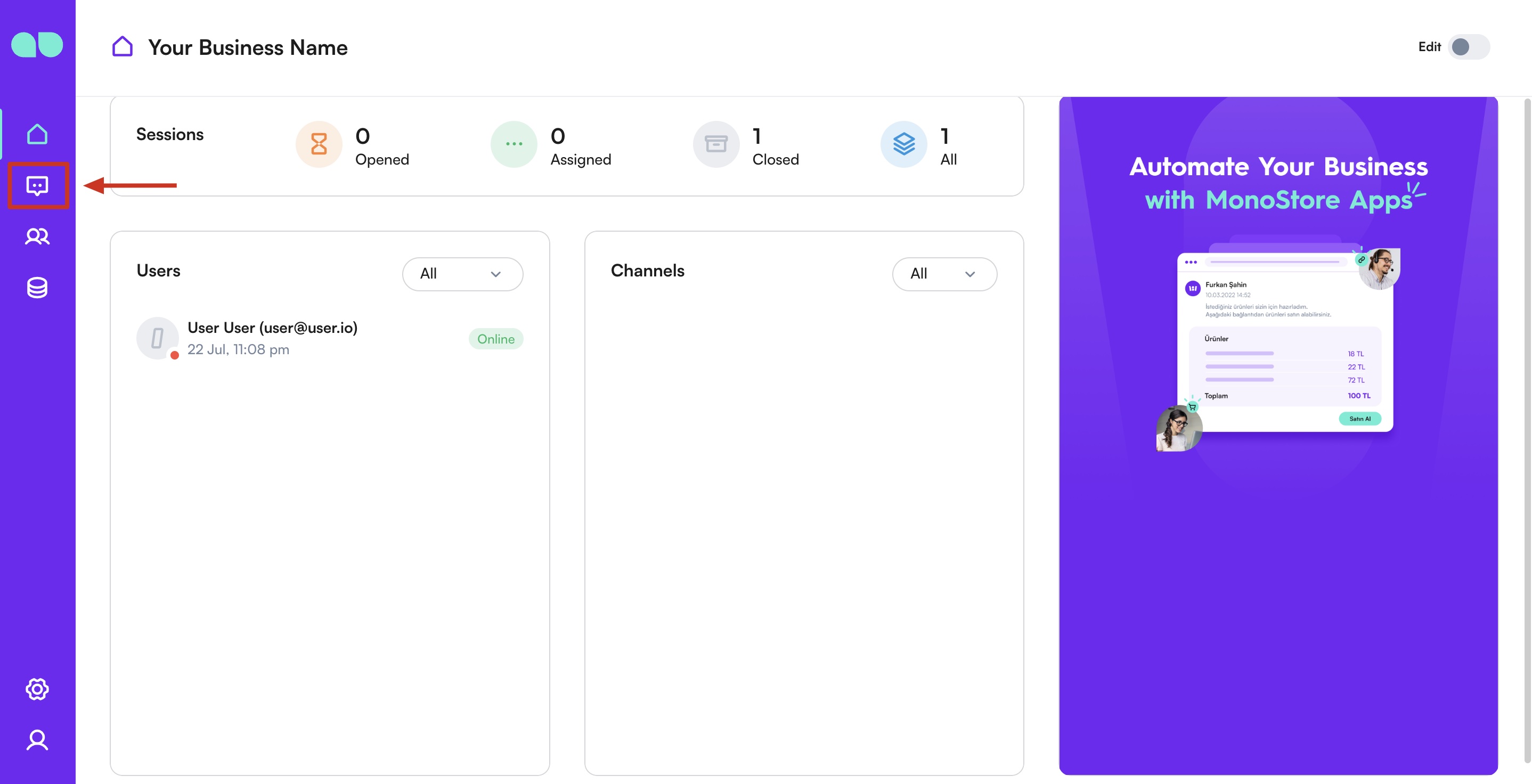
Bağlı tüm kanallarınızdan gelen mesajları görüntülemek ve yönetmek için, MonoChat arayüzünde organizasyonunuzu seçerek başlayın. Ardından sohbet sekmesine giderek mesajlaşma özelliklerine erişin ve yönetin.
Yeni mesaj alma
Yeni mesajlar, Gelen Kutusu modülündeki kişi listesinde görünür. Yeni kişiler varsayılan olarak atanmamış şekilde gelir.
- Açık: Açık ve atanmamış konuşmalar burada listelenir.
- Atanan: Atanmış ve aktif konuşmalar burada listelenir.
- Kapalı: Kapalı konuşmalar burada listelenir.
- Tümü: Son işlem tarihine göre tüm konuşmalar burada listelenir.
Mesajlara Yanıt Verme
Gelen kutunuza eriştikten sonra, mesajları yanıtlamaya başlayabilirsiniz.
Adım 1: Bir oturum seçin
Liste üzerinden bir oturum seçerek gönderici bilgileri, konuşma geçmişi ve oturum giriş alanı gibi detayları görüntüleyin.
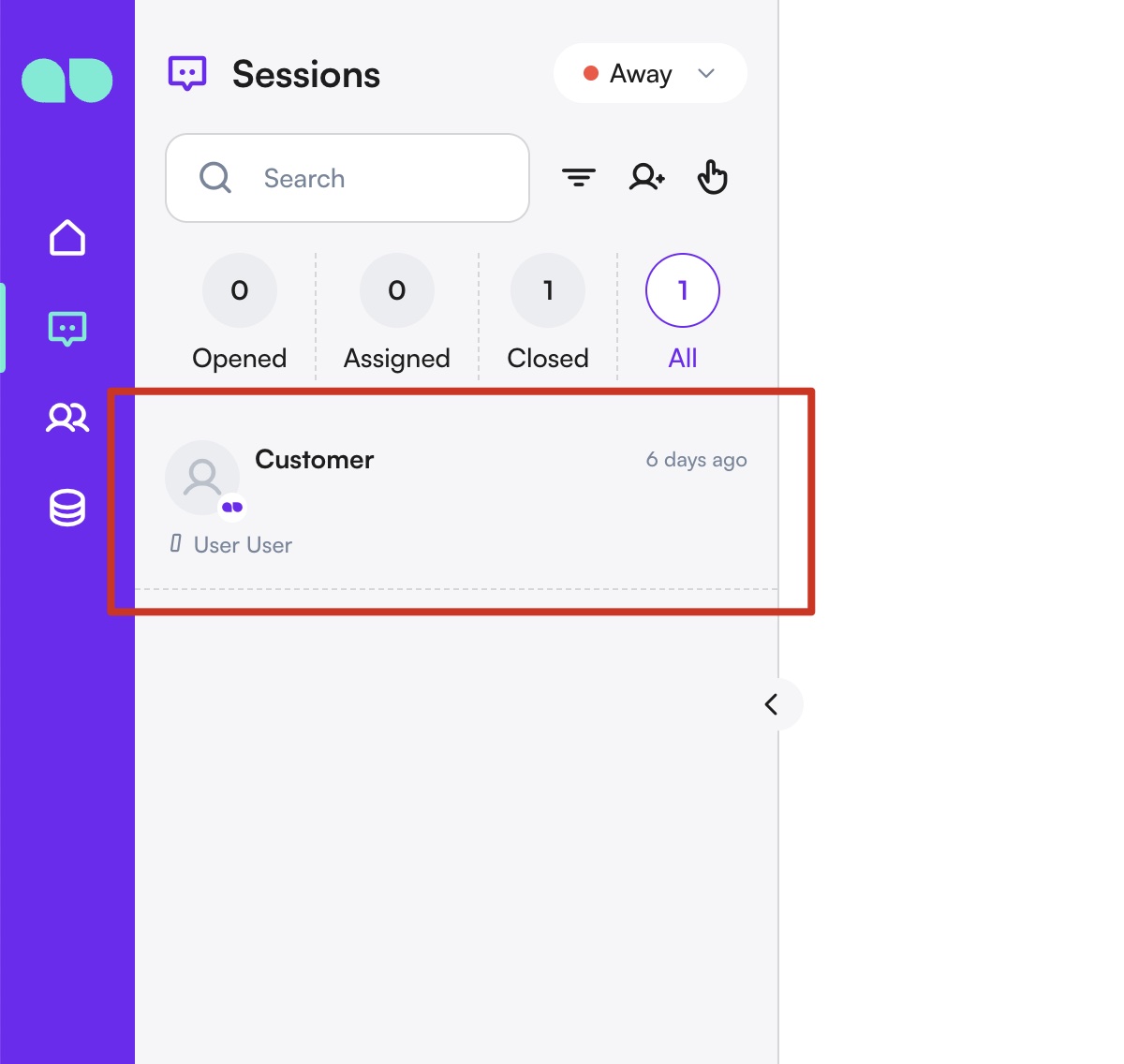
Gördüğünüz ilk oturum, Destek Ekibimizle iletişim kurabileceğiniz MonoChat Destek kanalınız olacaktır.
Adım 2: Yanıtınızı yazın
Metin giriş alanını kullanarak yanıtınızı yazabilirsiniz. MonoChat ayrıca sesli mesaj, zengin medya paylaşımı ve önceden tanımlı şablonlarla hızlı yanıtları destekler.
Henüz yapmadıysanız Oturuma katıl!
Yanıt yöntemleri
Metin kullanarak yanıt verme:
Konuşma geçmişi penceresinin altındaki metin kutusundan yeni mesaj yazıp gönderebilirsiniz. Oturum giriş alanına tıklayın, yazmaya başlayın ve gönderin.
Ses kullanarak yanıt verme:
Adım 1: Mikrofon simgesine tıklayın
Oturum giriş alanındaki mikrofon simgesine tıklayarak sesli not kaydını başlatabilirsiniz.
Adım 2: Kaydı başlatın
Kayıt başladığında mesajınızı kaydedin. Ayrıca kaydı durdurup devam ettirmek için duraklat ve devam et düğmelerini kullanabilirsiniz.
Adım 3: Durdur butonuna tıklayın
Hazır olduğunuzda kaydı sonlandırmak için durdur düğmesine tıklayın.
Adım 4: Mesajı gönderin
Göndermeden önce kaydı dinleyebilirsiniz. Uygun değilse silebilir ve yeniden kaydedebilirsiniz.
Sesli mesajı destekleyen kanallarda kayıt sesli not olarak gönderilir. Kanal sesli mesajı desteklemiyorsa, kayıt iletilmez.
Zengin medya kullanarak yanıt verme:
Görüştüğünüz kişiye zengin medya mesajı göndermek için çeşitli yöntemleri kullanabilirsiniz:
Yöntem 1: Yükleme düğmesine tıklayarak göndermek istediğiniz dosyaları seçebilirsiniz.
Yöntem 2: Dosyaları kopyalayıp oturum giriş alanına yapıştırabilirsiniz.
Yöntem 3: Dosyaları sürükleyip oturum giriş alanına bırakabilirsiniz.
Zengin medyayı destekleyen kanallarda dosya boyutu limitleri kanal bazında değişir. Dosyalar bu limitleri aşarsa iletilmezler.
Kısa mesajları kullanın
Kısa mesajlar, kişilere kolayca yanıt vermek için kullanılan önceden yazılmış şablonlar veya hazır yanıtlardır. Metin mesajı eklemek için oturum alanındaki giriş bölümünün üzerindeki Ekle düğmesine tıklayın. Eklediğiniz mesajlar aynı alanda görünür ve tıklayarak hızlıca gönderebilirsiniz.
Kısa mesajları sonlandırma hakkında daha fazla bilgi için Kısa Mesaj Rehberi!
Adım 3: Yanıtınızı gönderin
Yanıtınızı uygun kanal üzerinden iletmek için gönder düğmesine tıklayın.
Bir Oturumu Sonlandırma
Bir konuşmayı düzgün şekilde sonlandırmak, başlatmak kadar önemlidir. Oturumu sonlandırmak, etkileşimin düzenli şekilde kapanmasını ve gerekli takiplerin not edilmesini sağlar. Sonlandırma mesajları seçilip ihtiyaçlara göre özelleştirilebilir. Kişinin sorunu çözüldüğünde oturumu sonlandırarak açık konuşmalar kuyruğunda yer almamasını sağlayabilirsiniz. Bu, gelen kutusundaki yoğunluğu azaltır.
Bir konuşma sonlandırıldığında, kişi ve gelecekteki konuşmaları aynı kullanıcıya atanmış olarak kalır. Kişiye veya konuşmasına tekrar bakmanız gerekirse, kişiler modülünden arama yapabilirsiniz.
Sonlandırma mesajlarının yönetimi hakkında daha detaylı bilgi için Mesaj Sonlandırma Rehberi.
Adım 1: Kişinin talebini çözün
Bir oturumu kapatmadan önce, kişinin talebinin tamamen çözüldüğünden emin olun. Tüm soruları yanıtlayın ve kişinin verilen destekten memnun olduğunu doğrulayın.
Adım 2: Oturumu sonlandırın
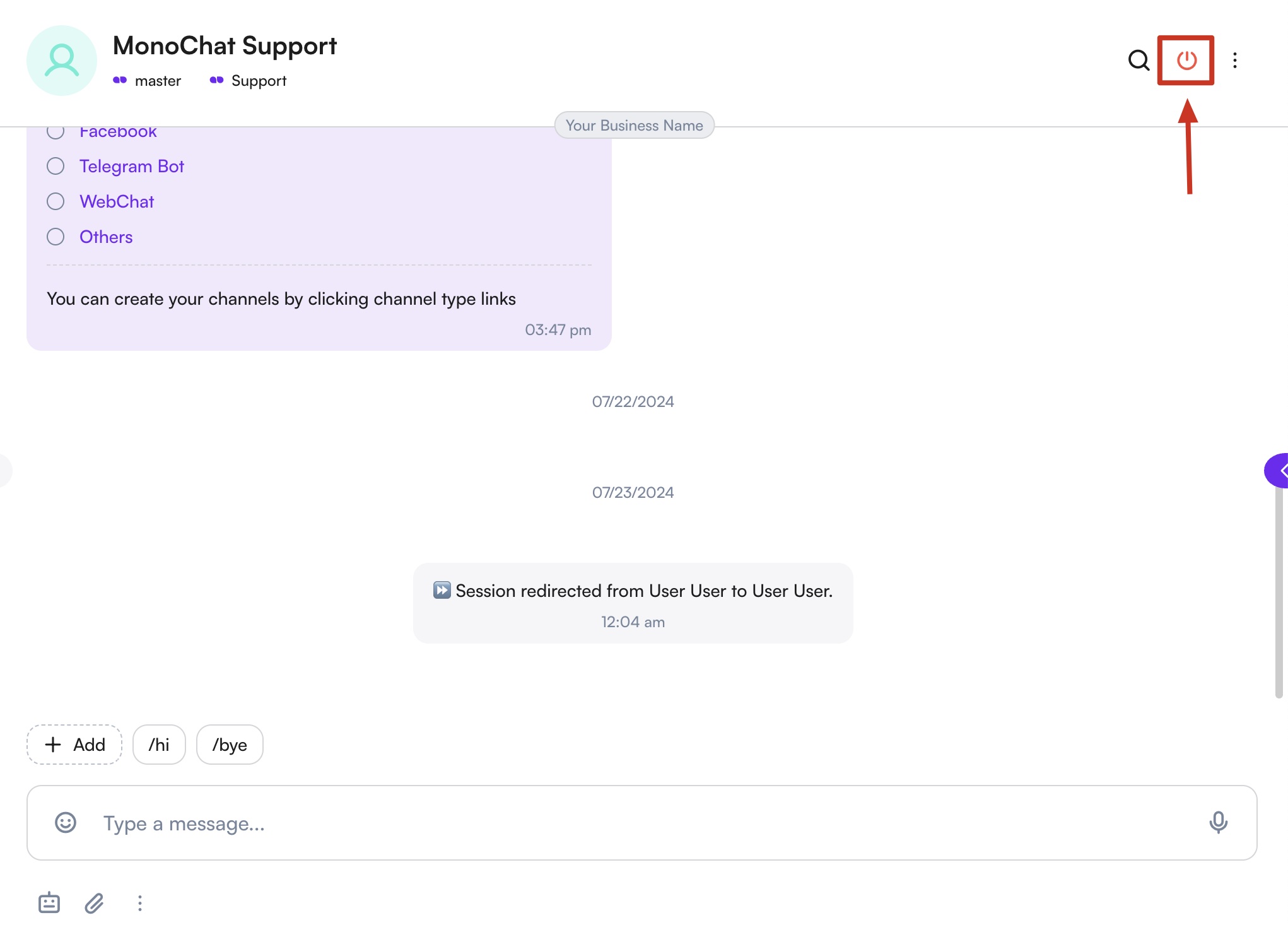
Oturumu sonlandırmaya karar verdiğinizde, sonlandırma mesajını seçmek için güç simgesini bulabilirsiniz.
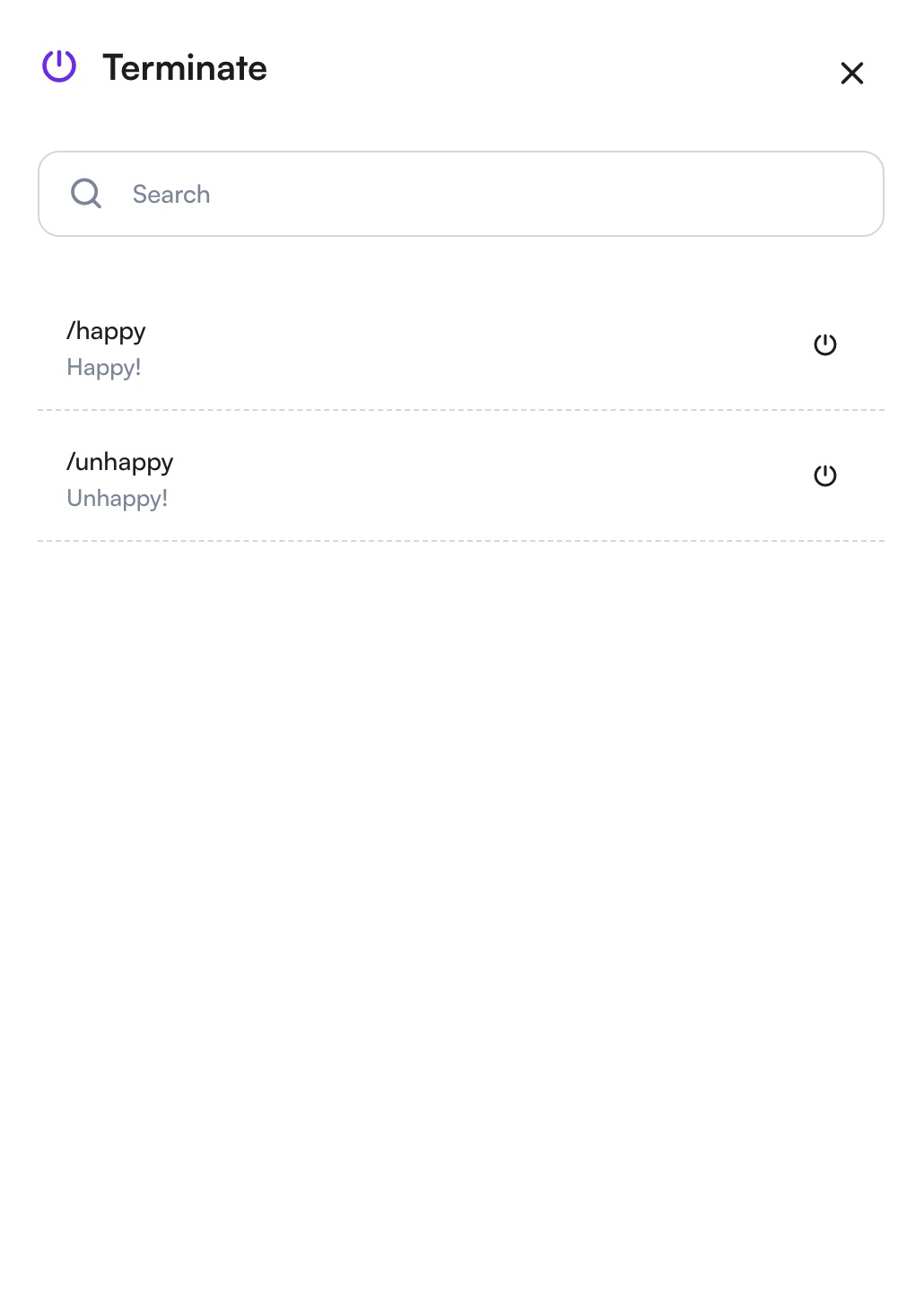
Oluşturduğunuz sonlandırma mesajları burada MonoChat’in hazır seçenekleriyle birlikte listelenir. Güç simgesine basarak işlemi onaylayın ve oturumu başarıyla sonlandırın.
Sonlandırma mesajları hakkında daha fazla bilgi için Sonlandırma Mesajları Rehberi.
Kişi Atama
Bir kişi iki yöntemle bir kullanıcıya atanabilir: İş akışları üzerinden otomatik atama ve manuel atama.
Bir kişiyi bir kullanıcıya atamak, takım arkadaşlarınızın o kişiyle ilgilenmekten kimin sorumlu olduğunu bilmesi için önemlidir.
Manuel atama
Atama açılır listesi, gelen kutusu modülünün sağ üst köşesinde bulunur. Bir kişiyi bir kullanıcıya atamak veya yeniden atamak için kullanılabilir. Açılır listede tüm mevcut kullanıcılar ve çalışma grupları yer alır, ayrıca arama kutusunu kullanarak belli bir kullanıcıyı arayabilirsiniz.
Otomatik atama
Otomatik atamalar, iş akışları modülü kullanılarak ayarlanabilir. İş akışları manuel işleri azaltarak süreçleri otomatikleştirir. Daha fazla bilgi almak için Akış Yönetimi Rehberi!
Oturum Filtreleme
Oturum Filtreleme, gelen kutunuzdaki konuşmaları çeşitli kriterlere göre hızlıca daraltmanıza olanak tanır. Mesaj yoğunluğunun yüksek olduğu durumlarda filtreleme, doğru oturumları bulmayı ve müşteri taleplerini daha verimli yönetmeyi kolaylaştırır.
Oturum Filtrelerine Erişim
Filtreleme seçeneklerine erişmek için, Inbox modülündeki oturum listesinin üzerinde bulunan filtre butonuna tıklayın.
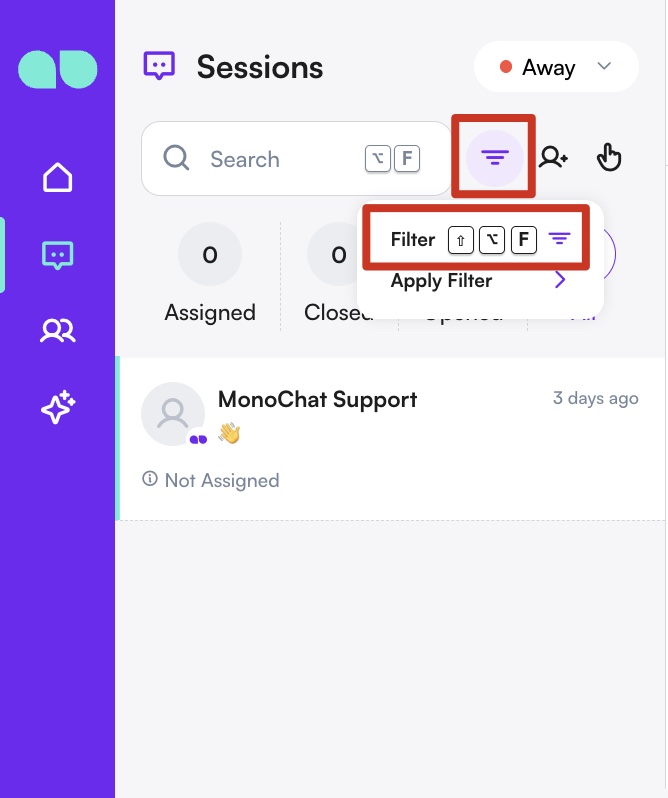
Filtre paneli açıldığında, oturum listenizi daraltmak için bir veya birden fazla kriter seçebilirsiniz. Seçilen tüm filtreler aynı anda uygulanır.
Mevcut Filtreler
MonoChat, oturumlarınızı aşağıdaki kategorilere göre filtrelemenize olanak tanır:
Kanallar
Oturumları geldikleri kanala göre filtreleyin.
Örnekler: WhatsApp, Instagram, Messenger, WebChat.
Kullanıcılar
Sadece belirli kullanıcılara atanmış oturumları görüntüleyin.
Bu, iş yükünü takip etmek veya ekip aktivitelerini incelemek için özellikle kullanışlıdır.
Çalışma Grupları
Oturumları sorumlu çalışma grubuna göre filtreleyin.
Örnekler: Destek Ekibi, Satış Ekibi, Operasyon Ekibi.
CRM Verileri
Oturumları, kişi profilinde kayıtlı CRM alanlarını kullanarak filtreleyin.
Bu, müşteri tipi, kaynak, kategori veya diğer CRM özelliklerine göre segmentasyon yapmak için idealdir.
Diğer Filtreler
Ek gelişmiş filtreler, oturumları daha hassas şekilde yönetmenize yardımcı olur:
Oluşturulma Tarihi
Oturumları oluşturuldukları tarih aralığına göre filtreleyin.
Son Mesaj Tarihi
Oturumları, son gelen veya gönderilen mesaja göre filtreleyin.
Bu filtre, pasif oturumları veya yakın zamanda güncellenen oturumları bulmanıza yardımcı olur.
Oturum Tipleri
Oturumları türlerine göre filtreleyin.
Örnekler:
- Bot
- Toplu Mesaj (Bulk)
- Yorum (Comment)
- Flow
- Anket (Poll)
- Spam
Filtreleri Uygulama ve Temizleme
Filtre kriterlerinizi seçtikten sonra, Güncelle butonuna tıklamanızın ardından oturum listeniz otomatik olarak yalnızca eşleşen konuşmaları gösterecek şekilde güncellenir.
Tüm filtreleri kaldırmak için panelin altındaki Filtreleri Temizle butonuna tıklayın.
Konuşmalar
Konuşma nedir?
Platform bağlamında bir kişi ile platform arasındaki etkileşim bir konuşma olarak adlandırılır. Konuşmalar belirli bir bağlam içinde iletişimi organize etmeye yardımcı olur. Bir kişinin platformla birden fazla konuşması olabilir ancak aynı anda yalnızca bir konuşma açık olabilir.
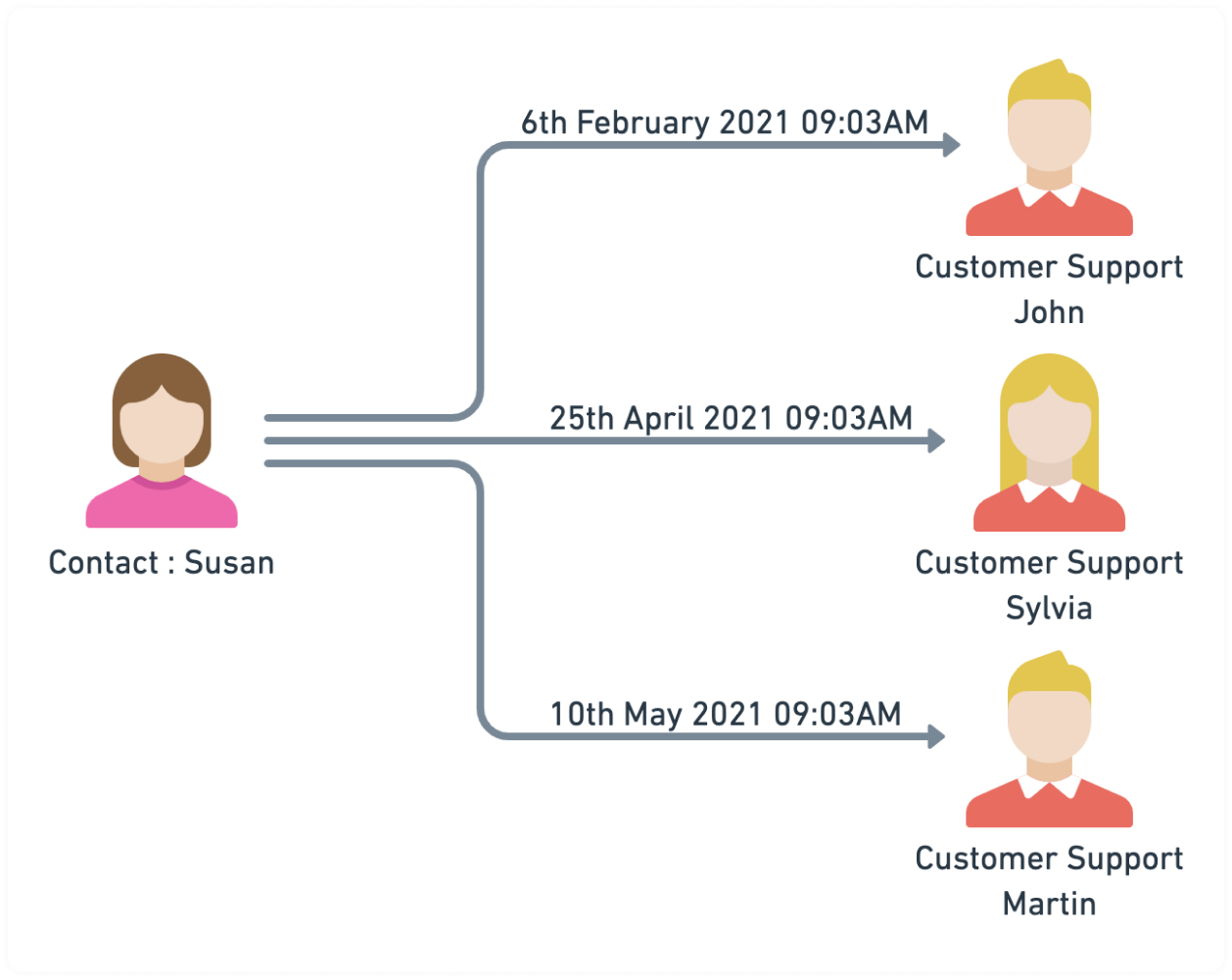
Yukarıdaki örnekte Susan farklı zamanlarda çeşitli sebeplerle platforma ulaştı. Platformdaki farklı kullanıcılarla üç ayrı konuşma gerçekleştirdi. Her konuşma kendi bağlamına ve çözülmesi gereken özel bir soruna sahiptir.
Konuşma başlatma
Konuşmalar şu yöntemlerle başlatılabilir:
Yöntem 1: Kişiden gelen yeni mesaj
Açık konuşması olmayan bir kişi platforma mesaj gönderdiğinde, bu kişi için yeni bir konuşma oluşturulur. Bu durum yeni kişilerden gelen mesajlar için de geçerlidir.
Yöntem 2: Kullanıcı
Gelen kutusu modülünden manuel olarak bir konuşma başlatabilirsiniz.
Yöntem 3: Otomasyon
"Konuşma Başlat" aksiyonu içeren bir otomasyon kuralı oluşturularak tetiklenen kişi için yeni bir konuşma başlatılabilir.
Oturum Araçları (Session Widgets)
Oturum alanının sağ tarafında oturum araçlarını bulabilirsiniz. Bu araçlar, iletişimde olduğunuz kişi hakkında bilgi girişi yapmanızı, hızlı aksiyonlar almanızı ve notlar eklemenizi sağlar. Bu sayede ekrandan ayrılmadan etkileşiminizi verimli bir şekilde yönetebilirsiniz.
Profil bilgileri
Bu alanda iletişimde olduğunuz kişinin profil bilgilerini kaydedebilir ve yönetebilirsiniz. Buna iletişim bilgileri, tercihleri ve diğer ilgili veriler dahildir. Bu bilgilerin nasıl görüntüleneceğini iş ihtiyaçlarınıza göre ayarlayabilirsiniz.
Etiketler
Etiketler, konuşmalara ekleyebileceğiniz anahtar kelimeler veya kategorilerdir. Etiketleme, iletişimde olduğunuz kişilerle ilgili önemli detayları kaydetmenize yardımcı olur ve gelecekte hatırlamayı kolaylaştırır. Ayrıca CRM içinde kişi arama ve filtreleme işlemlerini verimli hale getirir.
Notlar
Notlar Aracı, iletişimde olduğunuz kişi hakkında detaylı notlar eklemenizi sağlar. Etkileşimlerinizle ilgili açıklamalar ve önemli noktalar yazabilirsiniz. Bu notlara siz ve diğer kullanıcılar gelecekteki konuşmalarda erişebilir, böylece aynı kişiyle olan etkileşimlerinizde bağlamı koruyabilirsiniz.
Faturalama
Faturalama Aracı, konuştuğunuz kişinin işletmenizle ilgili finansal durumunun bir özetini sunar. Bakiyeleri görüntülemenizi, işlemleri takip etmenizi ve yeni ödeme linkleri oluşturmanızı sağlar. Bu araç, kişilerle finansal etkileşimleri yönetmek ve izlemek için kritik öneme sahiptir.
Galeri
Galeri Aracı, konuşmalar sırasında gönderilen ve alınan tüm görselleri gösterir. Ayrıca Dosya Kutusu üzerinden her türlü dosya tipinde belge yüklemenize ve paylaşmanıza olanak tanır. Bu özellik, konuşmalarınızda paylaşılan görsel ve belge içeriklerini takip etmenize yardımcı olur.