Kanallar
Kanallar özelliği, işletmelerin WhatsApp Business API, Facebook Messenger, Instagram, TikTok, Telegram Bot ve WebChat gibi çeşitli mesajlaşma platformlarını bağlamasına ve yönetmesine olanak tanır. İşletmeler aynı türden birden fazla kanal ekleyebilir, böylece bu platformlar üzerinden mesaj gönderip almayı sorunsuz bir şekilde sürdürebilir.
Kanallara Erişim
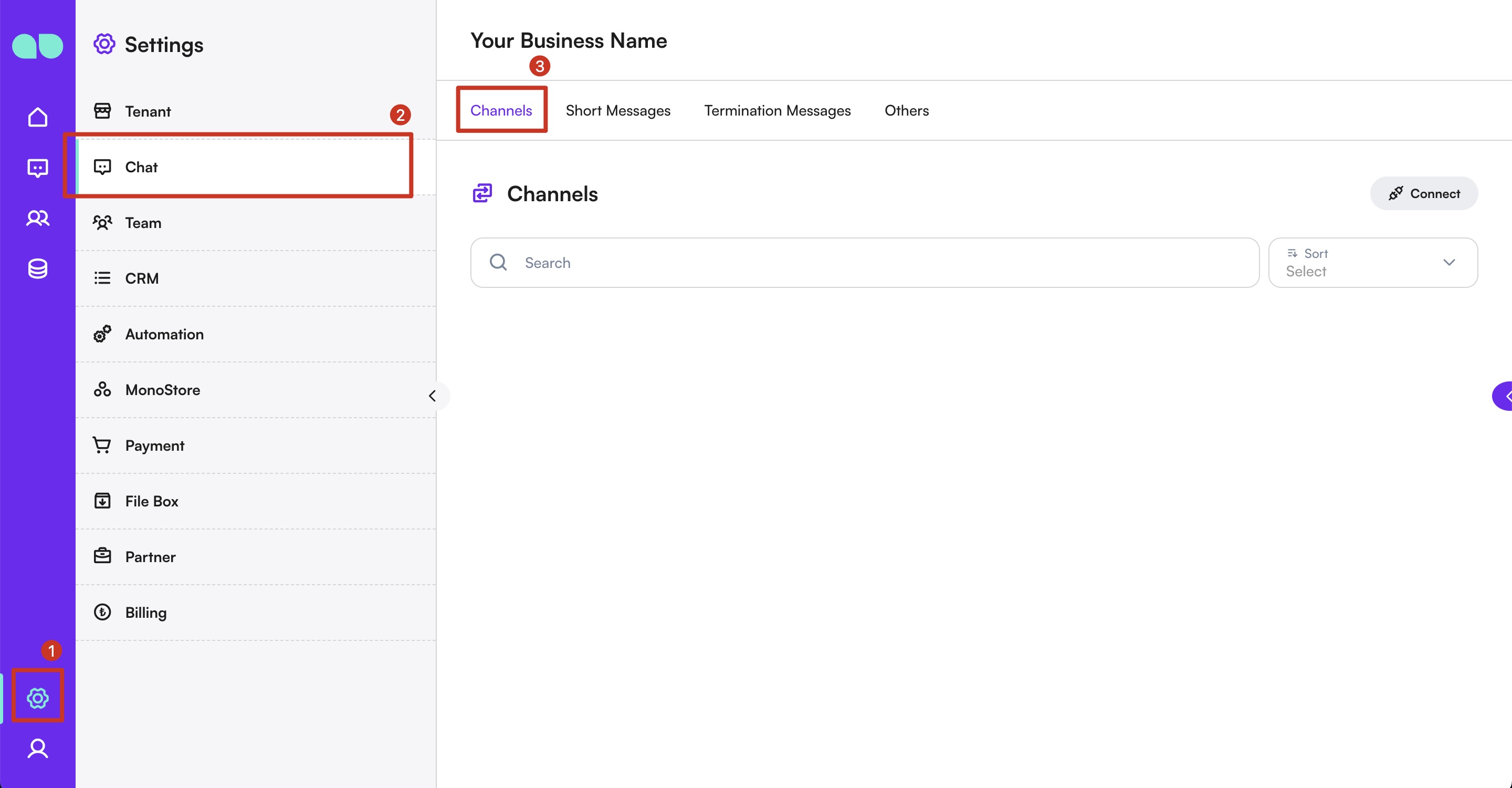
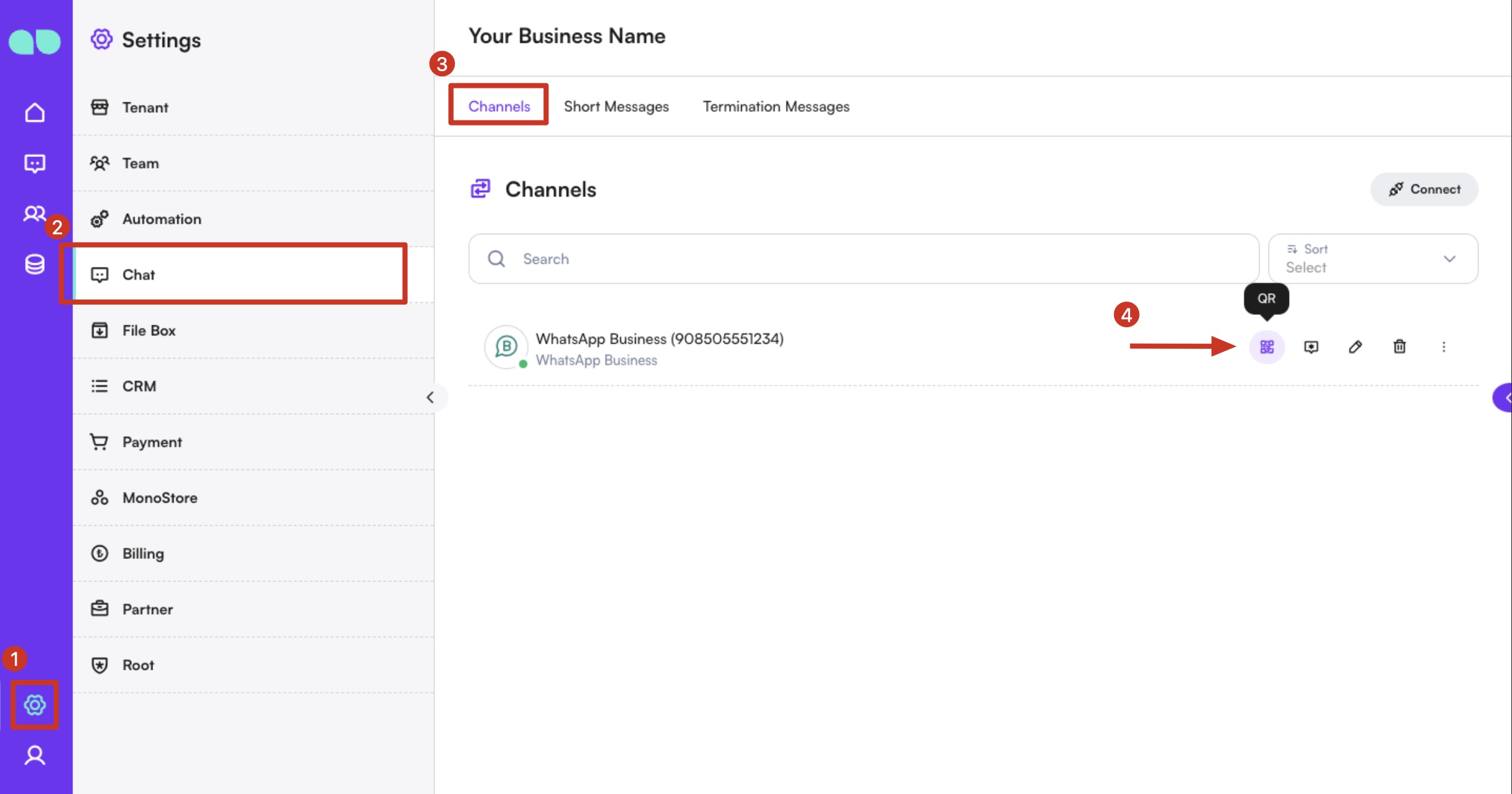
- Kenar çubuğundan
Ayarlarbölümüne gidin. - Ayarlar menüsünde
Sohbetseçeneğine tıklayın. Kanallarsekmesini seçin.
Kanal Ekleme
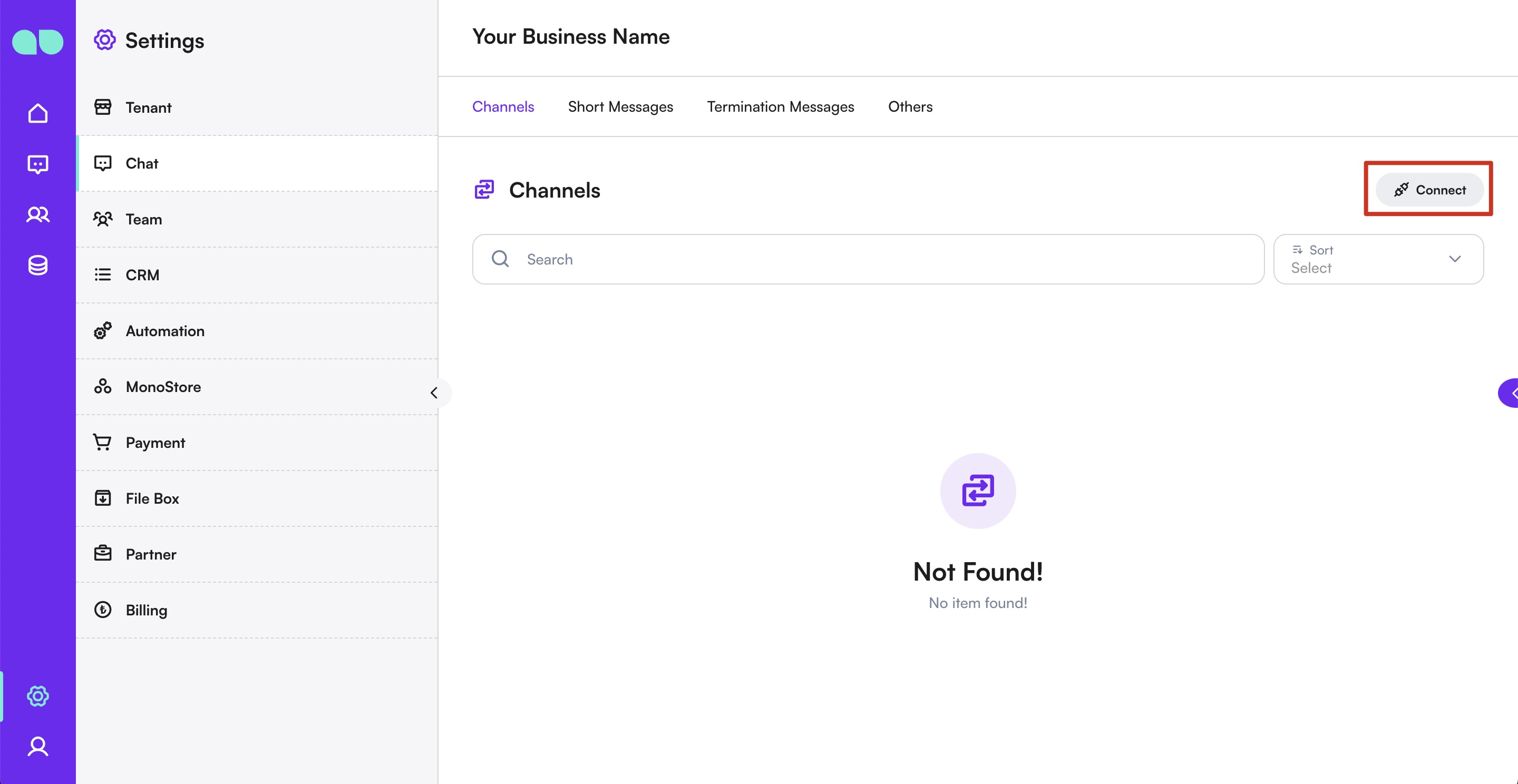
- Sağ üst taraftaki
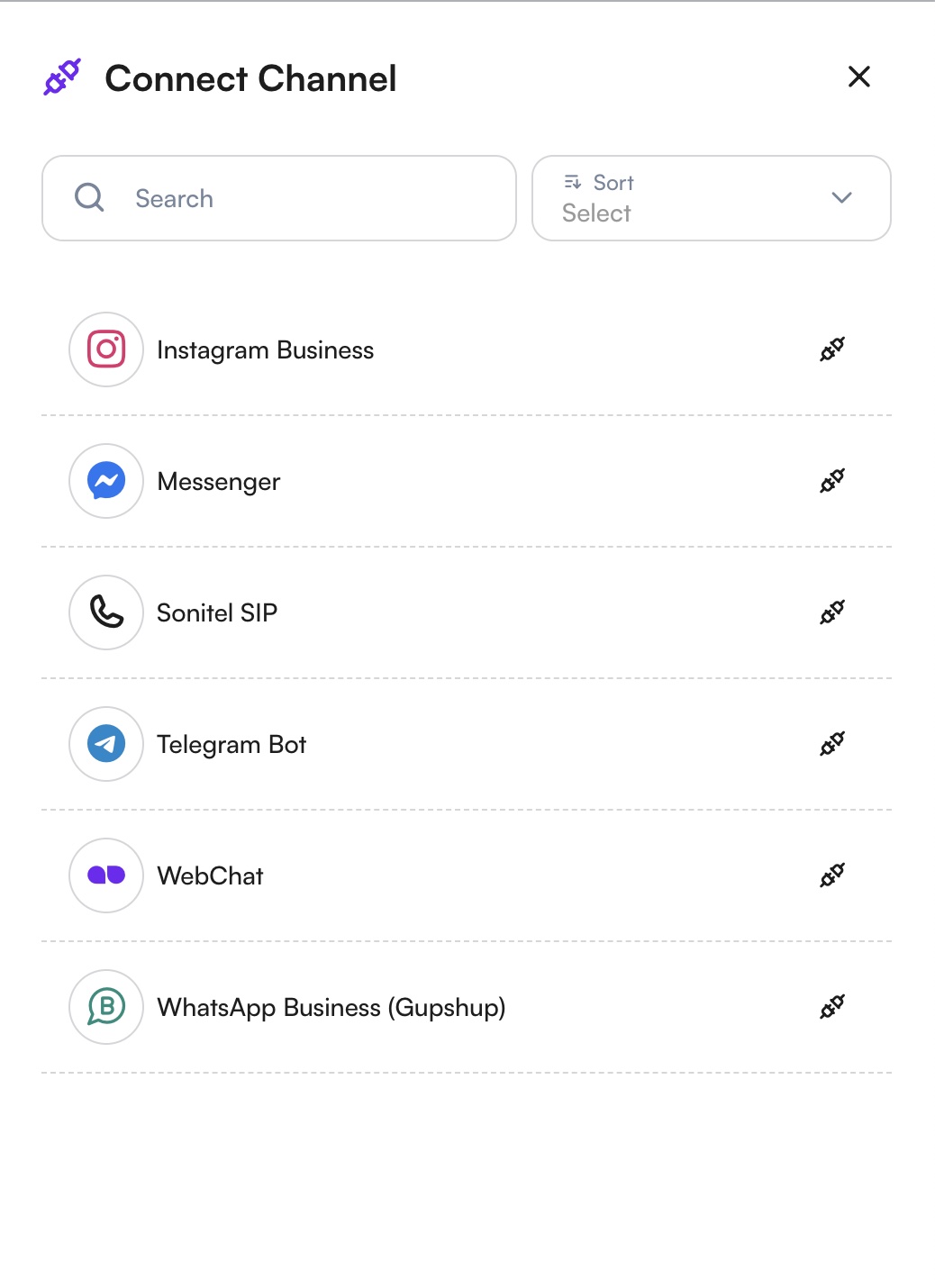
Kanal Bağlabutonuna tıklayın. - Mevcut kanal türlerinin bir listesi görüntülenecektir.
- Eklemek istediğiniz kanal türünü seçin (ör. WhatsApp Business API, Facebook Messenger, Instagram, Telegram Bot, WebChat).
- Seçilen kanal türüne göre ilgili adımları tamamlayın.
WhatsApp Business API
Yeni Bir WhatsApp Business API (Cloud) Oluşturma
- Listeden
WhatsApp Business API (Cloud)seçeneğini seçin. - Açılan drawer içindeki hizmet sözleşmesini en alta kadar kaydırarak okuyun. Onay kutucukları göründüğünde, gerekli tüm kutucukları işaretleyin.
- Devam etmek için Continue butonuna tıklayın.
- İşletmenizin ülkesini seçin.
- Bu seçim, mesaj verilerinizin hangi bölgede saklanacağını belirleyen veri saklama bölgesini belirler. Uygun bölgenin seçilmesi, yerel veri koruma uyumluluğunu sağlar ve WhatsApp mesaj verileriniz için daha iyi yerelleştirme sunar.
- Devam etmek için Connect New Number butonuna tıklayın.
- Bir Facebook (Meta) giriş popup’ı açılacaktır.
- Devam etmek istediğiniz Facebook hesabını seçin.
- Eğer giriş yapmamışsanız, ilerlemek için bilgilerinizi girin.
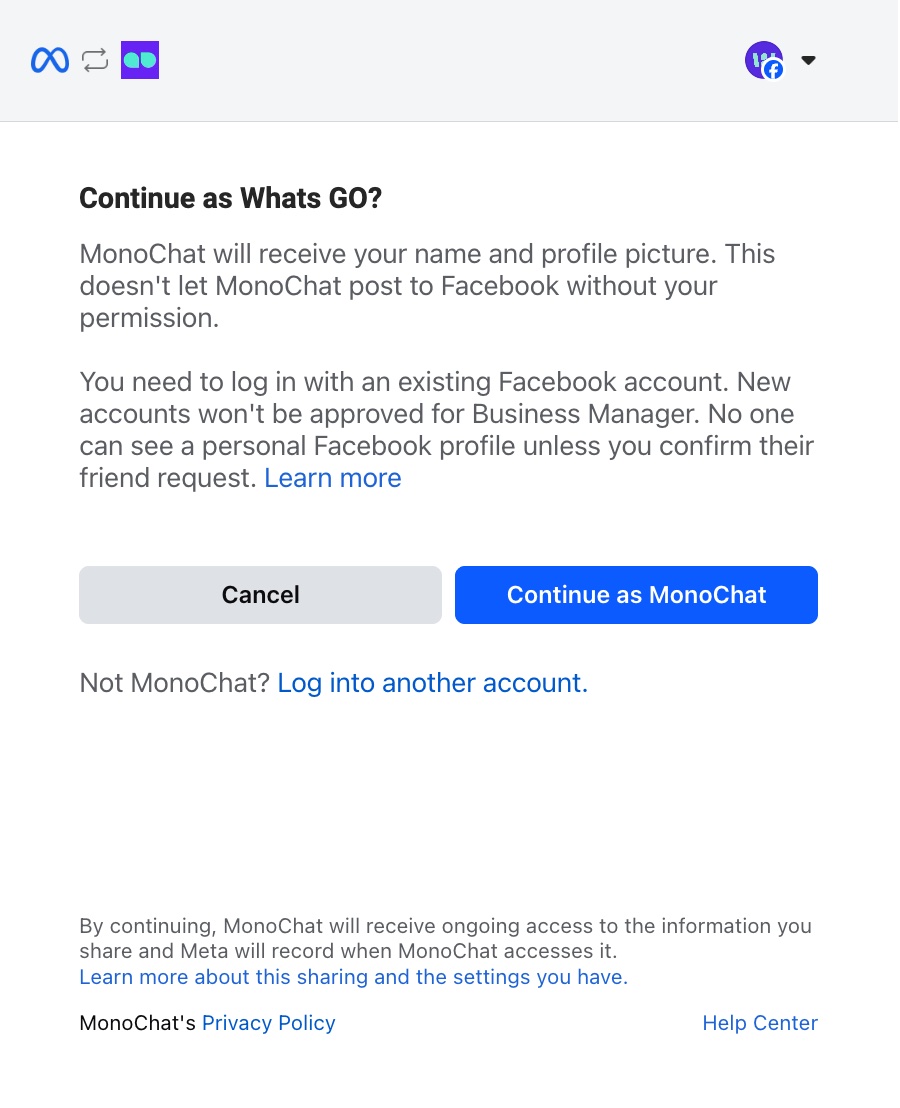
- Meta ekranında Get Started butonuna tıklayın.
- Bu adım, MonoChat’in WhatsApp Business hesabınıza erişmesini sağlar.
- Meta, MonoChat’in gerektirdiği izinleri gösterecektir; telefon numaralarını yönetmek, şablon oluşturmak, mesaj gönderip almak, kullanıcı atamak ve metriklere erişmek gibi.
- Devam ederek WhatsApp Business Hizmet Şartları, Meta Hizmet Şartları ve Business Tools Hizmet Şartları’nı kabul etmiş olursunuz.
- Telefon numarasını bağlamak istediğiniz işletme hesabını seçin.
- Erişim sağladığınız işletmeler listesinden uygun WhatsApp destekli işletmeyi seçin.
- Devam etmek için Continue butonuna tıklayın.
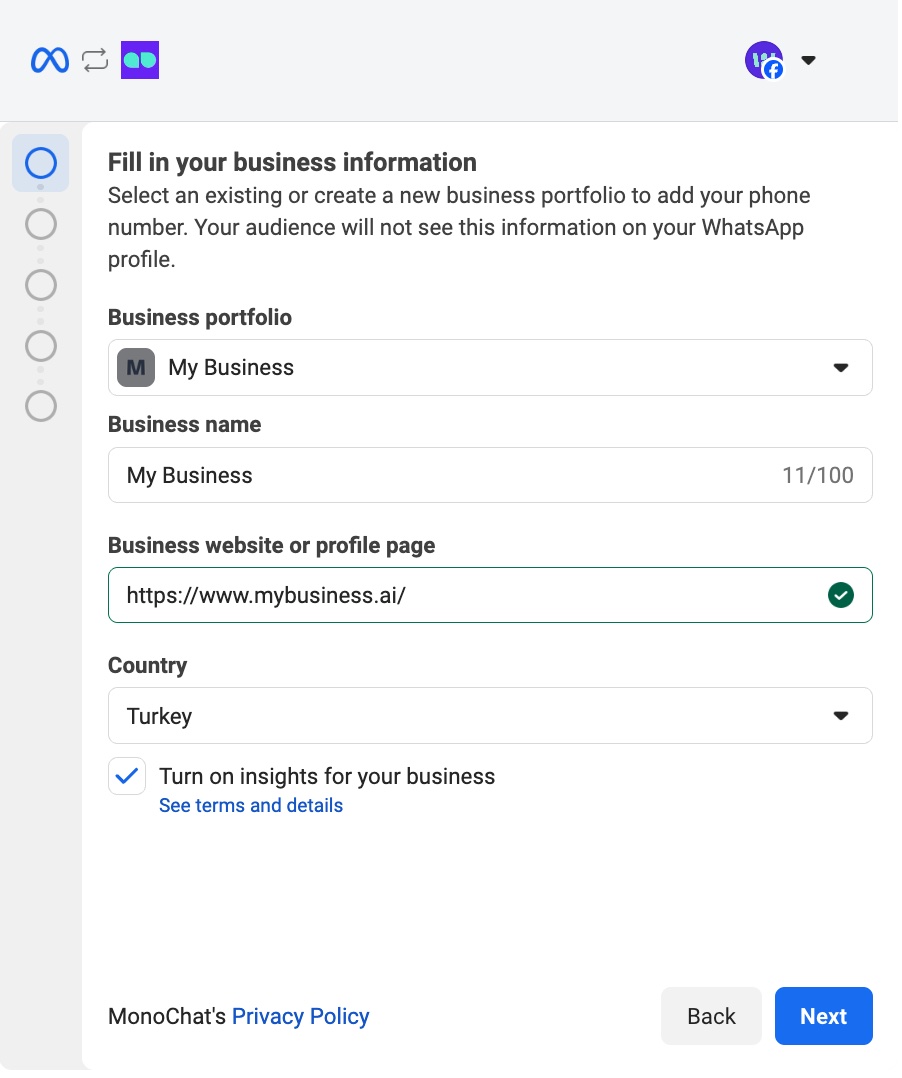
- WhatsApp Business Account ve WhatsApp Business Profile oluşturun.
- Create WhatsApp Business Account ve Create WhatsApp Business Profile seçeneklerinin seçili olduğundan emin olun.
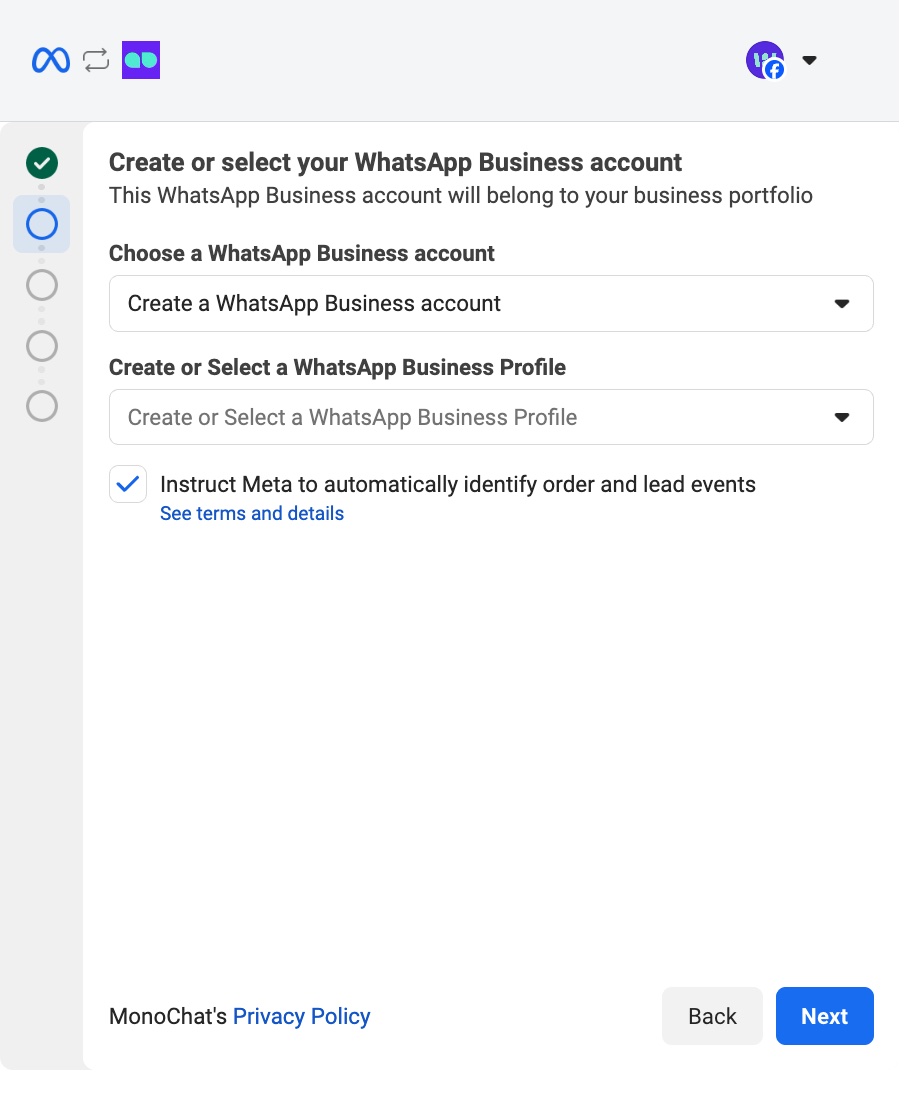
Eğer daha önce Cloud API ile oluşturulmuş bir WhatsApp Business Account ve Profile’a sahipseniz, yenisini oluşturmak yerine mevcut olanı seçip devam edebilirsiniz.
- WhatsApp Business Profilinizi oluşturun.
- WhatsApp Business Account Name ve Display Name bilgilerinizi girin.
- Uygun Business Category seçimini yapın.
- Bu profil bilgileri, WhatsApp kullanıcılarına gösterilir. Meta Business Suite → Business Assets → WhatsApp Accounts üzerinden dilediğiniz zaman güncelleyebilirsiniz.
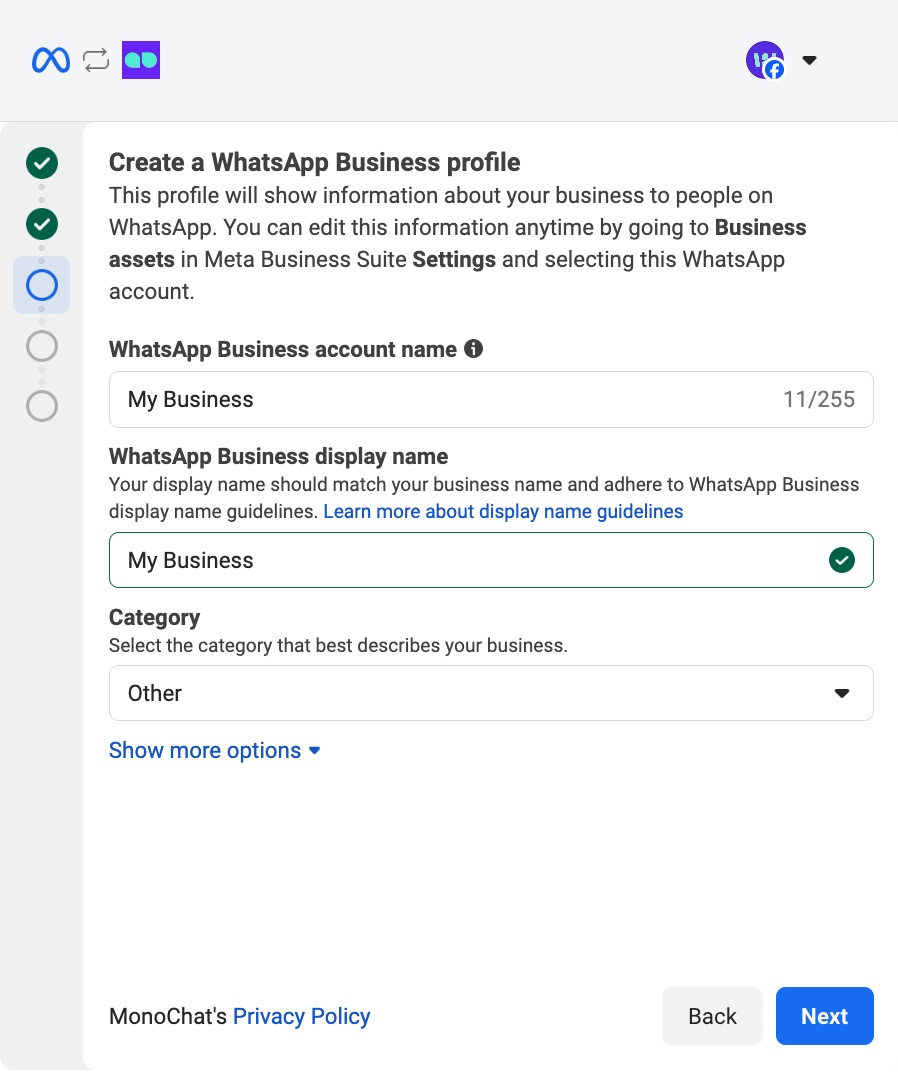
- WhatsApp telefon numaranızı ekleyin.
- Add New Number seçeneğine tıklayın ve bağlamak istediğiniz telefon numarasını girin.
- Tercih ettiğiniz doğrulama yöntemini seçin:
- Text Message
- Phone Call (Sabit hat kullanıyorsanız önerilir.)
- Seçtiğiniz yönteme göre 6 haneli bir doğrulama kodu gönderilecektir ve bir sonraki adımda bu kodu girmeniz gerekecektir.
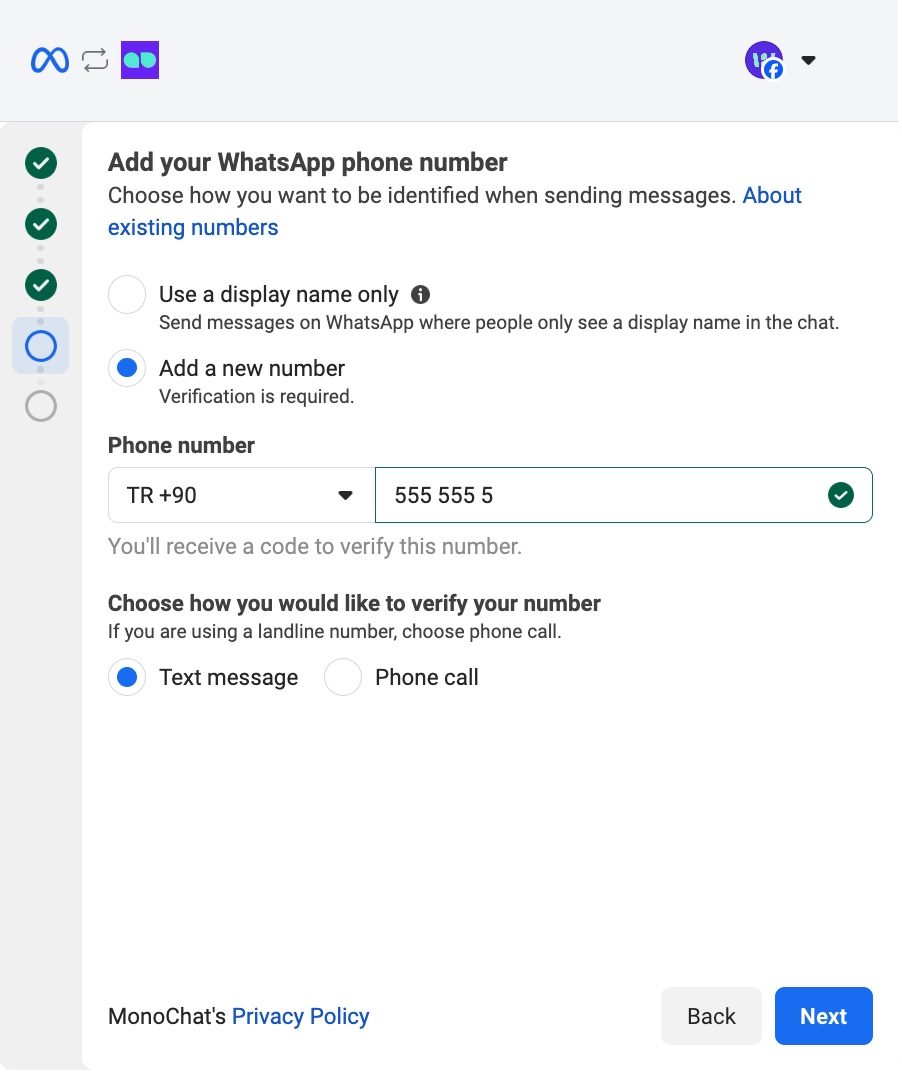
Girdiğiniz telefon numarası mevcut bir WhatsApp veya WhatsApp Business hesabına bağlı olmamalıdır.
Eğer numara kullanımda ise, hesaptan kaldırılması gerekir.
-
6 haneli doğrulama kodunu girerek kurulumu tamamlayın.
- Kodu girdikten sonra Finish butonuna tıklayın.
- İşlem tamamlandığında telefon numaranız otomatik olarak MonoChat’e bağlanacaktır.
Eğer yukarıdaki adımlardan herhangi birinde hata ile karşılaşırsanız, WhatsApp üzerinden destek ekibimizle iletişime geçebilirsiniz.
Yeni Bir WhatsApp Business API (Gupshup) Oluşturma
- Listeden
WhatsApp Business API (Gupshup)seçeneğini seçin. - Gerekli bilgileri doldurun: telefon numarası, APP ID, APP Name ve WAB API Key (Gupshup için).
- Kanalı eklemek için
Savebutonuna tıklayın.
Instagram Business
- Listeden
Instagram Businessseçeneğini seçin. - Açılan drawer’da Connect with Facebook butonuna tıklayın.
- Bu işlem, bağlantıyı sürdürmek için bir Meta (Facebook) popup’ı açacaktır.
- Popup görünmüyorsa, tarayıcı açılır pencere engelleyicinizi kontrol edin ve MonoChat alan adı için açılır pencerelere izin verin.
- Meta popup’ında “Connect your account to MonoChat.” başlıklı ekranı göreceksiniz.
- Eğer şu anda giriş yapmış olduğunuz Facebook hesabı doğru hesapsa, Continue butonuna tıklayın.
- Hesap doğru değilse, Switch Account butonuna tıklayarak doğru Facebook hesabıyla giriş yapın.
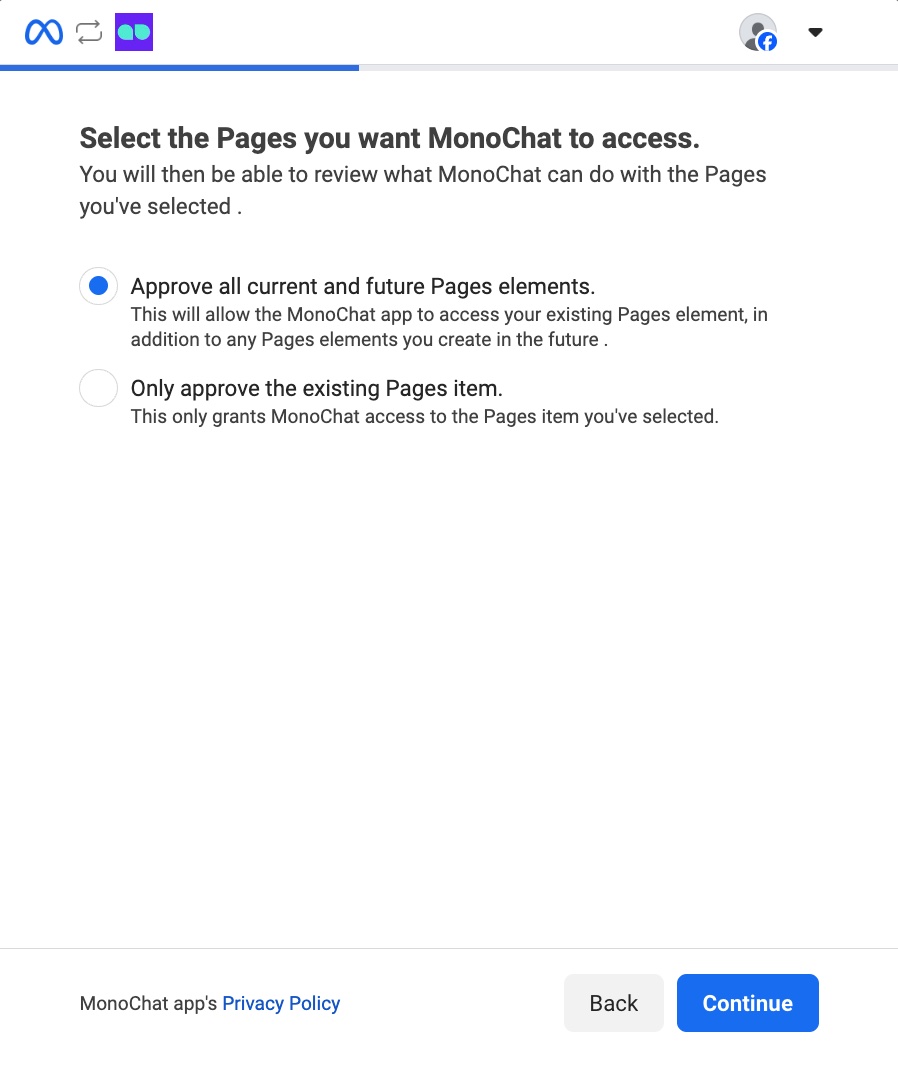
- MonoChat’in erişmesini istediğiniz Facebook Sayfalarını seçin.
- Mevcut ve gelecekteki tüm Sayfaları onayla: MonoChat’e hem mevcut Sayfalarınıza hem de gelecekte oluşturacağınız Sayfalara erişim verir.
- Yalnızca seçilen Sayfayı onayla: MonoChat’in erişimini seçtiğiniz tek bir Sayfa ile sınırlar.
Seçiminizi yaptıktan sonra Next butonuna tıklayın.
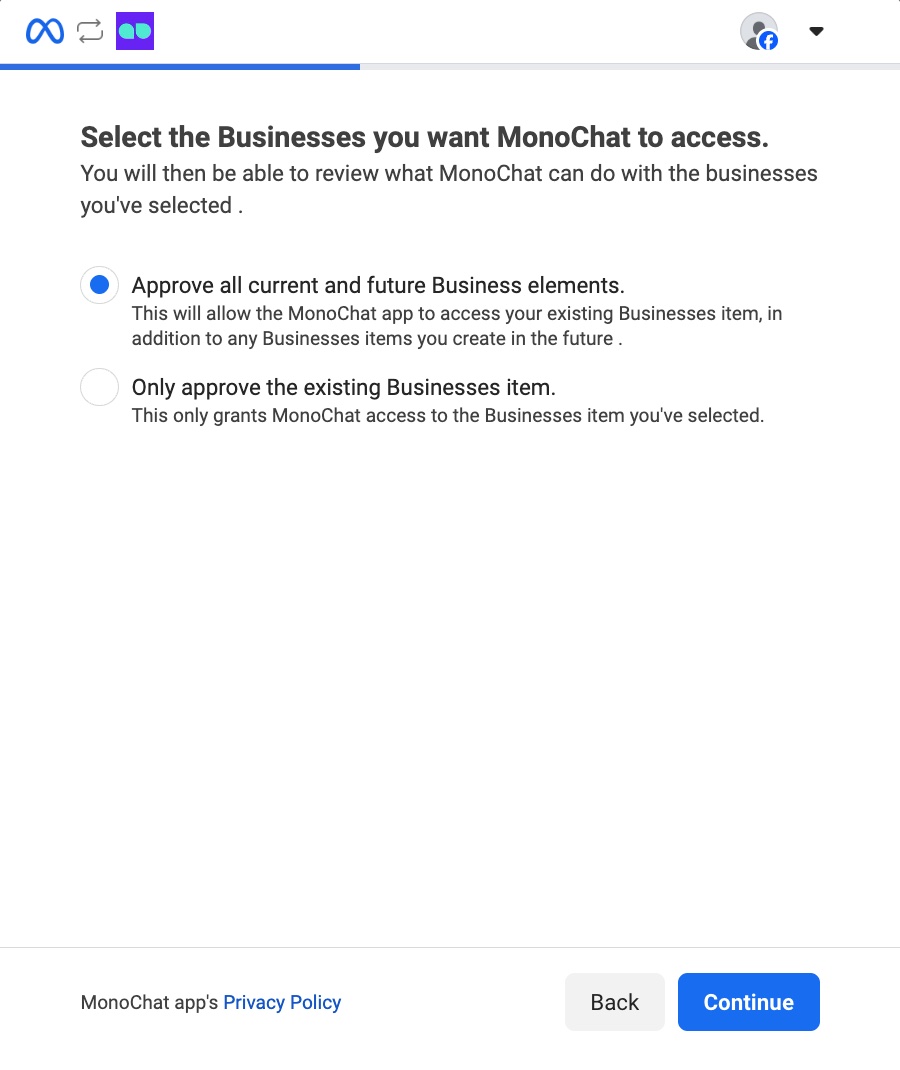
- MonoChat’in erişmesini istediğiniz Business hesaplarını seçin.
- Mevcut ve gelecekteki tüm Business öğelerini onayla: MonoChat’e mevcut Business varlıklarınıza ve gelecekte ekleyeceğiniz varlıklara erişim sağlar.
- Yalnızca seçilen Business öğesini onayla: Erişimi yalnızca seçtiğiniz öğe ile sınırlar.
Seçtiğiniz seçeneğin ardından Next butonuna tıklayın.
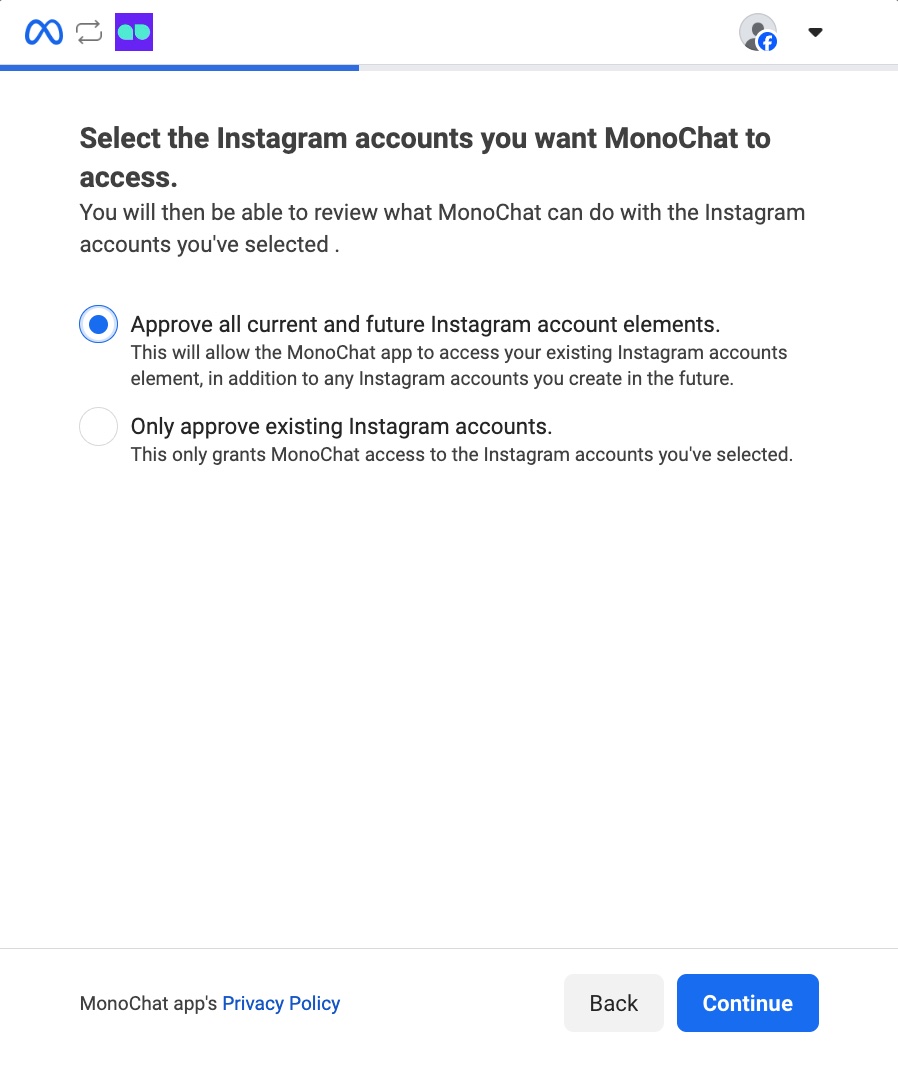
- MonoChat’in erişmesini istediğiniz Instagram Hesaplarını seçin.
- Mevcut ve gelecekteki tüm Instagram hesaplarını onayla: MonoChat’in tüm ilgili varlıklara erişimini sağlar.
- Yalnızca seçilen Instagram hesabını onayla: Erişimi yalnızca seçili hesapla sınırlar.
Ardından Next butonuna tıklayın.
- MonoChat’in erişim isteklerini gözden geçirin ve devam etmek için Save butonuna tıklayın.
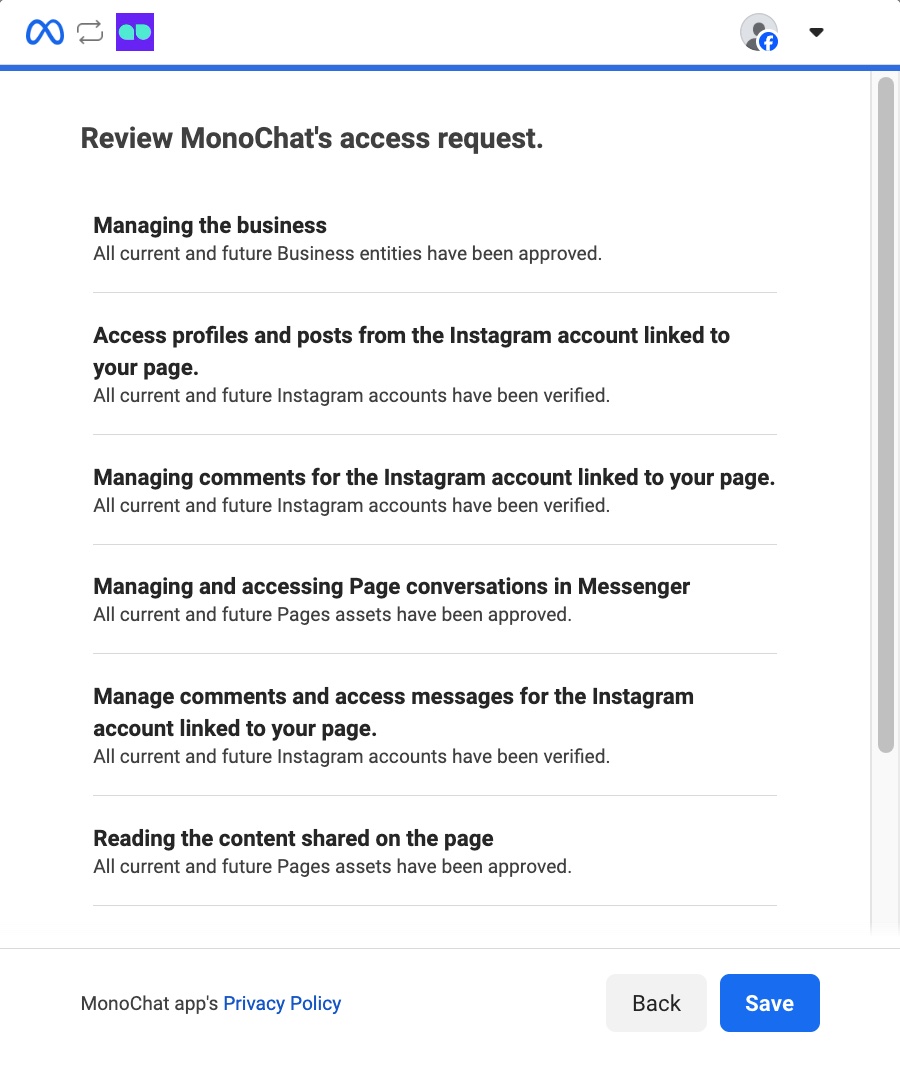
- Kaydettikten sonra Meta popup’ı otomatik olarak kapanır.
MonoChat sağ tarafta bağlanabilir tüm Instagram hesaplarını listeleyecektir.
Bağlamak istediğiniz hesabın yanındaki Connect butonuna tıklamanız yeterlidir.
Facebook Messenger
- Listeden
Facebook Messengerseçeneğini seçin. - Drawer’da Connect with Facebook butonuna tıklayın.
- Bu işlem Meta popup’ını açacaktır.
- Popup açılmazsa, tarayıcınızın açılır pencere ayarlarını kontrol edin.
- Meta popup’ında “Connect your account to MonoChat.” ekranını göreceksiniz.
- Mevcut hesabınız doğruysa Continue ile devam edin.
- Değilse Switch Account ile doğru hesaba giriş yapın.
- MonoChat’in erişmesini istediğiniz Facebook Sayfalarını seçin.
- Mevcut ve gelecekteki tüm Sayfaları onayla
- Yalnızca seçilen Sayfayı onayla
Ardından Next butonuna tıklayın.
- MonoChat’in erişmesini istediğiniz Business varlıklarını seçin.
- Mevcut ve gelecekteki tüm Business öğelerini onayla
- Yalnızca seçilen Business öğesini onayla
Ardından Next butonuna tıklayın.
- MonoChat’in erişmesini istediğiniz Instagram hesaplarını seçin.
- Mevcut ve gelecekteki tüm Instagram hesaplarını onayla
- Yalnızca seçilen Instagram hesabını onayla
Ardından Next butonuna tıklayın.
- MonoChat’in erişim isteklerini gözden geçirin ve devam etmek için Save butonuna tıklayın.
- Kaydettikten sonra Meta popup’ı kapanır.
MonoChat, bağlanabilir tüm Messenger hesaplarını sağ tarafta gösterecektir.
Bağlamak istediğiniz hesap için Connect butonuna tıklayabilirsiniz.
TikTok Business
- Listeden
TikTok Businessseçin. - Açılan drawer’da TikTok Business Bağla butonuna tıklayın.
- Bağlantıya devam etmek için bir TikTok giriş penceresi açılacaktır.
- Eğer popup açılmazsa, tarayıcınızın popup engelleyicisini kontrol edin ve MonoChat alan adı için popuplara izin verin.
- TikTok popup’ında “TikTok'a giriş yapın” başlıklı ekranı göreceksiniz.
- Eğer şu anda giriş yapılmış olan TikTok hesabı doğruysa, Devam Et butonuna tıklayarak devam edin.
- Eğer doğru hesap değilse, devam etmeden önce tercih ettiğiniz yöntemle uygun TikTok hesabına giriş yapın.
- MonoChat’in erişmesini istediğiniz TikTok Business hesabı ile giriş yapın.
- MonoChat’in erişim izinlerini inceleyin ve Devam Et butonuna tıklayın.
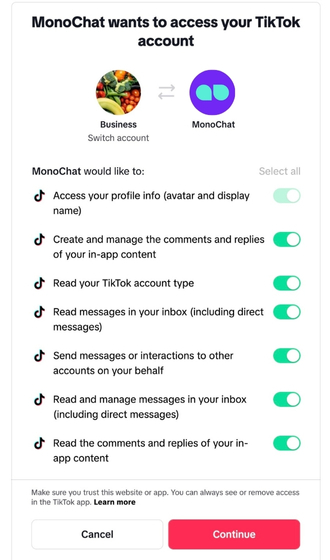
- İzinleri onayladıktan sonra kanalınız başarıyla bağlanır ve TikTok popup’ı otomatik olarak kapanır.
Telegram Bot
Telegram Botseçin.Telegram Bot Keybilgisini girin.Kaydetbutonuna tıklayın.
WebChat
WebChatseçin.- Gerekli bilgileri doldurun: İsim, Site URL, Karşılama Mesajı vb.
Kaydetbutonuna tıklayın.
SMS
SMSseçin.- Sağlayıcı bilgileri, telefon numarası vb. gerekli detayları girin.
Kaydetbutonuna tıklayın.
Ses Kanalı (Voice Channel)
Voice Channelseçin.- SIP hesabı veya sağlayıcı bilgileri gibi gerekli detayları girin.
Kaydetbutonuna tıklayın.
Kişilerin Size Mesaj Atmasını Sağlamak
Çoğu mesajlaşma uygulaması, kişilerin konuşmayı başlatmasını gerektirir. Yeni kişilerin sizinle iletişime geçmesini kolaylaştırmak için MonoChat, QR kodları ve tıkla-sohbet bağlantıları sunar. QR kodları afiş, broşür, fiş, ambalaj ve kartvizitler için idealdir. Chat linkleri ise kişiler için sosyal medya gönderilerinden, e-postalardan ve web sitelerinden size direkt mesaj göndermeyi kolaylaştırır.
Adım 1: Bağlantı Oluşturucuya Gitme
QR kodu veya tıkla-sohbet bağlantısı oluşturmak için Ayarlar > Chat > Kanallar bölümüne gidin ve kanalınızın yanındaki link generator butonuna tıklayın.
Adım 2: Özel Bir Bağlantı Oluşturma
Özel Bir QR Kodu Oluşturun
WhatsApp Business API, Instagram veya diğer mesajlaşma kanallarınız için bir QR kodu oluşturabilir ve çeşitli platformlarda paylaşabilirsiniz. Link generator çekmecesinde QR code sekmesini seçin. QR kodunu tarayan kişilere hazır bir mesaj gösterecek şekilde mesaj alanını doldurabilirsiniz. Mesajı değiştirdiğinizde QR kod otomatik olarak güncellenecektir.
Mesaj alanını boş da bırakabilirsiniz; böylece kullanıcılar sıfırdan bir sohbet başlatabilir.
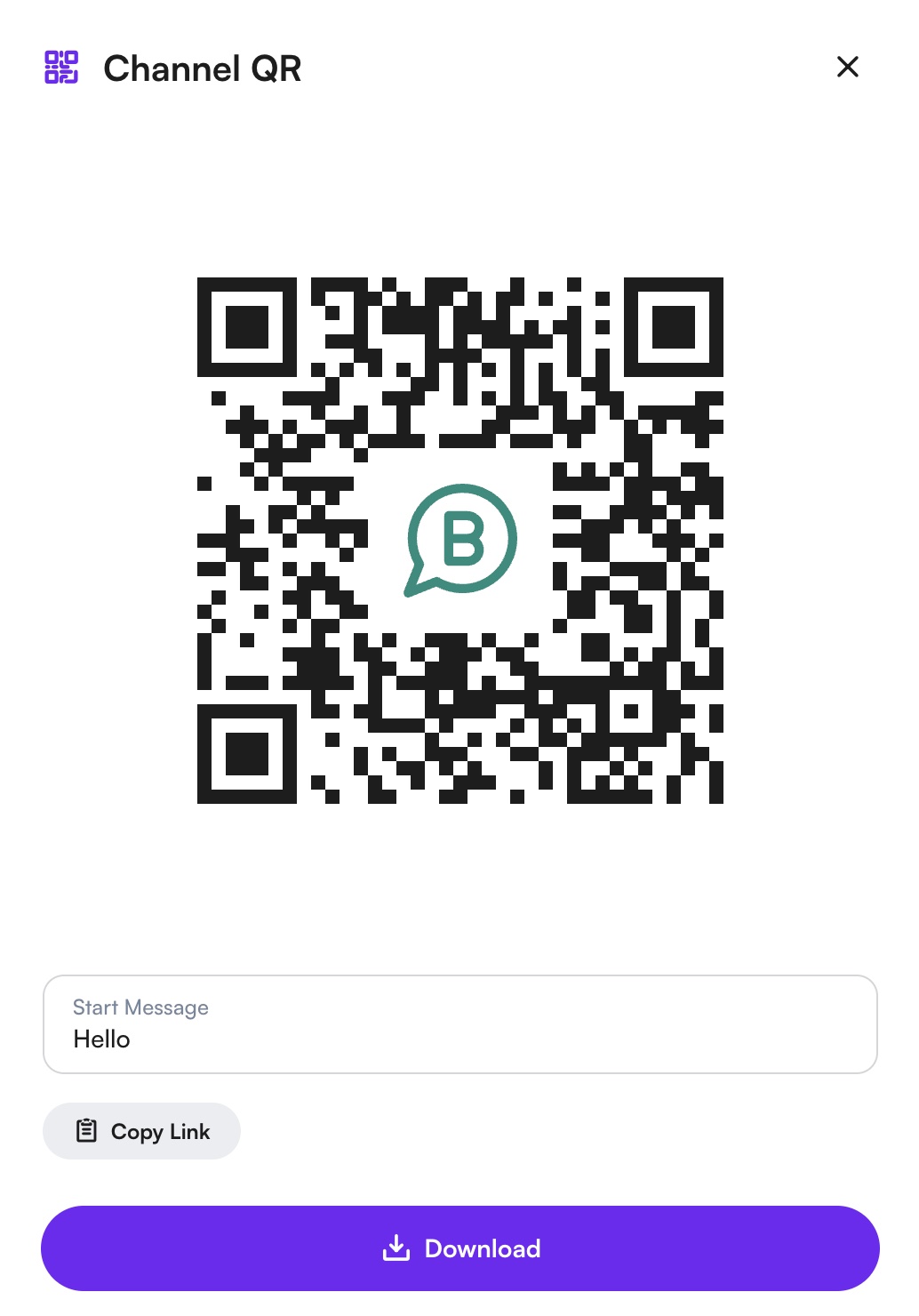
Mesajınızı belirledikten sonra indir butonuna tıklayarak QR kodunu indirebilirsiniz.
Özel Bir Tıkla-Sohbet Bağlantısı Oluşturun
Click-to-Chat linkleri, kişilerin MonoChat üzerinden sizinle sohbet başlatması için pratik bir yöntemdir. QR generator çekmecesinde, bağlantıya tıklayan kişilere otomatik olarak gösterilecek hazır mesajınızı yazabilirsiniz.
İsterseniz mesaj alanını boş bırakabilirsiniz.
Mesajınızı belirledikten sonra alt taraftaki Bağlantıyı Kopyala butonuna tıklayarak kişiselleştirilmiş WhatsApp linkinizi (ör. https://api.whatsapp.com/) kopyalayabilirsiniz.
Adım 3: Mesajlaşma Kanallarınızı Duyurun
Mesajlaşma kanallarınızı e-posta imzanızda, web sitenizde, sosyal medya profillerinizde kullanarak ve kampanyalarınızda paylaşarak tanıtabilirsiniz. Sosyal medya ve e-posta kampanyalarında düzenli olarak MonoChat kanallarınızı öne çıkararak daha fazla kişinin size ulaşmasını sağlayabilirsiniz.
Kanalları Yönetme
- Görüntüle: Bir kanalın detaylarını görüntülemek için listedeki kanal adına tıklayın.
- Düzenle: Kanalın yapılandırmasını düzenlemek için kanal adının yanındaki düzenleme ikonuna tıklayın. Değişiklik yapıp kaydedin.
- Sil: Bir kanalı kaldırmak için çöp kutusu ikonuna tıklayın ve işlemi onaylayın.
En İyi Uygulamalar
- Entegrasyon: Her kanalın doğru şekilde entegre edildiğinden ve yetkilendirildiğinden emin olun.
- Yedeklilik: Kritik kanallar için birden fazla örnek eklemeyi değerlendirin.
- İzleme: Kanal performansını ve durumunu düzenli olarak takip edin.
MonoChat’in Kanallar özelliği sayesinde işletmeler, çoklu platformlarda kişi iletişimini verimli bir şekilde yönetebilir ve iletişim stratejilerini güçlendirebilir.