Toplu Mesajlar
Toplu Mesajlar yönetim ekranı, MonoChat üzerinden birden fazla alıcıya aynı anda mesaj göndermenizi sağlar. Bu özellik; duyurular, bilgilendirmeler ve kampanyalar için idealdir. Toplu mesajları etkin şekilde yönetmek ve göndermek için şu adımları izleyin: Şablon Mesaj Ayarlama, Mesaj Listesi Oluşturma ve Toplu Mesaj Gönderme.
Toplu mesajlar şu anda yalnızca WhatsApp Business Kanalı üzerinden kullanılabilmektedir.
Toplu Mesajları Yönetme ve Gönderme Adımları
1. Şablon Mesaj Ayarlama
WhatsApp Business API üzerinden toplu mesaj göndermek için şablon mesajlar kullanmanız gerekir. Bu, WhatsApp’ın spam’i önlemek ve kullanıcı deneyimini korumak için getirdiği bir zorunluluktur. İşletmeler yalnızca önceden onaylanmış, yapılandırılmış mesajlar ile konuşma başlatabilir.
- WhatsApp Cloud API kullanıcıları için şablon mesajlar Meta Business Manager üzerinden oluşturulmalıdır. WhatsApp bölümüne gidin, Message Templates (Mesaj Şablonları) sayfasını açın ve şablon adını, kategorisini, dilini ve gerekiyorsa dinamik değişkenlerini girerek oluşturun.
Şablon mesajların nasıl oluşturulacağı hakkında daha fazla bilgi için Şablon Mesajlar sayfamıza göz atabilirsiniz.
- Gupshup kullanıcıları için şablon oluşturma işlemi adına lütfen MonoChat Support ile iletişime geçin.
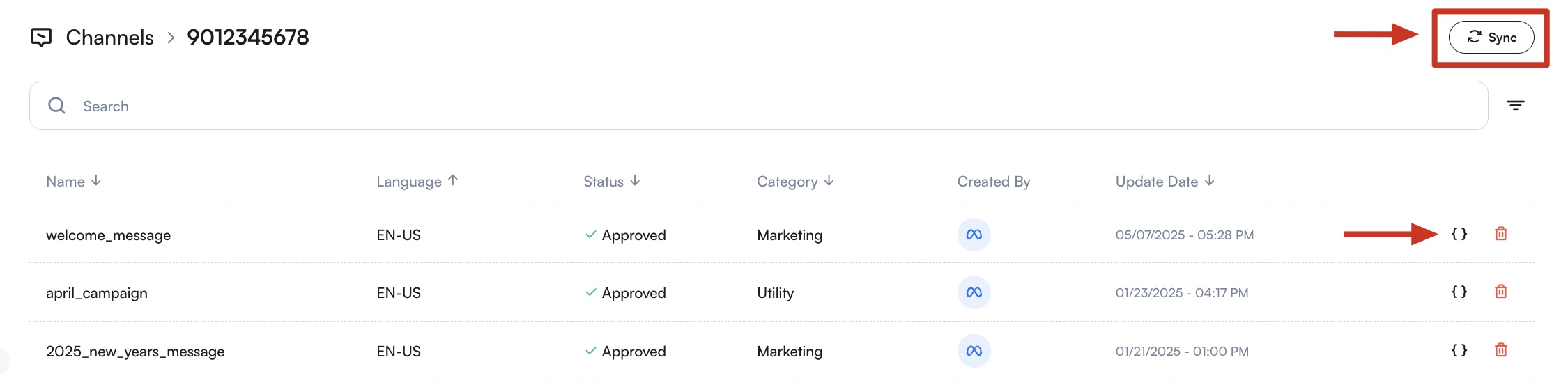
Şablonlarınız onaylandıktan sonra MonoChat ile senkronize etmeniz gerekir.
Ayarlar > Sohbet yolunu izleyin, kanalınızın yanındaki üç nokta menüsüne tıklayın ve Şablon Mesajlar seçeneğini açın.
Senkronize Et butonuna bastığınızda onaylı şablonlarınız listeye eklenecektir.
Değişken Ekleme
Şablonunuz medya (resim, video, doküman) veya dinamik değişkenler içeriyorsa, gerekli dosyaları yüklemeniz ve tüm değişkenleri bu ekranda tanımlamanız gerekir.
Eksik değişkeni olan şablonlar gönderilemez.
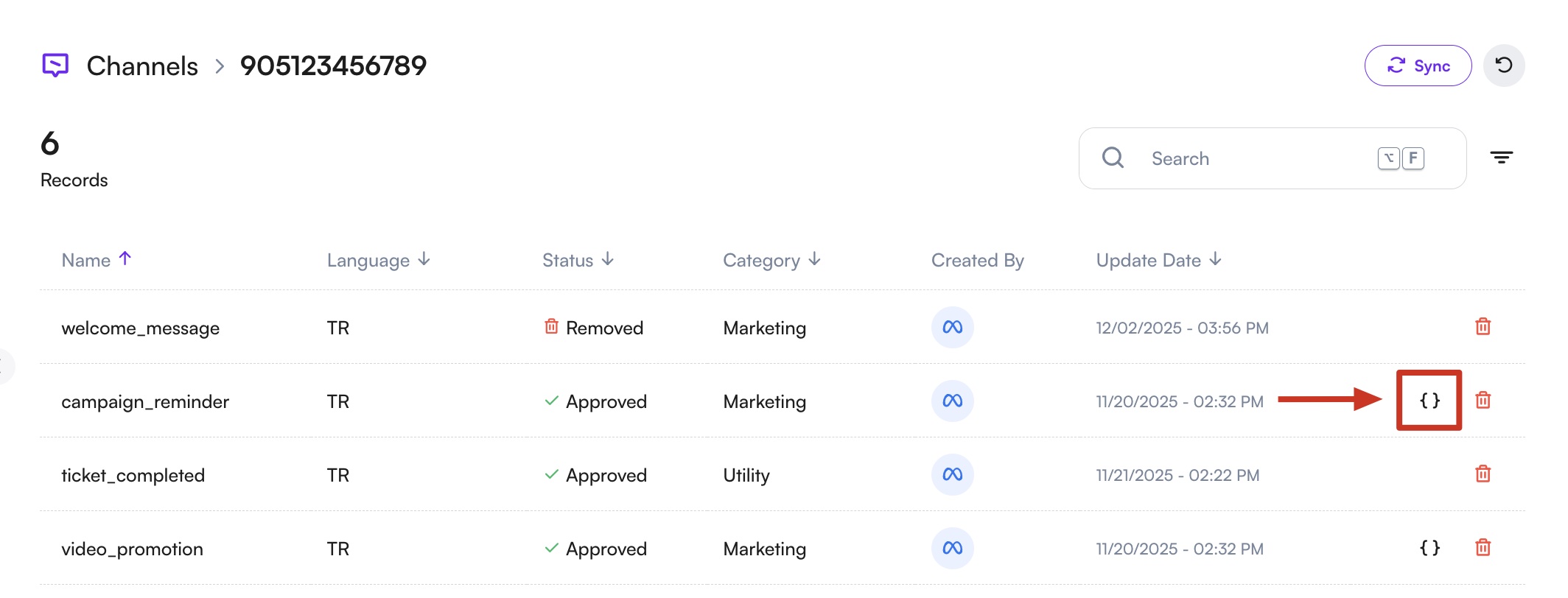
- Değişken içeren şablonlar köşeli parantez ikonu ile işaretlenir.
Bu ikona tıklayarak şablon detaylarını ve değişken yapısını görüntüleyebilirsiniz.
-
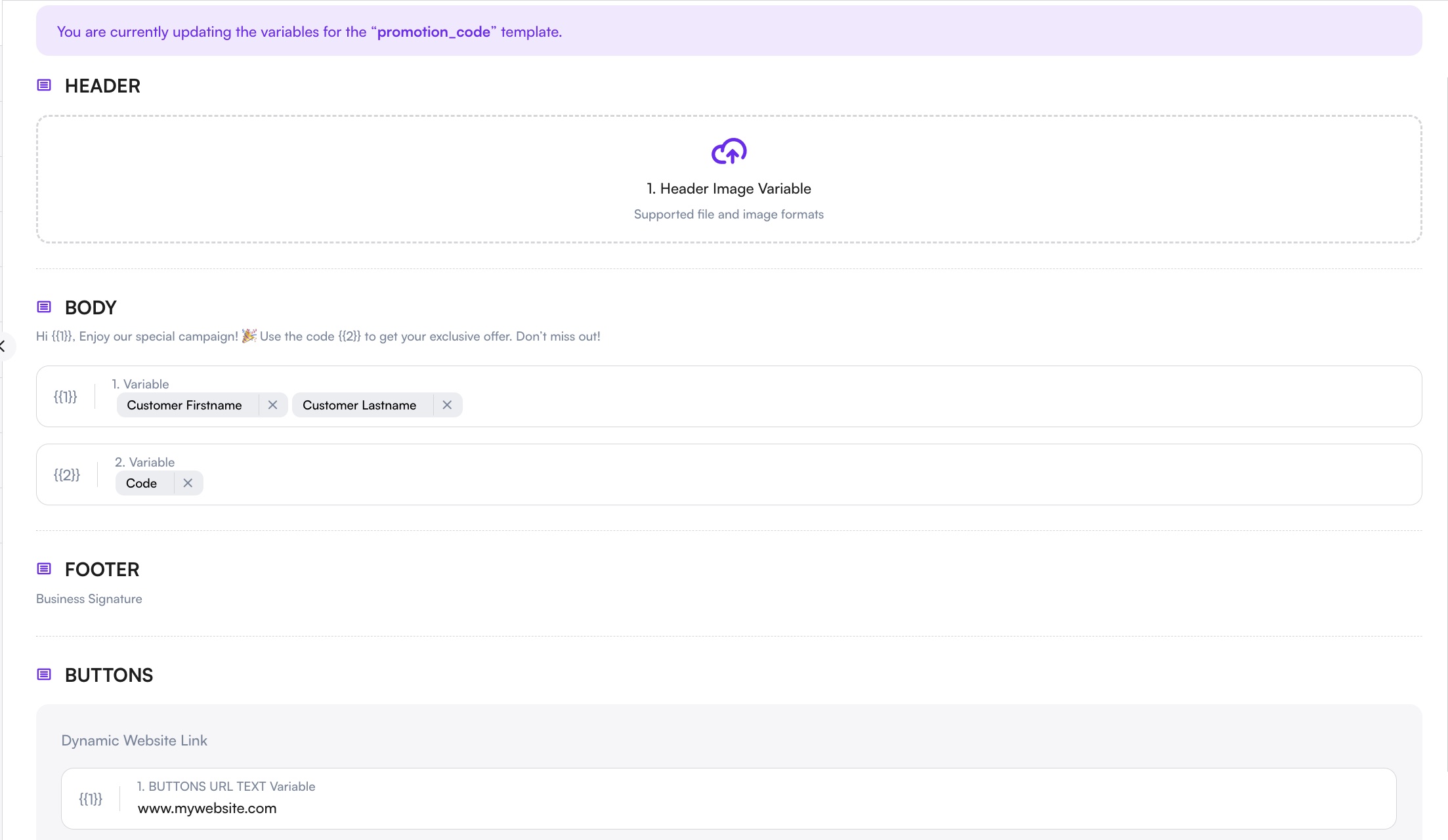
Şablonunuzda resim, video veya doküman varsa, başlık alanına tıklayarak ilgili dosyayı yükleyin.
-
Sistem, şablon oluştururken tanımladığınız değişkenleri otomatik olarak algılar.
Değişken numaralarının veya isimlerinin yanındaki boş alanları bulun ve@yazarak mevcut seçenekleri (ad, soyad, sipariş numarası, kullanıcı bilgileri vb.) seçin.
-
Şablonunuz dinamik URL içeren butonlar barındırıyorsa, bu linkler için gerekli değerleri de girmeniz gerekir.
Bu alanlar doldurulmadan şablon gönderilemez. -
Tüm değişkenleri doldurduktan sonra Kaydet butonuna tıklayarak ayarları kaydedin.
2. Mesaj Listesi Oluşturma
Mesaj listesi, toplu mesajın gönderileceği kişilerin listesidir.
- CRM bölümüne gidin.
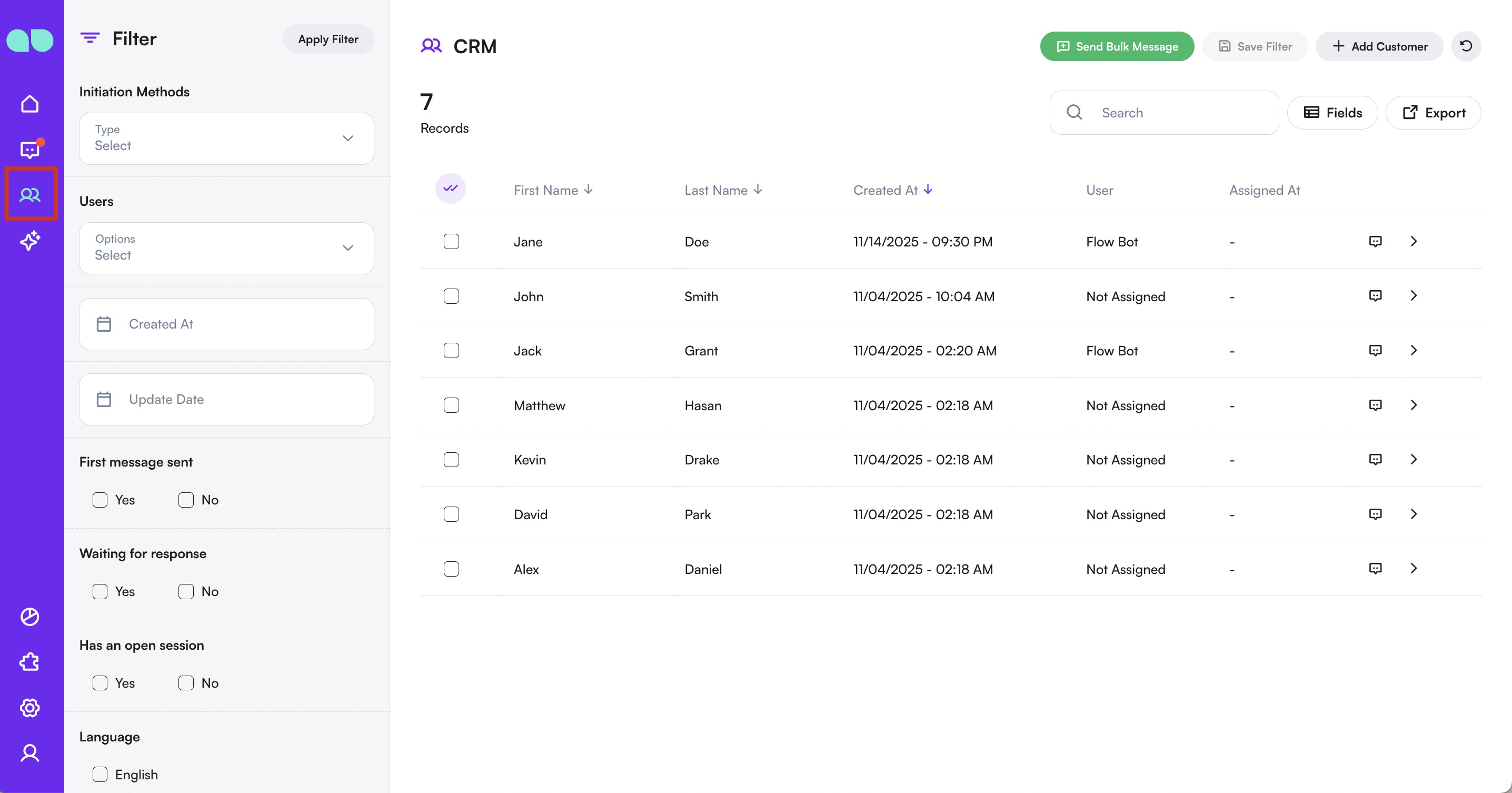
- Mesaj göndermek istediğiniz kişilere ulaşmak için filtrelerinizi uygulayın.
- Liste adını girin ve alıcıları seçin. Mevcut kişilerden seçim yapabilir veya yeni bir liste içe aktarabilirsiniz.
Liste içe aktarma hakkında daha fazla bilgi için kişi içe aktarma dokümantasyonuna göz atabilirsiniz.
3. Toplu Mesaj Gönderme
Şablonunuz ve mesaj listeniz hazır olduğunda toplu mesaj göndermeye başlayabilirsiniz.
Hedef Kitleyi Filtreleme (Opsiyonel)
Alıcıları seçmeden önce, toplu mesaj göndermek istediğiniz kişileri filtreleyebilirsiniz.
CRM sayfasının sol tarafında yer alan filtreler sayesinde; konuşmanın nasıl başlatıldığı, atanan kullanıcılar, oluşturulma/güncellenme tarihleri, dil tercihleri ve çeşitli profil alanlarına göre hedef kitlenizi daraltabilirsiniz.
Bir filtreye bir kez tıklamak dahil eder,
aynı filtreye iki kez tıklamak hariç tutar.
Alıcıları Seçme
Alıcı seçimi opsiyoneldir.
Herhangi bir seçim yapmazsanız, toplu mesaj tüm kişilere gönderilir.
Belirli kişileri hedeflemek istiyorsanız şunları yapabilirsiniz:
- Tek tek kişi seçmek
- Tümünü Seç veya Sayfayı Seç kullanarak birden fazla kişiyi seçmek
- Tümünü seçtikten sonra, gerekirse belirli kişileri manuel olarak hariç tutmak
Sık kullandığınız bir filtre yapısı varsa, bu filtreyi kaydedebilir ve daha sonra tekrar kullanabilirsiniz.
Kaydedilen filtreler, kişi seçimi yapılmamış olsa bile, toplu mesaj gönderimi sırasında
Adım 3 (Özel Filtreler) aşamasında seçilerek uygulanabilir.
Toplu Mesaj Akışını Başlatma
- Seçilenlere Toplu Mesaj Gönder butonuna tıklayın.
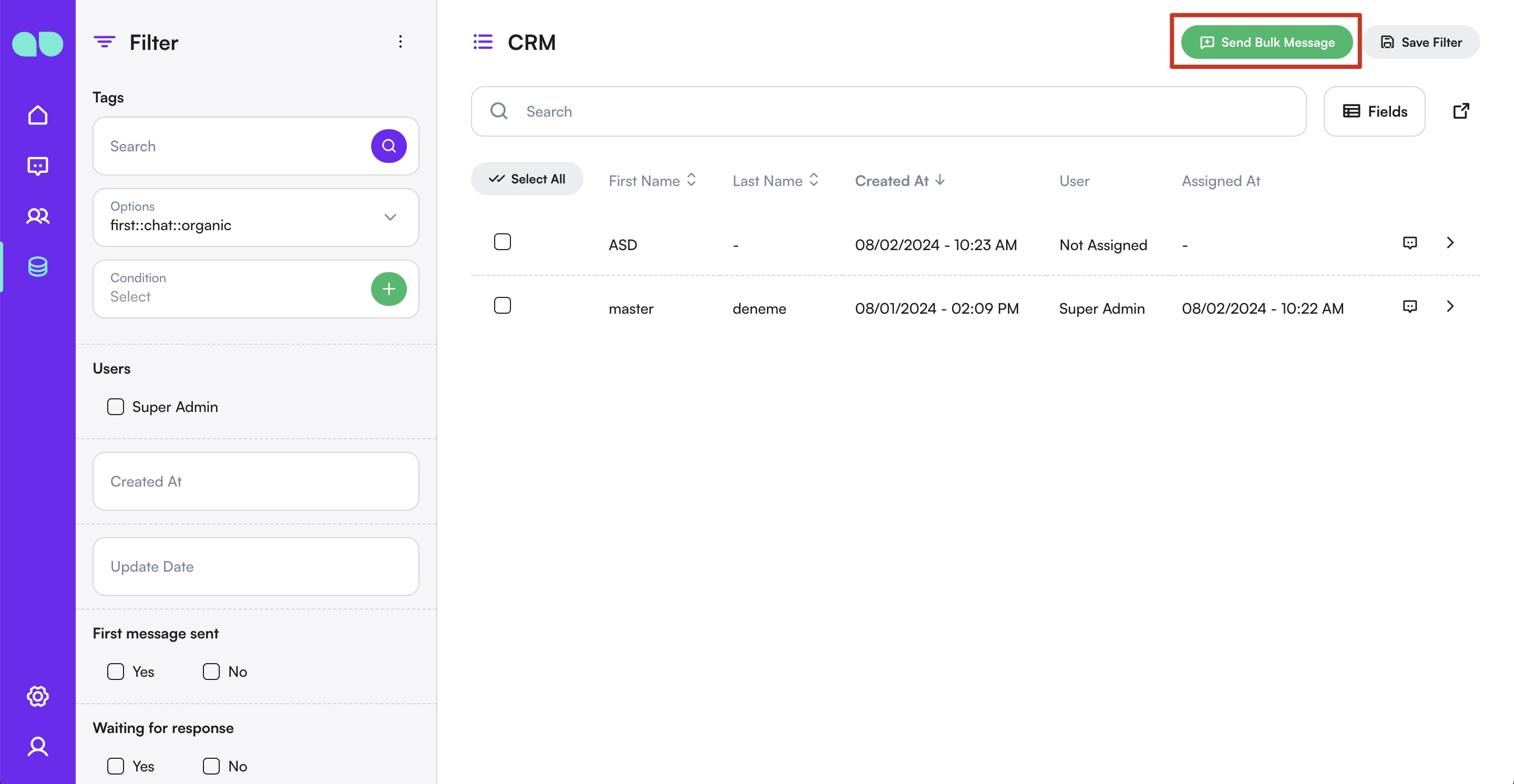
- Mesajları göndermek istediğiniz kanalı seçin.
Çoğu kanal 24 saatlik mesajlaşma kuralı uygular.
Bu kurala göre, kişi size daha önce mesaj atmadıysa yeni bir konuşma başlatamazsınız.
Bu nedenle toplu mesaj gönderimi için WhatsApp ve Şablon Mesajlar kullanılması
şiddetle tavsiye edilir.
Toplu İşlem Türünü Seçme
Seçilen kanalın desteklediği mesaj türlerinden birini seçin:
- Normal Mesaj
- Özel Akış
- Şablon Mesaj
Mesajı Oluşturma
Seçtiğiniz toplu işlem türüne göre mesaj içeriğini yazın veya ilgili mesajı / şablonu seçin.
Gönderme veya Planlama
- Tip seçimi alanından Hemen seçeneğini seçerek mesajı hemen gönderebilirsiniz.
- Ya da Daha Sonra seçeneğini seçerek mesajı ileri bir tarih ve saat için planlayabilirsiniz.
- Zamanlamayı bu adımda belirleyebilir veya Devam Et diyerek gönderim sürecini daha sonra tamamlayabilirsiniz.
Toplu mesaj göndermeden önce, WhatsApp Manager üzerinden
Mesajlaşma Limitleri sayfanızı kontrol edin.
Bu limit, 24 saatlik bir zaman dilimi içinde başlatabileceğiniz işletme kaynaklı konuşma sayısını belirler.
Bir konuşma, ilk mesajın teslim edilmesiyle başlar ve 24 saat sonra otomatik olarak sona erer.
Limit dolduğunda, aktif konuşmalar sona ermeden yeni konuşmalar başlatılamaz.
Aynı sayfada, uygun olmanız durumunda mesajlaşma limitinizi nasıl artırabileceğiniz bilgisi de yer almaktadır.
Gönderim Sürecini Takip Etme
Gönderim işlemi başlatıldıktan sonra, toplu mesaj bir işlem olarak başlatılır. Sürecin ilerleyişini, durumunu ve tamamlanma detaylarını Sistem > İşlemler sayfası üzerinden takip edebilirsiniz.
Pazarlama Avantajları
- Geniş Erişim: Kısa sürede geniş bir kitleye hızlı ve etkili şekilde ulaşın.
- Tutarlılık: Önceden tanımlanmış şablonlar sayesinde mesajlarınızda tutarlılık sağlayın.
- Kişiselleştirme: Dinamik içerik alanları kullanarak her alıcıya özel mesajlar gönderin.
- Maliyet Avantajı: Mesaj dağıtımını otomatikleştirerek zaman ve kaynak tasarrufu sağlayın.
Kullanım Senaryoları
- Kampanyalar: Yeni ürünler, indirimler veya özel fırsat duyuruları
- Bilgilendirmeler: Hizmetler, politikalar veya çalışma saatleriyle ilgili güncellemeler
- Etkinlik Davetleri: Webinar, konferans ve etkinlik davetleri ile hatırlatmalar
- Etkileşim: Bültenler, ipuçları ve eğitici içeriklerle kitleyle etkileşimi artırma
Özet
MonoChat’te Toplu Mesajlar özelliği, işletmelerin çok sayıda kişiye hızlı ve etkili biçimde mesaj göndermesini sağlar.
Şablon mesajların ayarlanması, mesaj listelerinin oluşturulması ve toplu gönderimlerin yapılması sayesinde, hedef kitlenizle güçlü ve ölçeklenebilir bir iletişim kurabilirsiniz.
Toplu mesajların yönetimiyle ilgili yardıma ihtiyaç duyarsanız, yardım dokümanlarını inceleyebilir veya destek ekibimizle iletişime geçebilirsiniz.