Şablon Mesajlar
WhatsApp Şablon Mesajları, WhatsApp’ın 24 saatlik müşteri hizmetleri penceresi dışında giden mesajlar için zorunlu tuttuğu, önceden onaylanmış mesaj formatlarıdır.
Bu şablonlar Meta Business Manager üzerinden oluşturulur ve MonoChat içinde bildirimler, flow’lar, toplu mesajlar ve yapay zeka destekli aksiyonlar için kullanılabilir.
WhatsApp Şablon Mesajlarına Erişim
Şablon mesajları Meta Business Manager içindeki WhatsApp Yöneticisi üzerinden yönetilir.
WhatsApp Yöneticisini Açma
WhatsApp Yöneticisi'ne doğrudan WhatsApp Yöneticisi Linki üzerinden erişebilirsiniz.
Ya da aşağıdaki adımları izleyin:
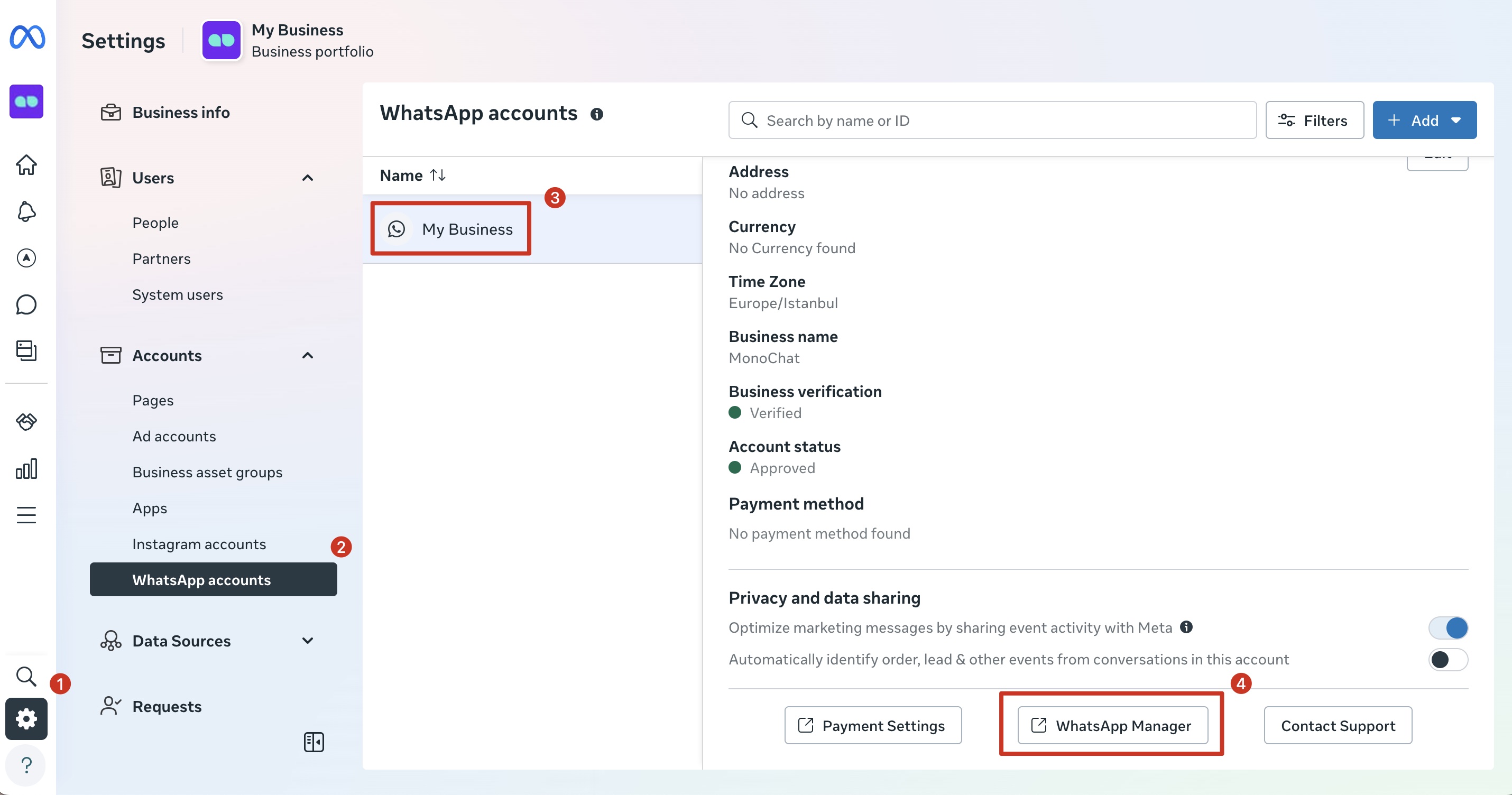
- Meta Business Manager’a giriş yapın
- İşletme Ayarları bölümüne gidin
- Hesaplar → WhatsApp Hesapları yolunu izleyin
- WhatsApp Business Account’unuzu seçin
- WhatsApp Yöneticisi’ne tıklayın
WhatsApp Şablon Mesajı Nedir?
WhatsApp Şablon Mesajları aşağıdaki durumlar için gereklidir:
- 24 saatlik pencere dışında gönderilen mesajlar
- İşlemsel ve bildirim mesajları
- Kimlik doğrulama ve doğrulama mesajları (OTP)
- Pazarlama ve promosyon mesajları
Tüm şablonlar kullanılmadan önce Meta tarafından incelenip onaylanmalıdır.
Ön Koşullar
Bir şablon oluşturmadan önce aşağıdakilerin sağlandığından emin olun:
- Meta Business Manager erişiminiz olmalı
- WhatsApp Business Account (WABA) oluşturulmuş ve doğrulanmış olmalı
- WhatsApp telefon numaranız aktif ve bağlı olmalı
- Admin veya WhatsApp Yöneticisi yetkisine sahip olmalısınız
WhatsApp Şablon Mesajı Oluşturma
1. Adım: Şablon Mesajlarını Açın
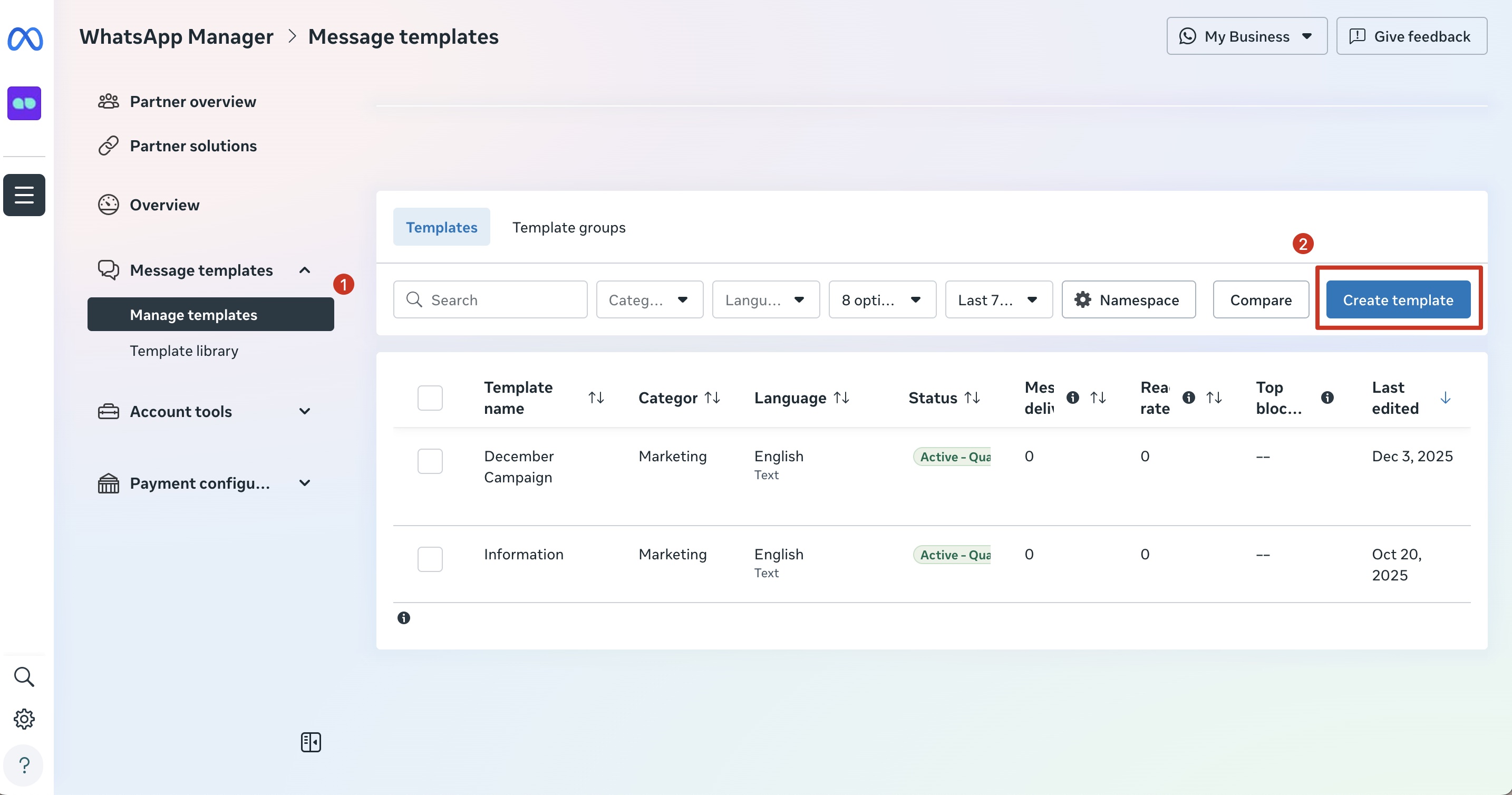
- WhatsApp Yöneticisi içinde Şablon Mesajları bölümüne gidin
- Şablonları Yönet’e tıklayın
- Şablon Oluştur butonuna basın
2. Adım: Şablon Kategorisini Seçin
Mesaj amacınıza en uygun kategoriyi seçin ve devam etmek için İleri’e tıklayın.
| Kategori | Seçenek | Açıklama |
|---|---|---|
| Pazarlama | Varsayılan | Medya ve özelleştirilmiş düğmeler içeren etkileşim sağlayan mesajlar |
| Katalog | Ürün kataloğunuzu bağlayarak satışları yönlendirin | |
| Akışlar | İlgi toplamak, randevu almak veya anket göndermek için formlar | |
| Arama izinleri isteği | WhatsApp üzerinden arama izni isteme | |
| Bilgilendirme | Varsayılan | Mevcut bir sipariş veya hesapla ilgili mesajlar |
| Akışlar | Geri bildirim toplama, hatırlatma gönderme veya sipariş yönetimi | |
| Arama izinleri isteği | WhatsApp üzerinden arama izni isteme | |
| Kimlik Doğrulama | Tek kullanımlık geçiş kodu | İşlem veya giriş doğrulamak için kod gönderme |
Yanlış kategori seçimi şablon’in reddedilmesine neden olabilir.
3. Adım: Şablon Adı ve Dil Belirleme
Şablon Adı Kuralları
- Küçük harf olmalıdır
- İngilizce karakter olmalıdır.
- Boşluk yerine alt çizgi (
_) kullanılmalıdır - WhatsApp Business Account içinde benzersiz olmalıdır
Örnek: odeme_hatirlatma, pazarlama_kampanyasi
Dil
- Mesajın gönderileceği dili seçin
- Onaydan sonra ek diller eklenebilir
4. Adım: Şablon İçeriğini Oluşturma
Bir WhatsApp Şablon Mesajı birden fazla bölümden oluşur.
Her bölüm mesajın görünümünü, davranışını ve dinamik verilerin (değişkenler) nasıl kullanılacağını belirler.
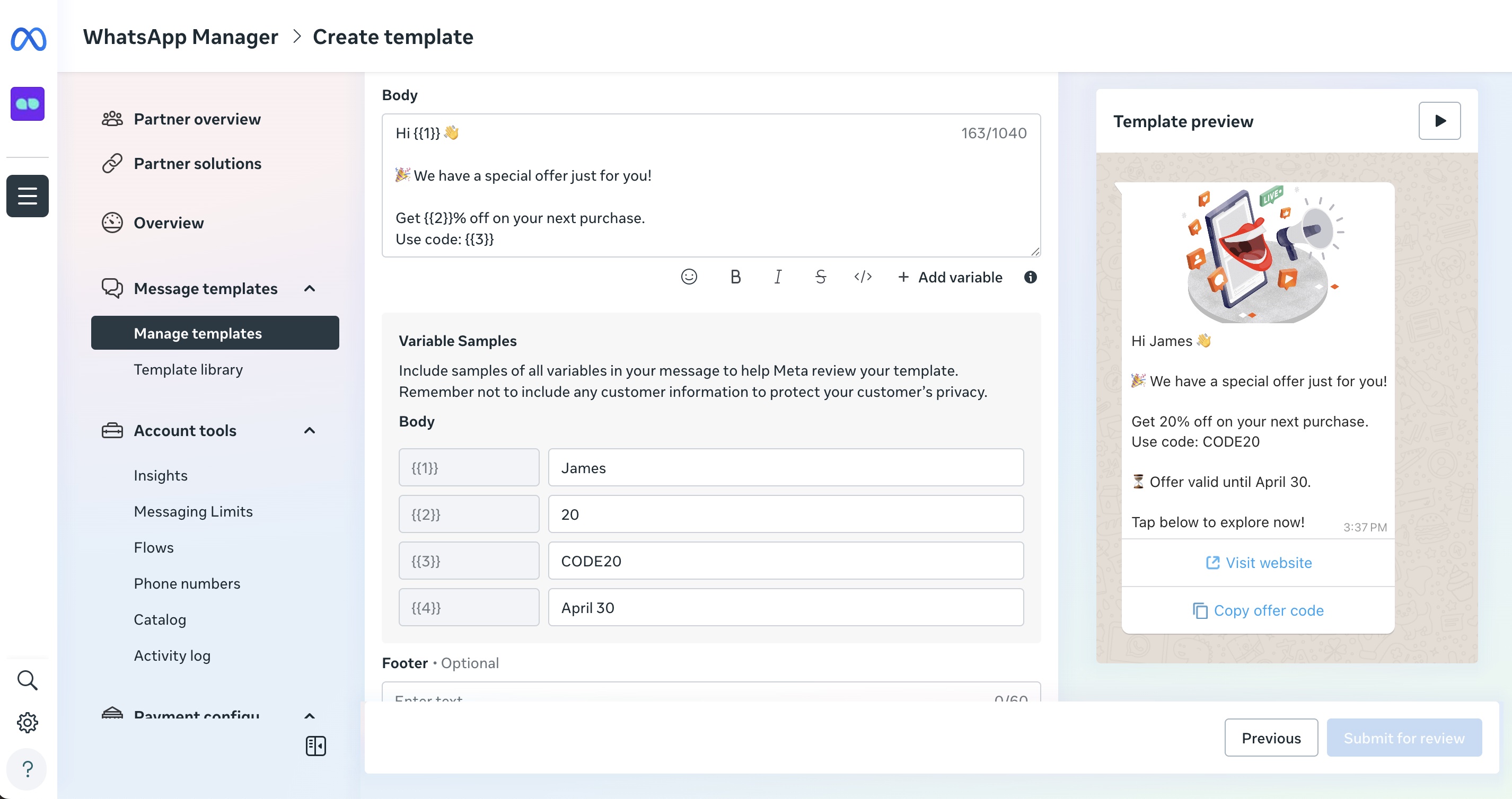
Bu adımda:
Başlık (Opsiyonel)
Başlık, mesajın en üstünde yer alır ve bağlam veya görsel vurgu sağlar.
Kullanılabilir başlık tipleri:
- Metin – Kısa başlık (en sık kullanılan)
- Görsel – Banner, ürün görseli veya görsel bağlam
- Video – Kısa açıklayıcı veya tanıtım videoları
- Dosya – Fatura veya makbuz gibi dosyalar
Örnek (Metin Başlık):
Sipariş Güncellemesi
Başlıkları kısa ve açıklayıcı tutun. Çoğu durumda başlık içinde değişken kullanılması önerilmez.
Metin (Zorunlu)
Metin, mesajın ana içeriğini barındırır ve WhatsApp Şablonlarında zorunlu olan tek bölümdür.
Bu bölümde mesajı açıklarsınız ve değişkenler kullanarak kişiselleştirirsiniz.
Değişken (variable) nedir?
Değişkenler, mesaj gönderilirken gerçek değerlerle değiştirilen yer tutuculardır
(ör. isim, sipariş numarası, tarih, tutar).
Bu sayede aynı şablon, farklı kişiler için tekrar tekrar kullanılabilir.
Değişken formatları
WhatsApp iki farklı değişken formatını destekler.
Kullanılacak format, şablon türüne ve Meta’nın beklentisine bağlıdır.
1. Numaralı Değişkenler (Klasik)
Çoğu standart şablonda kullanılır.
Format:
{{1}}, {{2}}, {{3}}, ...
Kurallar:
- Sayısal olmalıdır
{{1}}ile başlamalıdır ve Sıralı olmalıdır- Değerler pozisyona göre eşleştirilir
- Arasında en az bir karakter veya boşluk olmalı
- Tek başına bir metni başlatamaz veya bitiremez
- Mesaj uzunluğuna göre fazla değişken içeremez.
Örnek şablon metin:
Merhaba
{{1}},
{{2}}numaralı siparişiniz,{{3}}tarihinde teslim edilmiştir.
Örnek değer eşlemesi:
| Değişken | Değer |
|---|---|
{{1}} | Kişi adı |
{{2}} | Sipariş no |
{{3}} | Teslimat tarihi |
2. İsimlendirilmiş Değişkenler (Bazı şablonlarda zorunlu)
Akışlar, Katalog gibi bazı şablon türlerinde veya Meta arayüzünde değişken için İsim alanı görüyorsanız, isimlendirilmiş değişkenler kullanmanız gerekir.
Şu hatayı görüyorsanız:
Değişken parametreler küçük harf karakterler, alt çizgiler ve iki çift süslü parantez içeren tam sayılar olmalıdır
İsimlendirilmiş değişken kullanmalısınız.
İsimlendirilmiş değişken kuralları:
- Küçük harf olmalı
- Alt çizgi (
_) içerebilir - Rakam içerebilir
- Boşluk veya özel karakter içeremez
- Çift süslü parantez ile yazılmalıdır
- Arasında en az bir karakter veya boşluk olmalı
- Tek başına bir metni başlatamaz veya bitiremez
- Mesaj uzunluğuna göre fazla değişken içeremez.
Geçerli örnekler:
{{müşteri_adı}}
{{sipariş_no}}
{{teslimat_tarihi}}
{{miktar_1}}
Geçersiz örnekler:
{{MüşteriADI}} (büyük harf)
{{sipariş-no}} (tire)
{{sipariş no}} (boşluk)
{{1}} (sadece numara)
İsimlendirilmiş değişken örneği:
Şablon metni:
Merhabalar
{{müşteri_adı}},
{{sipariş_no}}numaralı,{{teslimat_tarihi}}tarihinde teslim edilmiştir..
Değer eşlemesi:
| Değişken Adı | Değer |
|---|---|
| musteri_adi | John |
| siparis-no | #45821 |
| teslimat-tarihi | 10 Mart |
Önemli değişken kuralları
- Aynı şablon içinde numaralı ve isimlendirilmiş değişkenler birlikte kullanılamaz
- Onaydan sonra değişken formatı değiştirilemez
- Değişken isimleri değiştirilirse yeniden onay gerekir
- Değişken kullanımı seçilen şablon türüyle uyumlu olmalıdır
Alt Bilgi (Opsiyonel)
Alt Bilgi, mesajın en altında yer alır ve genellikle marka veya bağlam bilgisi için kullanılır.
Örnek:
MonoChat Bildirimi
Alt bilgi içinde değişken veya link kullanılamaz.
5. Adım: Düğmeler (Opsiyonel)
Düğmeler, kullanıcıların yazı yazmadan doğrudan aksiyon almasını sağlar.
Etkileşimi artırır ve bir sonraki adımı netleştirir.
Hazır Yanıt (Özel / Önceden yapılandırılmış yanıt)
Hazır Yanıt düğmeleri, sohbete önceden tanımlı bir yanıt gönderir.
Genellikle onay veya basit seçimler için kullanılır.
Alanlar:
| Alan | Açıklama |
|---|---|
| Tip | Hazır Yanıt |
| Düğme Metni | Düğme üzerinde görünen metin |
| Yanıt Türü | Önceden yapılandırılmış yanıt |
| Karakter Sınırı | Maks. 25 karakter |
Kurallar:
- Düğme metni mesaj olarak gönderilir
- Link veya harici aksiyon içermez
- Akış ve otomasyonlar için idealdir
Örnekler:
- Onayla
- Evet
- Hayır
- Tekrar Planla
Bir sonraki adım kullanıcının ne cevap verdiğine bağlıysa Hazır Yanıt kullanın.
Eylem Çağrısı Düğmeleri
Eylem Çağrısı düğmeleri, harici aksiyonları veya WhatsApp özelliklerini tetikler.
Internet sitesini ziyaret et
Kullanıcıyı bir internet sitesine yönlendirir.
Alanlar:
| Alan | Açıklama |
|---|---|
| Eylem Türü | Visit website |
| Düğme Metni | Düğme etiketi (maks. 25 karakter) |
| URL Türü | Statik veya Dinamik |
| İnternet Sitesi URL'si | Hedef URL (maks. 2000 karakter) |
Örnek:
- Düğme Metni:
Track Order - URL:
https://www.example.com
WhatsApp'ta ara
WhatsApp üzerinden sesli arama başlatır.
Alanlar:
| Alan | Açıklama |
|---|---|
| Eylem Türü | Call on WhatsApp |
| Düğme Metni | Düğme etiketi |
| Aktif olduğu süre | Arama izni süresi (örn. 7 gün) |
Arama özelliği WhatsApp Manager veya Phone Number Settings API üzerinden aktif edilmelidir.
Telefon numarasını ara
Cihazın telefon arama ekranını açar.
Alanlar:
| Alan | Açıklama |
|---|---|
| Eylem Türü | Call phone number |
| Düğme Metni | Düğme etiketi |
| Ülke | Ülke kodu |
| Telefon Numarası | Geçerli telefon numarası |
Şablon gönderimi için geçerli bir telefon numarası zorunludur.
Akışı Tamamla
Mesaj üzerinden doğrudan bir WhatsApp Flow başlatır.
Alanlar:
| Alan | Açıklama |
|---|---|
| Eylem Türü | Complete Flow |
| Düğme Simgesi | Düğme etiketi |
| Düğme Metni | Düğme etiketi |
| Akış | Yeni oluştur veya mevcut flow’u seç |
Yaygın kullanım senaryoları:
- Formlar
- Randevu alma
- Anketler
- Geri bildirim toplama
Teklif kodunu kopyala
Kullanıcının promosyon veya indirim kodunu kopyalamasını sağlar.
Alanlar:
| Alan | Açıklama |
|---|---|
| Eylem Türü | Teklif kodunu kopyala |
| Düğme Metni | Düğme etiketi |
| Teklif Kodu | Kopyalanacak kod |
Örnek:
- Düğme Metni:
Copy Code - Kupon Kodu:
SUMMER25
Düğme aksiyonları mesaj içeriğiyle birebir uyumlu olmalıdır.
Yanıltıcı veya alakasız düğmeleri şablon reddine yol açabilir.
- Şablon başına maksimum 10 düğme (kategoriye bağlıdır)
- Düğme metni maksimum 25 karakter
- CTA düğmeleri mesaj amacına uygun olmalıdır
Gönderim Öncesi Son Kontrol
İleri butonuna basmadan önce şunları kontrol edin:
- Değişken formatları doğru mu
- Şablon kategorisi içerikle uyumlu mu
- Düğmeleri anlamlı ve doğru etiketlenmiş mi
- Mesaj WhatsApp politikalarına uygun mu
Şablonu İnceleme İçin Gönderme
- Tüm alanları dikkatlice kontrol edin
- Değerlendirmeye Gönder’e tıklayın
- Şablon durumu Değerlendirmede olarak değişir
İnceleme Durumları
- Değerlendirmede – Meta şablonu hala değerlendirme aşamasındadır
- Onaylandı – Şablon kullanılabilir
- Reddedildi – Değişiklik yapılıp tekrar gönderilmelidir
İnceleme süreci genellikle birkaç dakika ile 24 saat arasında sürer.
Yaygın Red Nedenleri
- Bilgilendrime şablonlarında promosyon dili kullanılması
- Yanlış kategori seçimi
- Belirsiz veya hatalı değişkenler
- Yazım veya dilbilgisi hataları
- Düğme aksiyonlarının mesaj içeriğiyle uyumsuz olması
Onaylı Şablonları MonoChat’te Kullanma
Meta tarafından onaylanan şablonlar:
- MonoChat içinde otomatik olarak görünür
- Şu alanlarda kullanılabilir:
- Akışlar
- Toplu Mesajlar
- Otomatik Bildirimler
- Yapay zeka destekli aksiyonlar
Meta’da tanımlanan değişkenler, gönderim öncesinde MonoChat içinde doğru şekilde eşlenmelidir.
Toplu mesaj gönderiminde şablon mesajların nasıl kullanılacağı hakkında daha fazla bilgi için Broadcast Sayfası’na göz atın.
Yaklaşan Özellik: MonoChat Üzerinden Şablon Yönetimi
Yakında
MonoChat yakında şunları sunacak:
- Şablonları doğrudan MonoChat’ten oluşturma
- Meta onayına gönderme
- Onay durumlarını tek yerden takip etme
Bu özellik yayınlanana kadar tüm şablonlar Meta WhatsApp Yöneticisi üzerinden oluşturulmalı ve onaylanmalıdır.
Best Practices
- Farklı senaryolar için ayrı şablonlar oluşturun
- Mesajları kısa ve anlaşılır tutun
- Tutarlı isimlendirme kullanın
- Gereksiz değişkenlerden kaçının
- Canlıya almadan önce mutlaka test edin
Notlar
- Şablon onayı tamamen Meta tarafından yönetilir
- İçerikte yapılan her değişiklik yeniden onay gerektirir
- MonoChat, WhatsApp veya Meta politikalarını bypass etmez