Hızlı Başlangıç
MonoChat’e hoş geldiniz! Bu rehber, hesabınızı oluşturmanızdan kanalları bağlamaya ve ilk otomatik akışınızı çalıştırmaya kadar hızlı bir başlangıç yapmanıza yardımcı olacak.
Başlarken
Adım 1: Kayıt Sayfasına Gidin
Kayıt sayfasına erişmek için app.monochat.ai adresine gidin.
Zaten hesabınız varsa, Giriş Sekmesine geçebilir ve oturum açabilirsiniz.
Adım 2: Bilgilerinizi Girin
Adınızı, soyadınızı, e-posta adresinizi girin ve güvenli bir şifre oluşturun. Ardından Sign Up butonuna tıklayın.
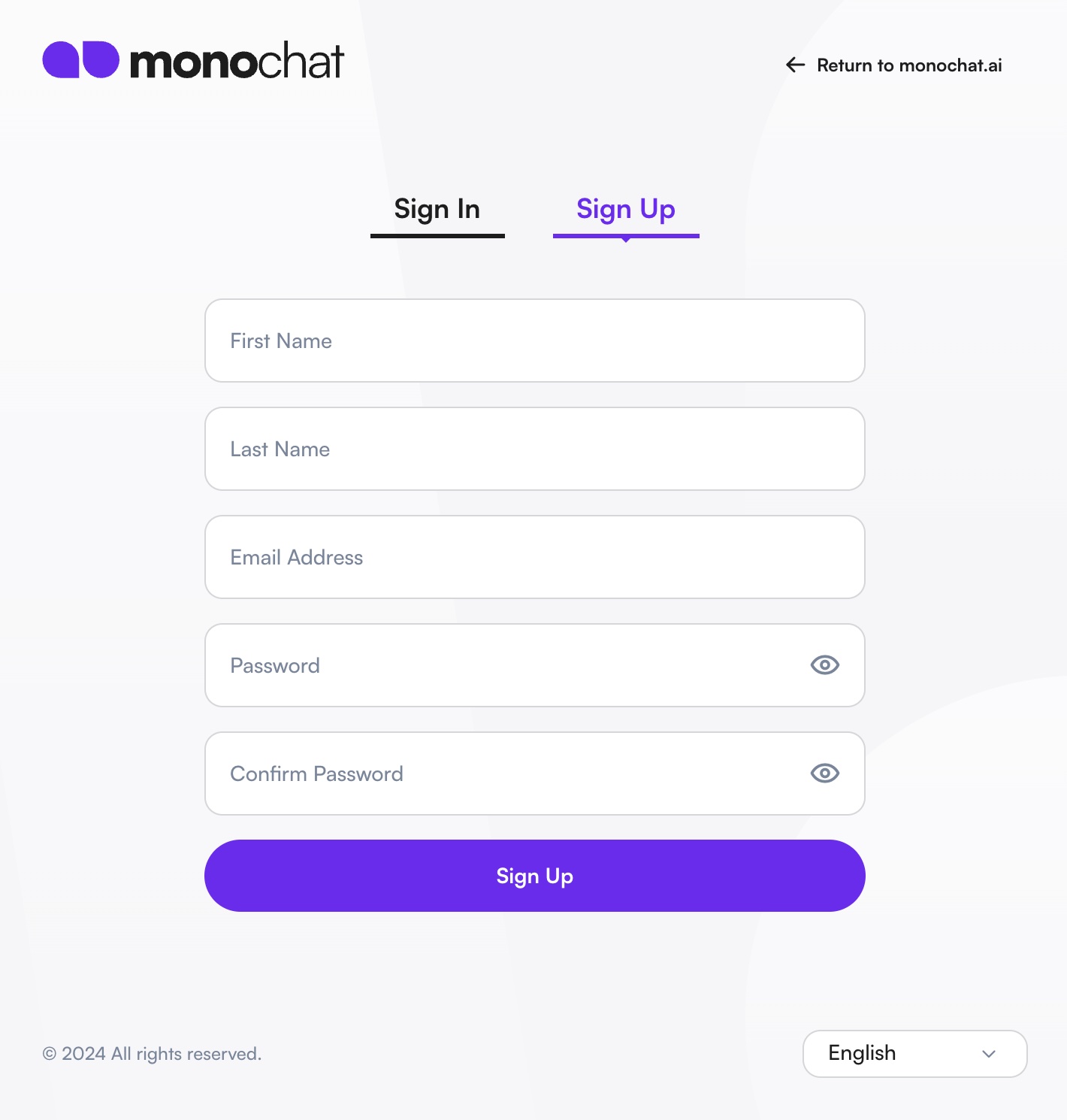
Şifre en az bir büyük harf, bir küçük harf içermeli ve en az 8 karakter uzunluğunda olmalıdır.
Şifrenizin güvenli ve hatırlanabilir olduğundan emin olun!
Adım 3: E-posta Doğrulaması
MonoChat tarafından gönderilen onay e-postasını kontrol edin ve Confirm Email butonuna tıklayın.
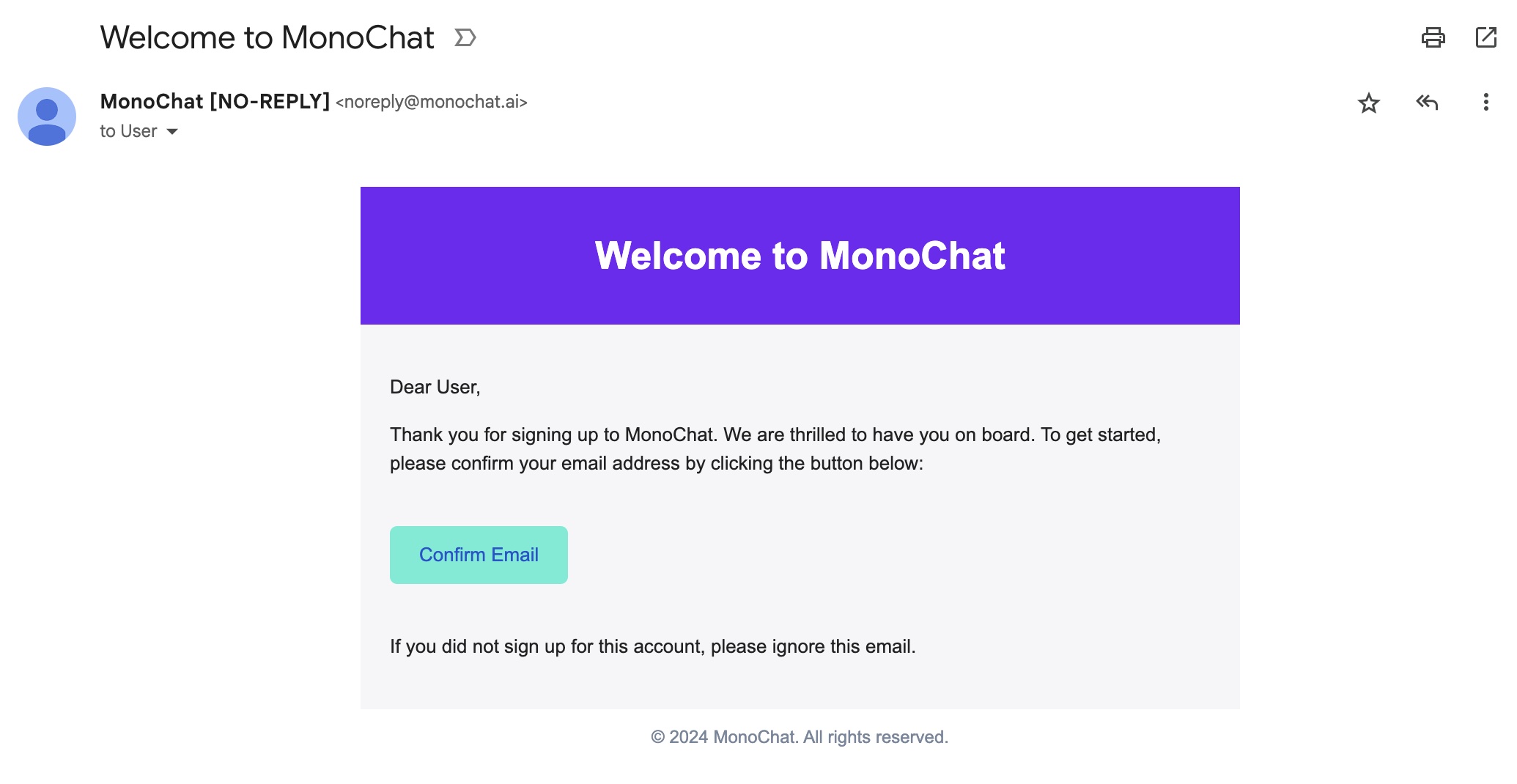
E-postayı göremiyorsanız, spam/junk klasörünü kontrol edin. Yeniden gönderim isteyebilir veya bize ulaşabilirsiniz.
Çalışma Alanınızı Oluşturma
Adım 4: İşletmenizi Ayarlayın
E-postanızı doğruladıktan sonra MonoChat arayüzünde Devam Et butonuna tıklayın. İşletme adınızı ve açıklamanızı girin, ardından Oluştur butonuna basın.
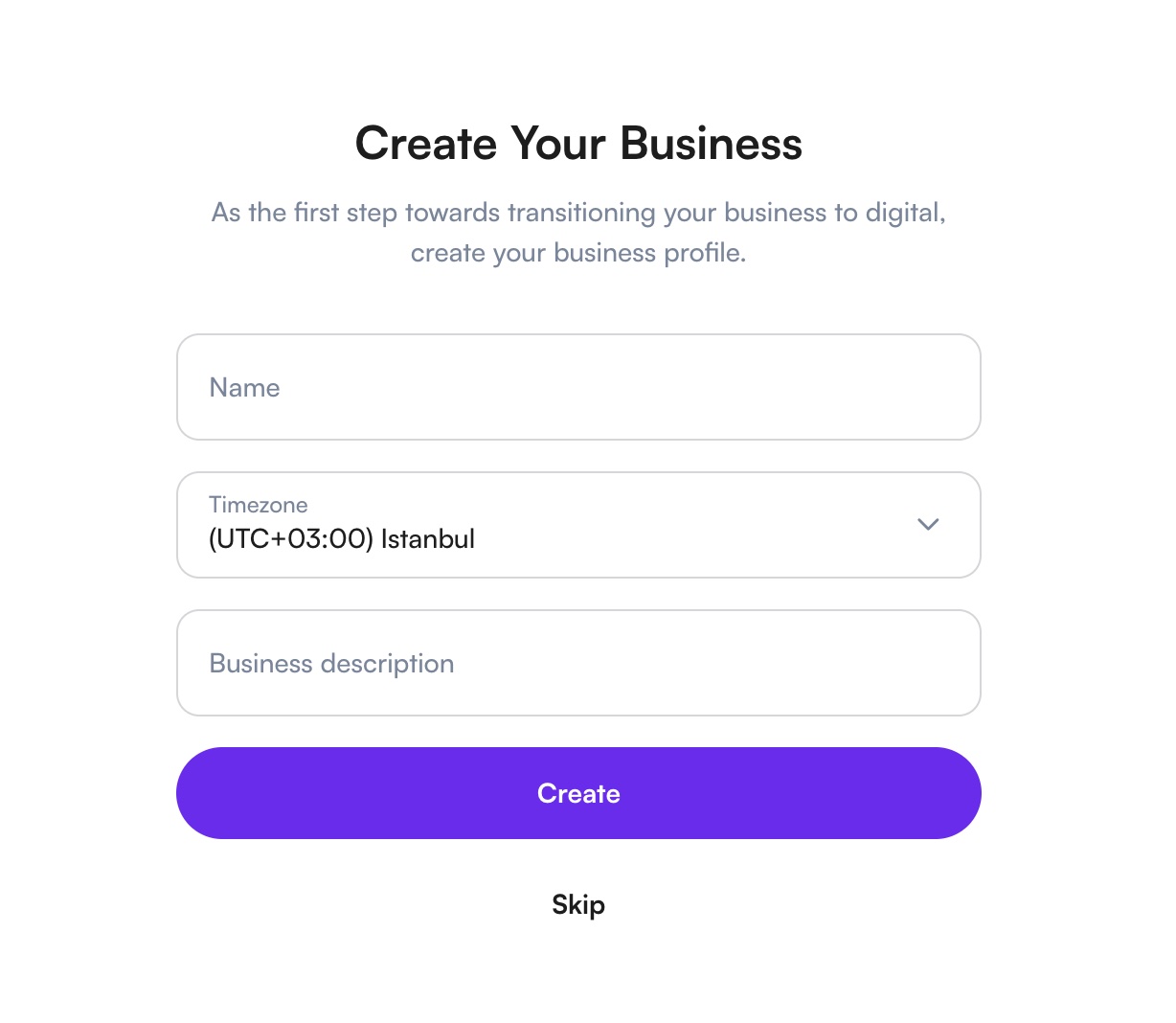
Adım 5: Çalışma Alanı Başarıyla Oluşturuldu
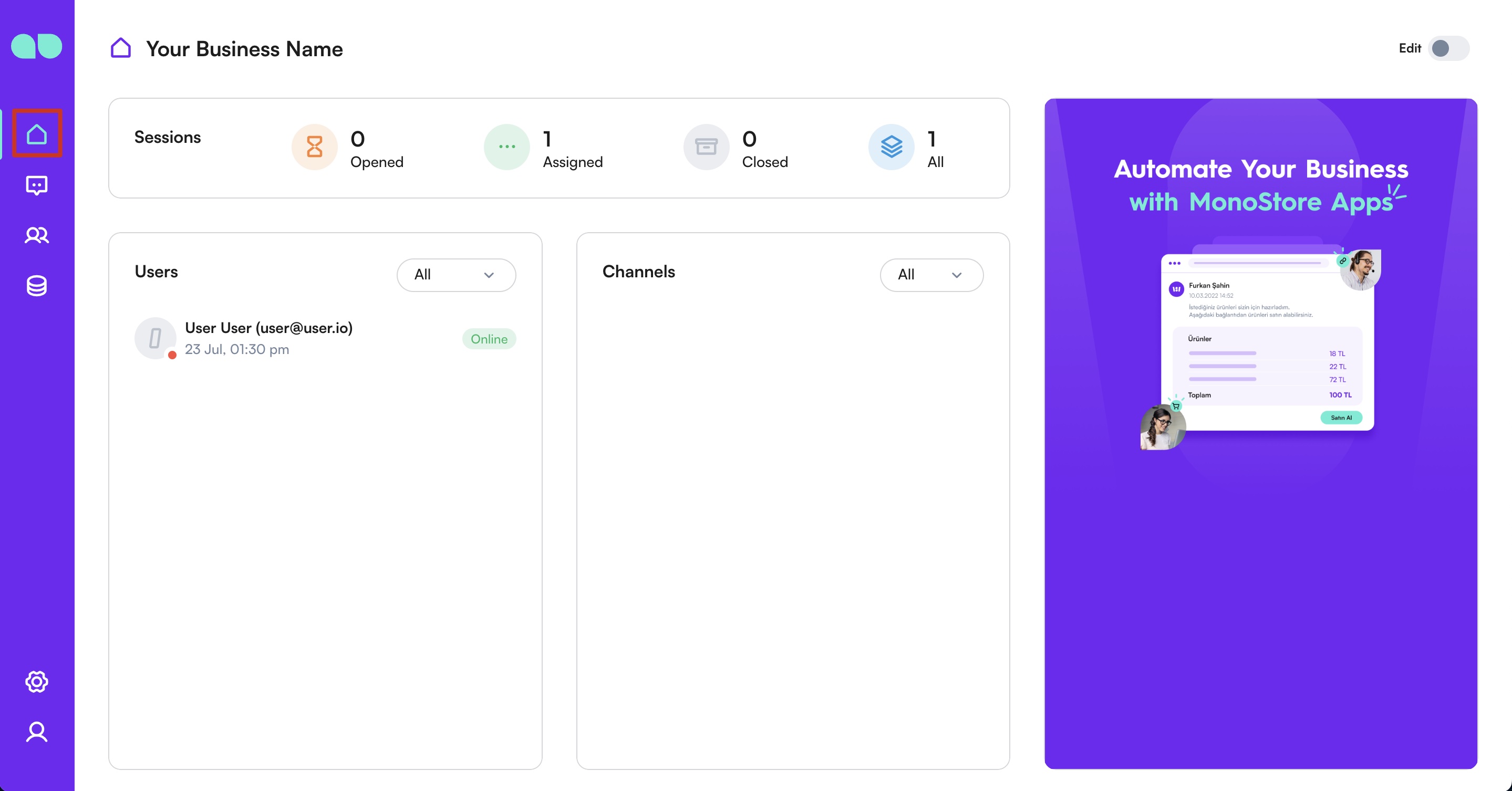
Tebrikler! Çalışma alanınız hazır. Artık ekip üyelerini davet edebilir ve kanal kurulumuna geçebilirsiniz.
Ekibinizi Oluşturma
Adım 6: Kullanıcıları Ekibinize Davet Edin
- Sol menüden Ayarlar > Takım bölümüne gidin.
- Davetler butonunu seçin.
Createbutonuna tıklayın.- Davet etmek istediğiniz kullanıcının e-posta adresini girin.
- Kullanıcının rolünü seçin (ör. Kullanıcı, Yönetici, Müdür).
- Daveti gönderin.
Davet edilen kullanıcı bir e-posta alacak. Daveti kabul ettikten sonra işletme çalışma alanınıza eklenecektir.
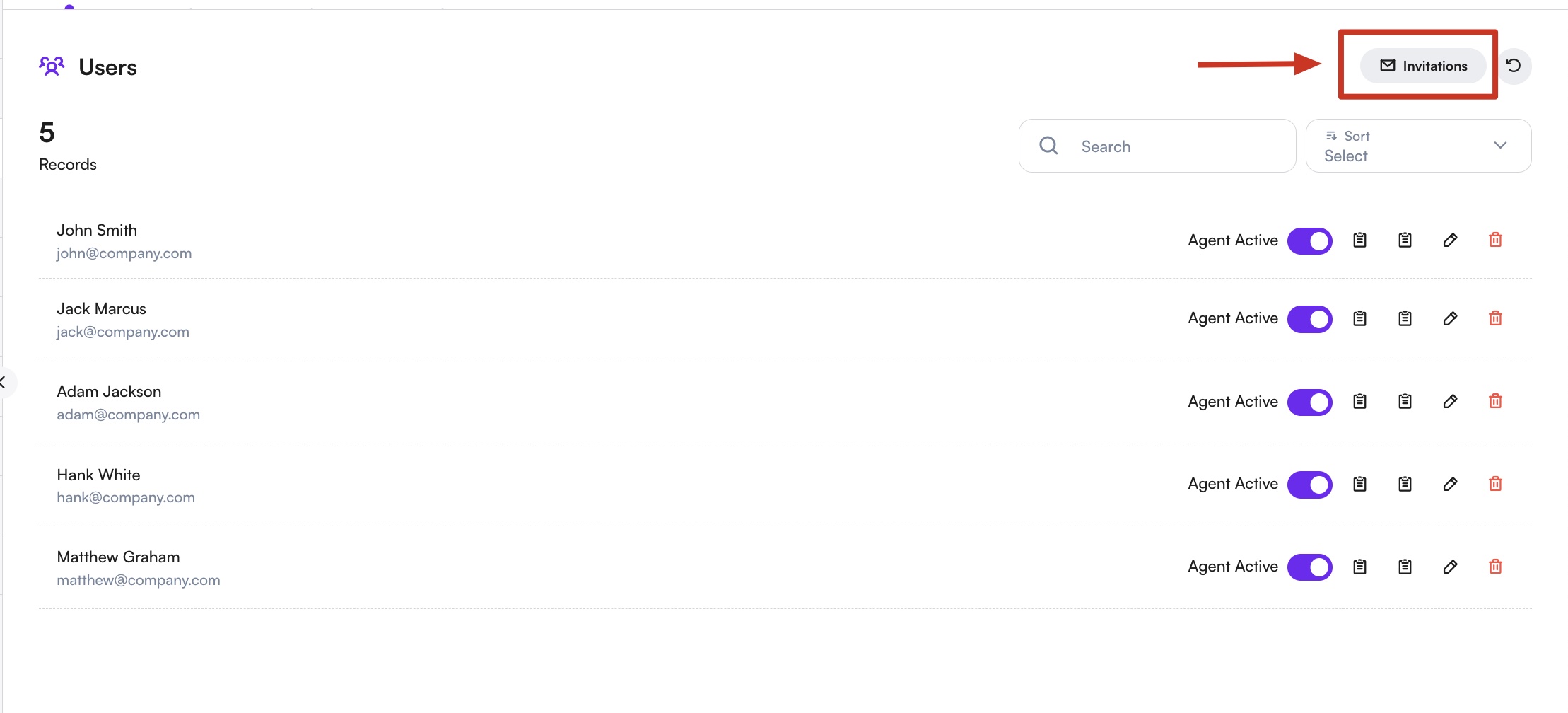
Bu adımları izleyerek ekibinizi oluşturabilir ve birden fazla kullanıcının erişimini yönetebilirsiniz.
Mesajlaşma Kanallarını Bağlama
Adım 7: Kanal Bağlama Panelini Açın
Sol menüden Chat ekranına gidin. MonoChat Destek konuşmasına tıklayın, ardından sağdan Connect Channel butonuna tıklayın.
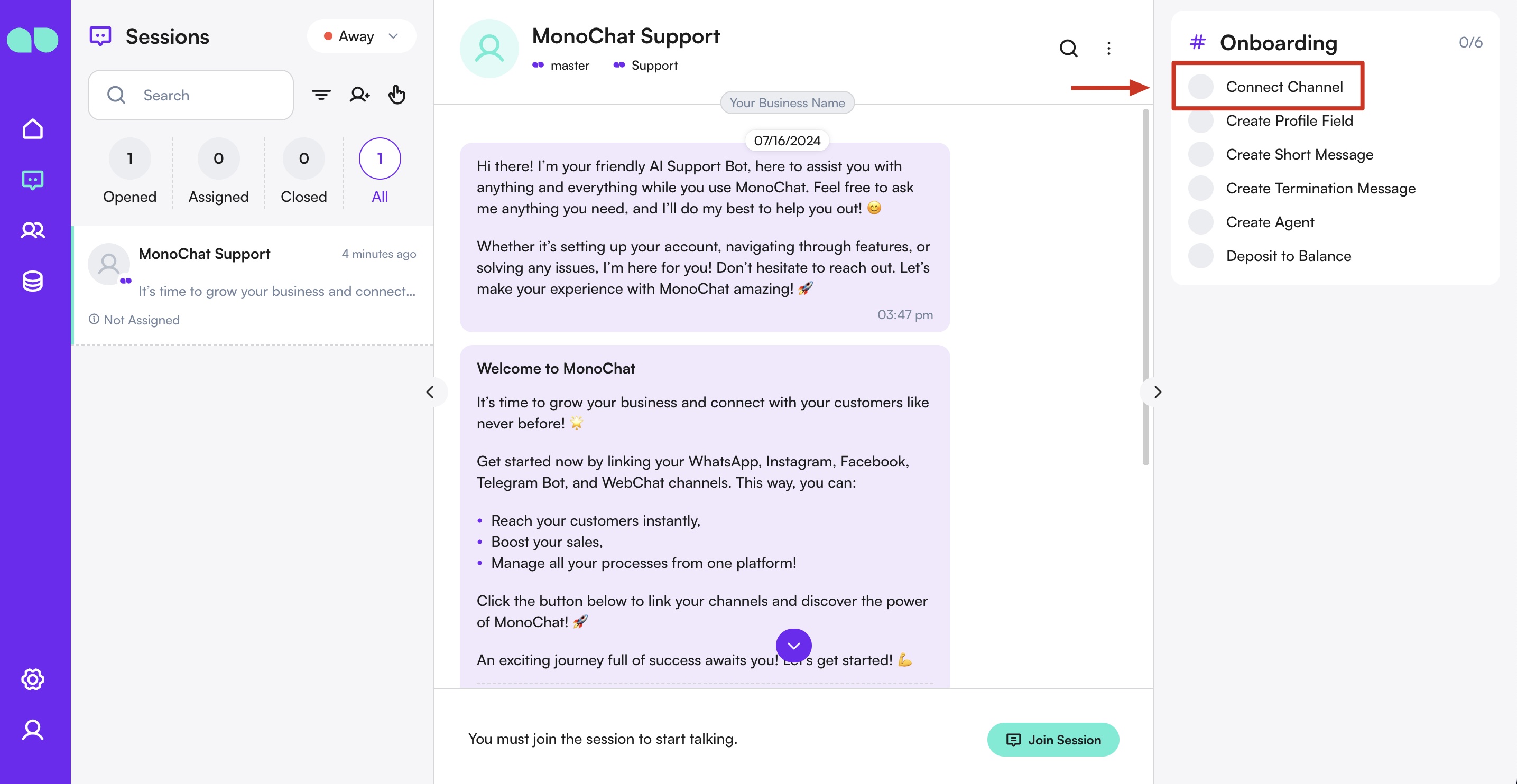
Adım 8: Kanalınızı Seçin
Bağlamak istediğiniz kanalı seçin. Her kanalın ayrıntılı rehberi Kanal Rehberi içinde bulunur.
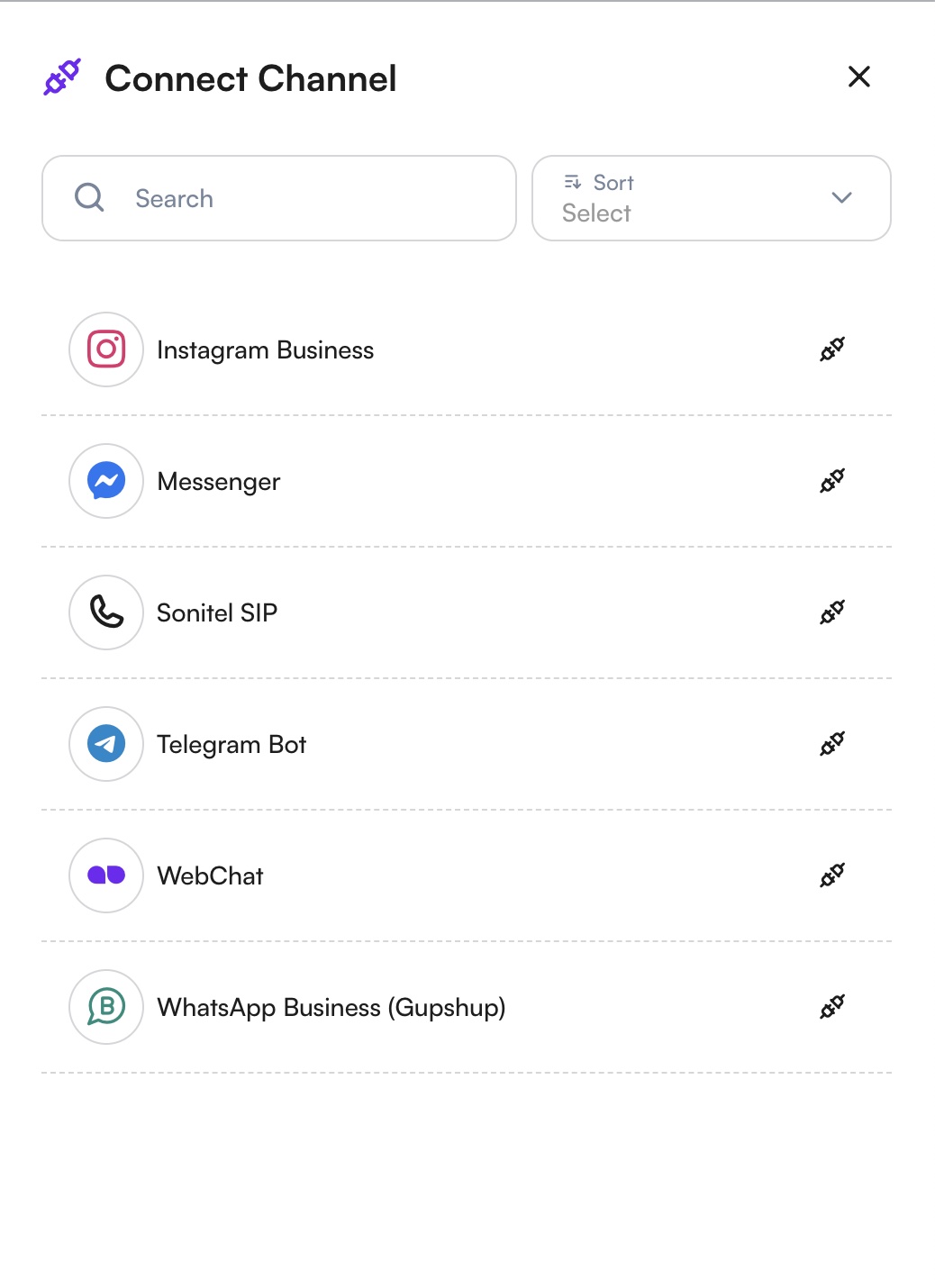
Alternatif olarak, Ayarlar > Chat > Kanallar bölümüne gidip Kanal Bağla butonuna tıklayabilirsiniz.
Tebrikler! Kanalınızı başarıyla bağladınız.
İlk Otomasyon / İlk Akış
Adım 9: Flows’a Gidin ve Oluşturmaya Başlayın
- Sol menüden Ayarlar > Otomasyon > Akışlar bölümüne gidin.
- Yeni bir otomasyon oluşturmak için
Akış Oluşturbutonuna tıklayın.
Adım 10: Event Trigger Ekleyin
- Alt kısımdaki düğüm listesinden Olay düğümüne tıklayın.
- Olay olarak Yeni Oturum Oluşturuldu seçin.
Bu, yeni bir oturum açıldığında botun otomatik tetiklenmesini sağlar.
Adım 11: Karşılama Mesajı Eylemi Ekleyin
- Action > Send Message seçin.
- Bağlı kanalınızı seçerek Mesaj Kurulum’u açın.
- Mesajınızı metin, resim, liste, butonlar vb. seçeneklerle oluşturun.
Bu, müşteriye gönderilecek ilk karşılama mesajı olacaktır.
Adım 12: Oturumu Bir Kullanıcıya Ata
- Action > Assign Session seçin.
- Botun ilk mesajından sonra oturumu yönetecek ekibinizden birini seçin.
Adım 13: Düğümleri Bağlayın
- Her düğümün çıkış’ını bir sonraki düğümün giriş’ine sürükleyin:
- New Session Created → Send Message → Assign Session
- Tüm düğümlerin doğru şekilde bağlandığından emin olun.
Adım 14: Akışı Kaydedin ve Aktifleştirin
- Kaydet butonuna tıklayın.
- Otomasyonunuz artık aktif ve her yeni oturum açıldığında karşılama mesajını gönderecek ve ilgili ekip üyesine yönlendirecektir.
İlk Mesajınızı Test Etme
Adım 15: Test Mesajı Gönderin
- Bağladığınız kanala bir mesaj gönderin.
- Mesajınız Mesaj Kutunuz’da görünecektir.
- Akışın beklediğiniz şekilde yanıt verip vermediğini kontrol edin.
Bu adımları tamamladıktan sonra tamamen çalışır bir çalışma alanınız, bağlı kanallarınız ve MonoChat üzerinde ilk otomatik akışınız hazır!
Yardıma mı ihtiyacınız var?
Bu adımları izlerken herhangi bir sorunla karşılaşırsanız, MonoChat içindeki Destek Kanalı üzerinden doğrudan iletişime geçebilirsiniz.
Alternatif olarak, WhatsApp üzerinden bize ulaşabilirsiniz: Destek ile İletişim