Toplu Mesajlar
MonoChat’teki Toplu Mesajlar yönetim ekranı, işletmelerin aynı anda birden fazla kişiye mesaj göndermesini sağlar. Bu özellik duyurular, bilgilendirmeler ve kampanyalar için oldukça kullanışlıdır. Toplu mesajları verimli bir şekilde yönetmek ve göndermek için şu adımları takip edebilirsiniz: Şablon Mesaj Ayarları, Mesaj Listesi Oluşturma ve Toplu Mesaj Gönderimi.
Toplu mesajlar şu anda yalnızca WhatsApp Business Kanalı üzerinden desteklenmektedir!
Toplu Mesaj Yönetimi ve Gönderimi Adımları
1. Şablon Mesaj Ayarlama
WhatsApp Business API üzerinden toplu mesaj gönderebilmek için şablon mesajların kullanılması zorunludur. Bu, WhatsApp’ın spam engellemek ve kullanıcı deneyimini korumak için koyduğu bir politikadır. İşletmeler yalnızca önceden onaylanmış, yapılandırılmış mesajlarla sohbet başlatabilir.
-
WhatsApp Cloud API kullanıcıları için şablon oluşturma işlemi Meta Business Manager üzerinden yapılmalıdır. WhatsApp bölümüne gidin, Mesaj Şablonları sayfasını açın ve isim, kategori, dil ve dinamik alanlar gibi gerekli bilgileri doldurarak şablonu oluşturun.
-
Gupshup kullanıcıları için şablonlarınızı oluşturmak üzere [MonoChat Destek] ile iletişime geçebilirsiniz.
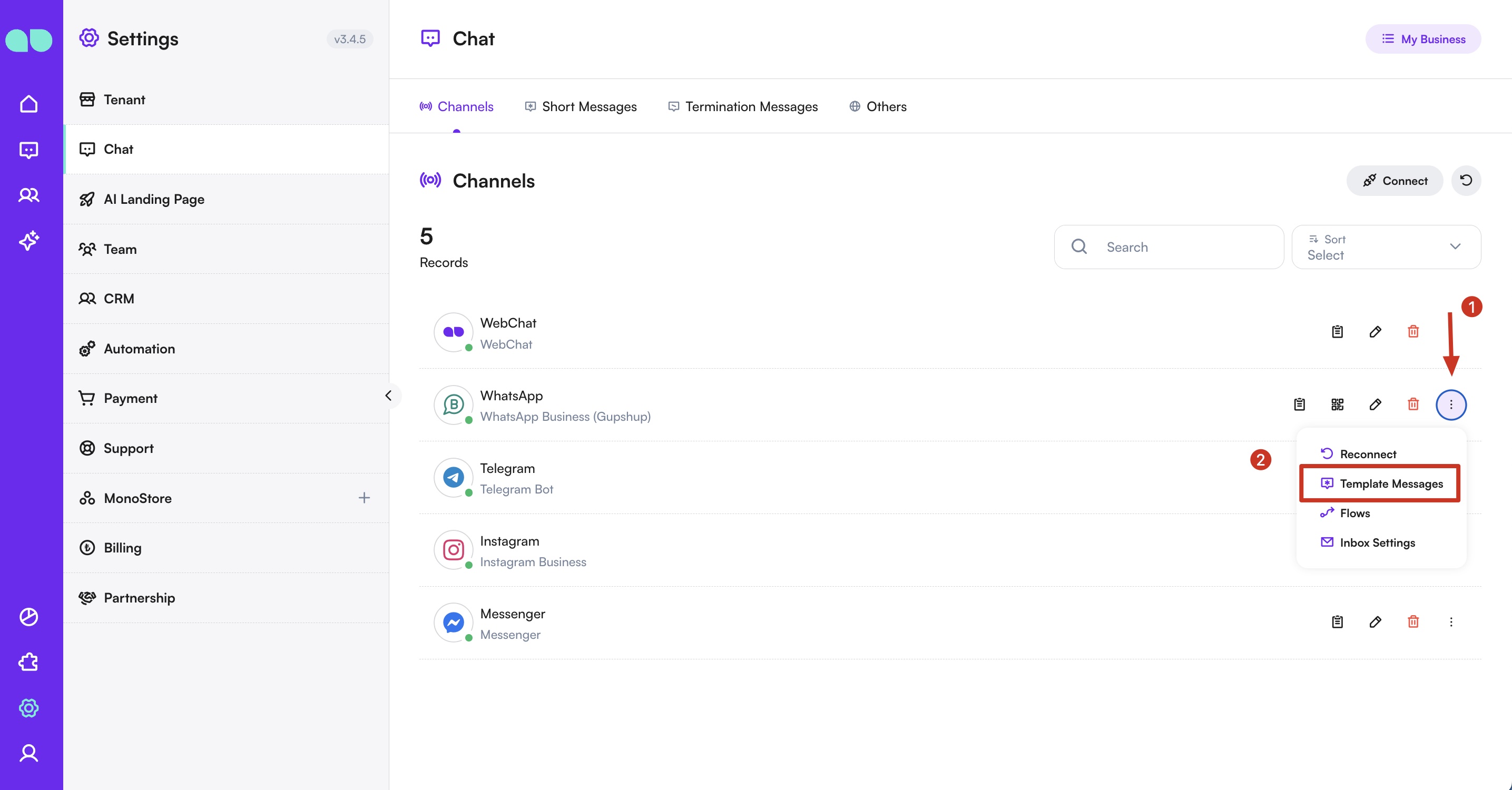
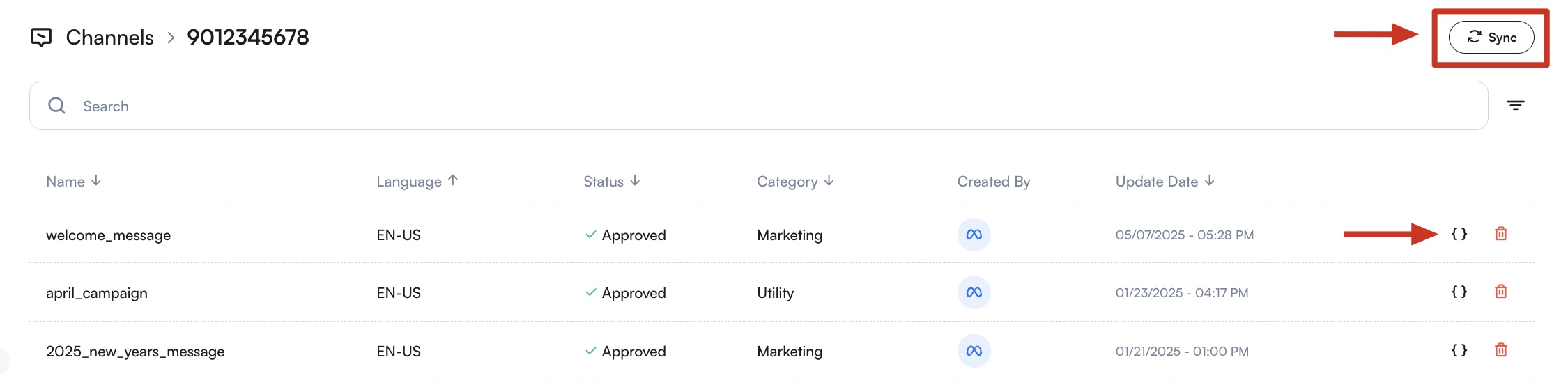
Şablonlarınız onaylandıktan sonra Ayarlar > Sohbet bölümüne giderek sağ üstteki üç nokta menüsünden Şablon Mesajları seçeneğini açın ve Senkronize Et butonuna basarak sistemle eşitleyin.
Şablonunuzda medya (görsel, video vb.) veya değişken alanlar varsa, bu sayfada ilgili medya yüklemelerini yapmanız ve değişken değerlerini girmeniz gerekir.
2. Mesaj Listesi Oluşturma
Mesaj listesi, toplu mesaj gönderilecek kişilerin toplandığı listedir.
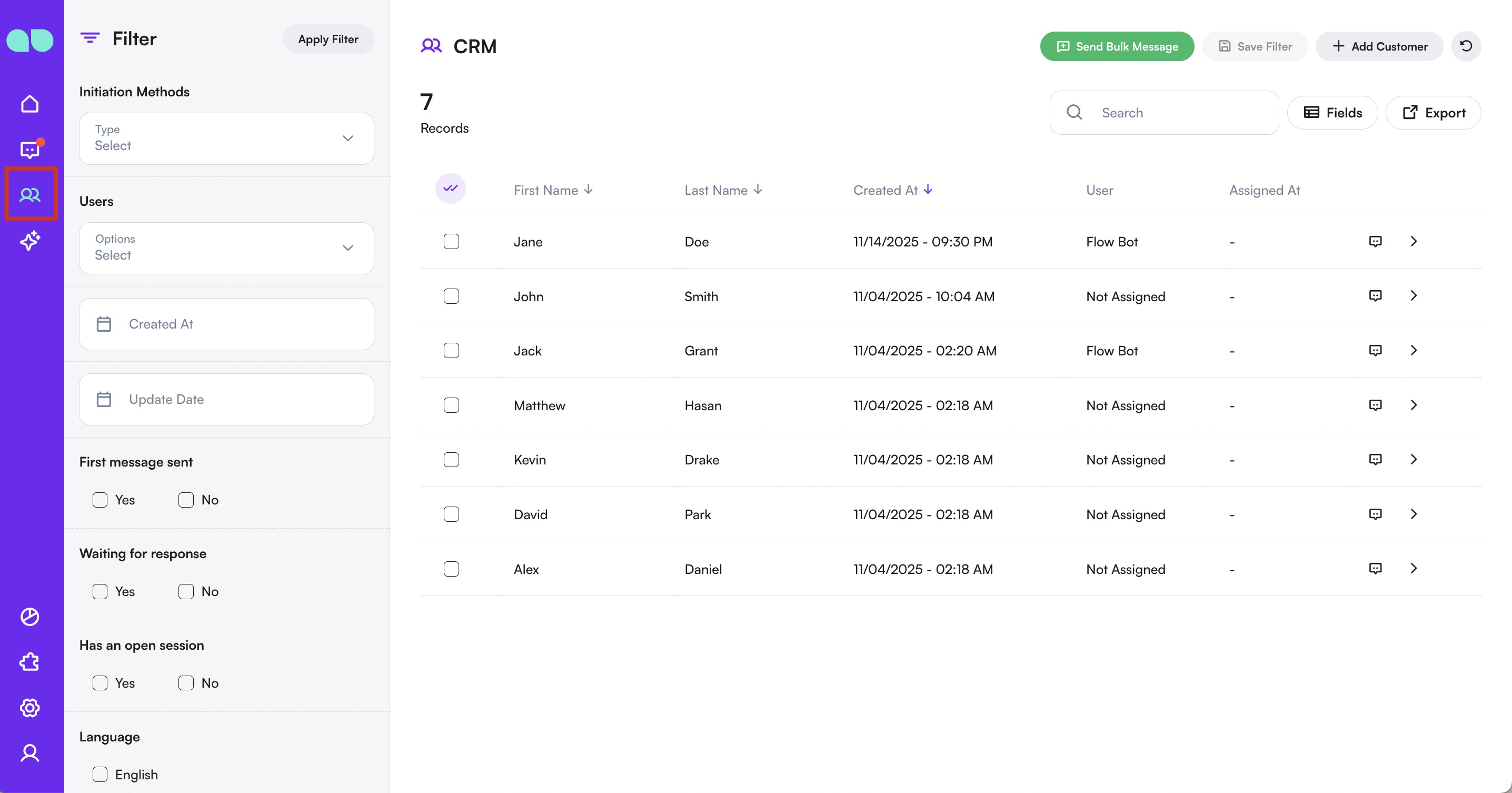
- CRM bölümüne gidin.
- Mesaj göndermek istediğiniz kişilere ulaşmak için gerekli filtreleri uygulayın.
- Liste adı girin ve alıcıları seçin. Mevcut kişilerden seçebilir veya harici bir liste de aktarabilirsiniz.
Listelerin nasıl içe aktarılacağıyla ilgili daha fazla bilgi için liste aktarma dokümantasyonuna göz atabilirsiniz.
- Toplu Mesaj Gönder butonuna tıklayarak mesaj listenizi oluşturun.
3. Toplu Mesaj Gönderme
Şablon mesajınız ve mesaj listeniz hazır olduğunda toplu mesaj gönderebilirsiniz.
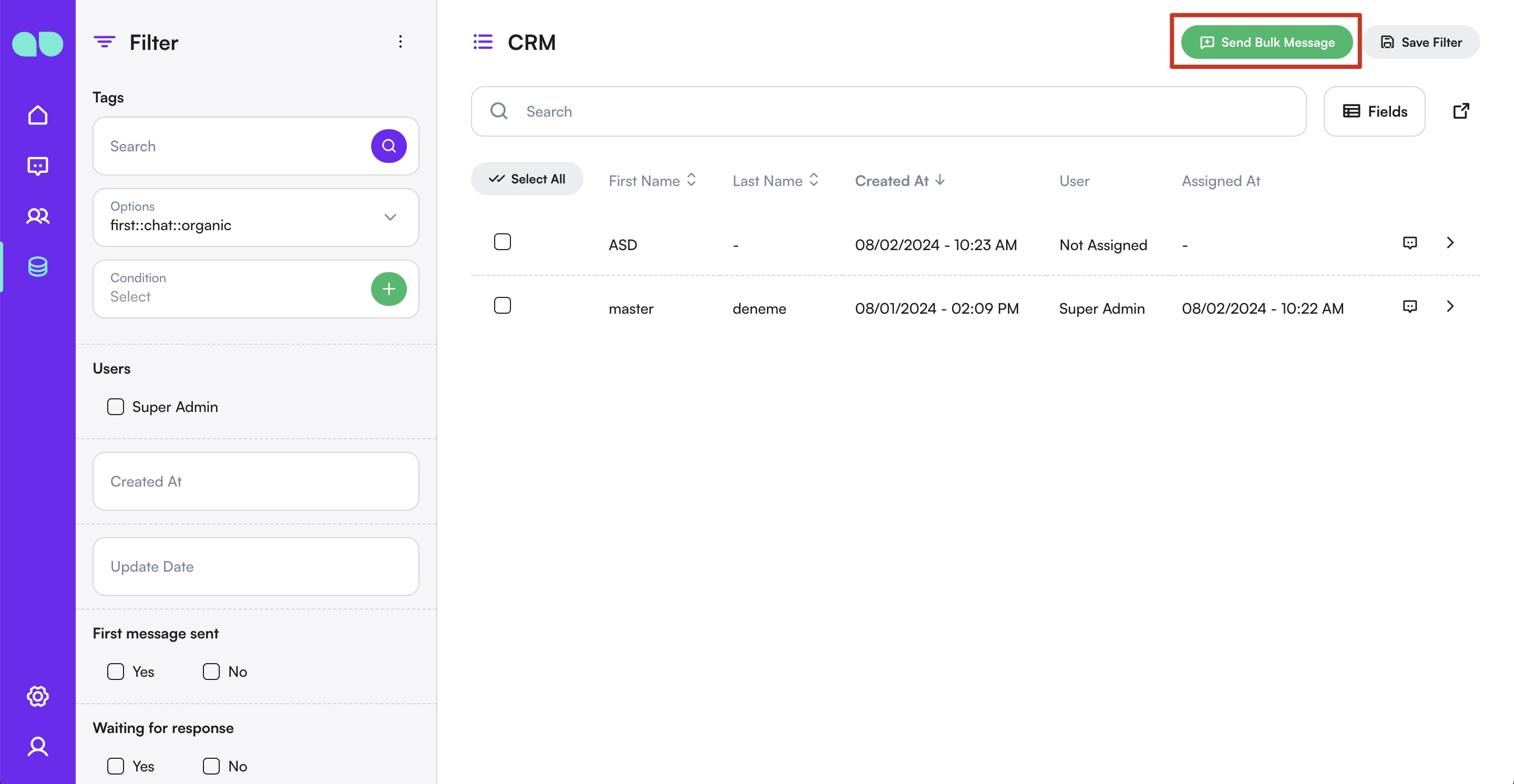
- Mesaj göndermek istediğiniz listeyi seçin.
- Seçilene Toplu Mesaj Gönder butonuna tıklayın.
- Mesajı göndermek istediğiniz kanalı seçin.
- Seçilen kanalın desteklediği mesaj tipini belirleyin:
- Normal Mesaj
- Özel Akış (Custom Flow)
- Şablon Mesaj
- Seçilen mesaj tipine göre mesaj içeriğini yazın veya seçin.
- Alıcı listesini ve mesaj içeriğini kontrol edin.
- Mesajı hemen göndermek için Gönder, daha ileri tarihli gönderimler için Planla butonuna basın.
Pazarlama Avantajları
- Geniş Erişim: Mesajlarınızı hızlı ve etkili bir şekilde çok sayıda kişiye iletebilirsiniz.
- Tutarlılık: Önceden tanımlanmış şablonlarla tutarlı iletişim sağlayabilirsiniz.
- Kişiselleştirme: Dinamik değişken kullanarak kişiye özel içerik oluşturabilirsiniz.
- Maliyet Etkinliği: Toplu mesajlarla zaman ve kaynak tasarrufu sağlarsınız.
Kullanım Alanları
- Kampanyalar: Ürün duyuruları, indirimler, fırsatlar.
- Bilgilendirmeler: Hizmet değişiklikleri, çalışma saatleri, politikalar.
- Etkinlik Davetleri: Webinar, seminer, gösteri, eğitim duyuruları.
- Kişi Etkileşimi: Haber bültenleri, ipuçları, bilgilendirici içerikler.
Özet
Toplu Mesajlar özelliği, işletmelerin çok sayıda kişiye hızlı ve etkili bir şekilde mesaj göndermesini sağlar. Şablon mesajları ayarlayarak, mesaj listeleri oluşturarak ve toplu gönderimler yaparak hedef kitlenizle güçlü bir iletişim kurabilirsiniz.
Herhangi bir sorun veya destek ihtiyacınız olduğunda lütfen Destek Ekibi ile iletişime geçin.