Genel Bakış
CRM modülü, kişi kayıtlarınızın genel bir görünümünü sunarak filtreleme, arama ve yönetim işlemlerini hızlı ve verimli bir şekilde gerçekleştirmenizi sağlar. Kişi detaylarını görüntüleyebilir, kişi verilerini dışa aktarabilir, yeni kişiler ekleyebilir (tek tek veya toplu içe aktarma ile) ve toplu mesaj gönderme gibi işlemleri merkezi bir panel üzerinden yönetebilirsiniz.
Navigasyon
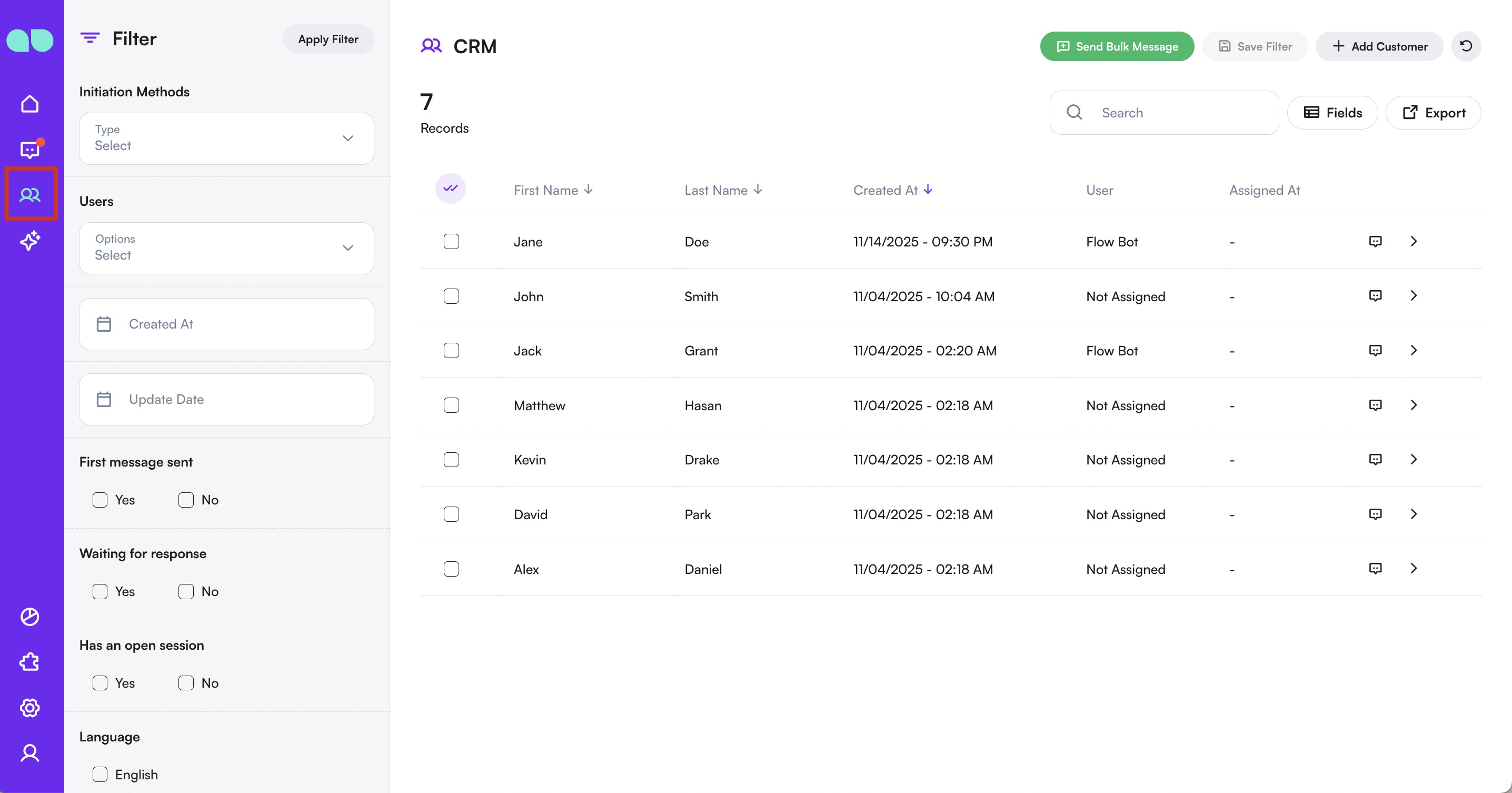
Bu modüle erişmek için yan menüden CRM bölümüne tıklayın.
Kişileri Filtreleme
Ekranın sol tarafında, kişi listenizde gezinmenizi kolaylaştıran filtreler bulunur. Bu filtreler; sistemin varsayılan alanlarını ve işletmenizin oluşturduğu tüm özel Profil Alanlarını içerir.
Başlangıç Yöntemi
Kişilerin ilk iletişimi nasıl başlattığına göre filtreleme yapabilirsiniz. Mevcut seçenekler:
- Toplu Mesaj – İşletmeniz tarafından gönderilen bir toplu mesaj ile başlatıldı.
- Şablon Mesajı – Onaylı bir mesaj şablonu ile başlatıldı.
- Yönlendirme Reklamı – Yönlendirme veya reklam kampanyası üzerinden başlatıldı.
- Fallback – Otomasyon eşleşmesi bulunamadığında başlatılır (örneğin desteklenmeyen bir link paylaşılması).
- Organik – Kişinin işletmenize doğrudan mesaj atmasıyla başlatıldı.
- Sync – Bağlı kanallardan birine doğrudan mesaj gönderildiğinde başlatıldı.
Kullanıcılar
Tüm sistem kullanıcıları burada listelenir. Kişileri, atandıkları kullanıcıya göre filtreleyebilirsiniz — tekli veya çoklu seçim yapabilirsiniz.
Oluşturulma Tarihi & Güncelleme Tarihi
- Oluşturulma Tarihi: Kişinin sisteme ilk kaydedildiği tarihe göre filtreleme yapar.
- Güncelleme Tarihi: Son etkileşim veya güncelleme tarihine göre filtreleme yapar.
Etiketler
Etiketler, sistem tarafından otomatik ya da kullanıcılar tarafından manuel olarak eklenebilir. Bir veya birden fazla etiketi seçerek filtreleme yapabilirsiniz.
Profil Alanları
Profil alanları, kişiler hakkında işletmenizin tanımladığı özel bilgileri içerir—isim, konum, kişi tipi veya işletmenize özel diğer bilgiler gibi. Bu alanlar şu yollarla doldurulabilir:
- Sohbet akışlarında chatbot tarafından otomatik
- Kişi tarafından kendisi
- Ekibiniz tarafından manuel düzenleme
Tüm aktif profil alanları filtre panelinde görüntülenir ve bu değerlerle filtreleme yapabilirsiniz.
Daha fazla bilgi için Profil Alanları Rehberi sayfasına göz atın.
Herhangi bir filtre kombinasyonunu yeniden kullanmak için sağ üstten Filtreyi Kaydet butonuna tıklayın, bir ad verin ve kaydedin.
Daha sonra bu filtreyi listeden seçip Filtreyi Uygula diyerek kolayca kullanabilirsiniz.
Kişi Tablosu
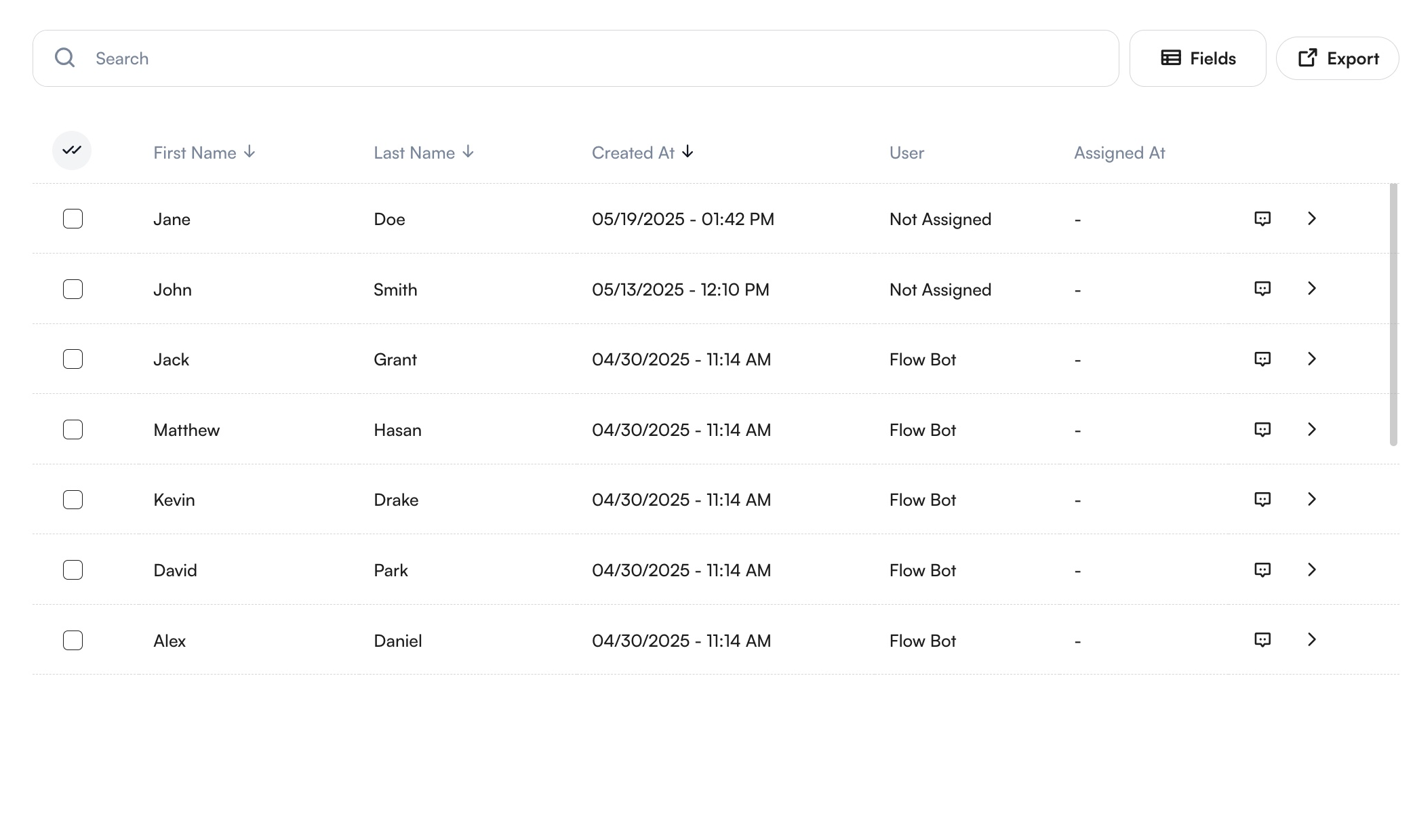
Ekranın orta bölümünde filtrelenen kişi listesini görebilirsiniz.
Özellikler
- Ad, Soyad veya Telefon Numarası ile arama
- Ada, oluşturulma tarihine veya diğer görünür alanlara göre sıralama
- Varsayılan görünür sütunlar: Ad, Soyad, Oluşturulma Tarihi, Atanan Kullanıcı, Atanma Tarihi
- Çoklu seçim ile toplu düzenleme veya toplu mesaj gönderme
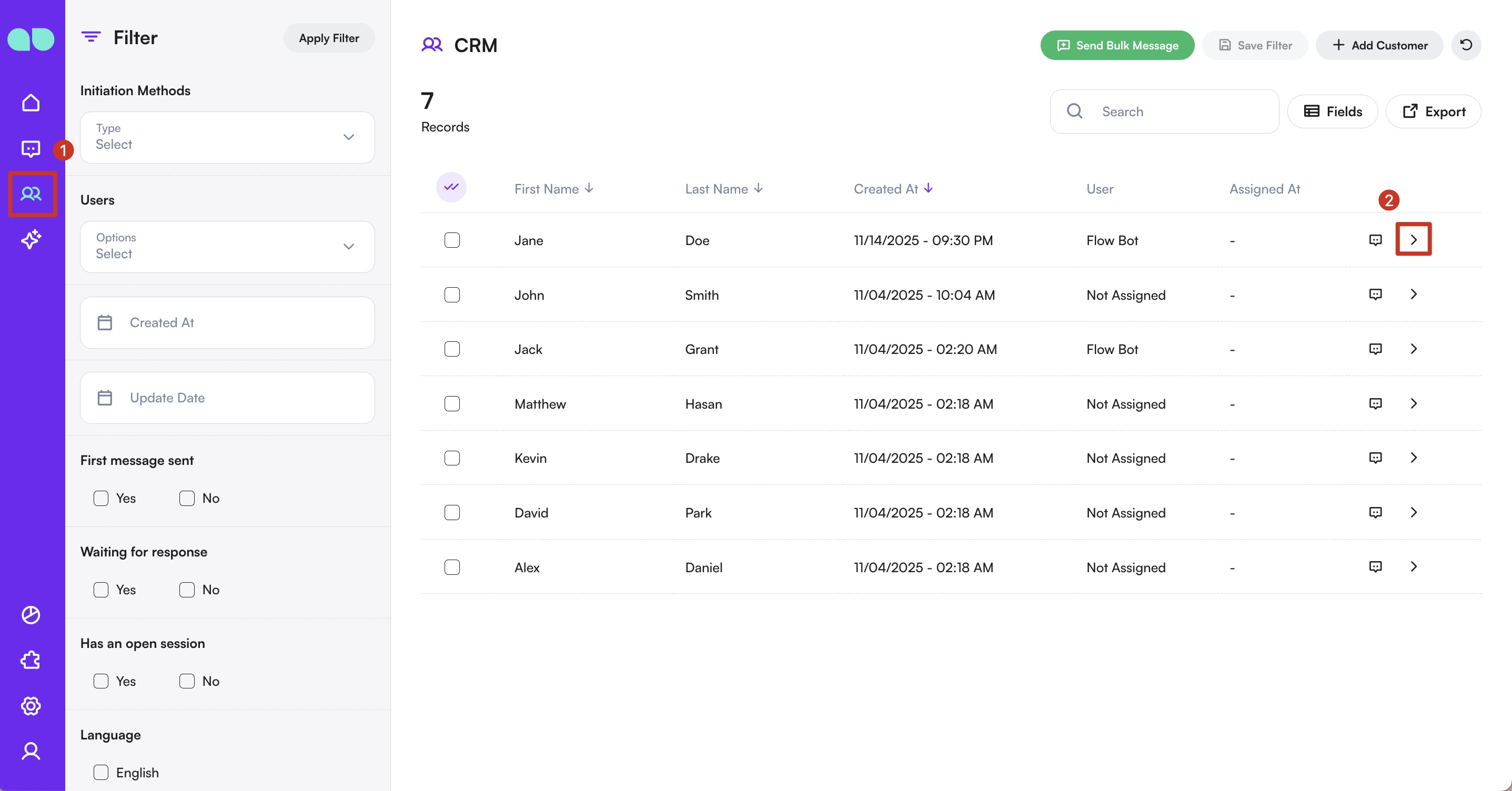
Chatbutonu ile kişinin oturumunu görüntüleme veyaGösterile detaylı profili açma
Toplu mesaj gönderme hakkında daha fazla bilgi için Broadcast Rehberi sayfasını inceleyin.
Tabloya Alan Ekleme
Sağ üstteki Alanlar butonuna tıklayarak tablo sütunlarını özelleştirebilirsiniz.
Yeni Kişi Ekleme
Sağ üstteki Kişi Ekle butonundan iki yöntemle yeni kişi ekleyebilirsiniz:
Bireysel
Yeni Kişi seçeneğine tıklayın.
İsim, Soyisim, Telefon gibi zorunlu alanları ve isterseniz diğer profil alanlarını doldurun.
Bilgileri Kaydet butonuna tıklayın.
Toplu İçeri Aktarma
Kişi Ekle butonundaki üç nokta menüsünden Kişi İçe Aktar seçeneğini tıklayın. Aşamalar:
- Dosya Yükleme: Verilerinizi CSV formatında yükleyin. Doğru format için örnek dosyayı inceleyin.
- Alan Eşleme: Dosya sütunlarını CRM profil alanlarıyla eşleştirin. İsim, Soyisim ve Telefon zorunludur.
- Kontrol: Sistem geçersiz verileri, tekrar eden kayıtları ve güncellenebilir girişleri gösterir. Düzeltebilir veya yok sayabilirsiniz.
- Onay: Son ekranda eklenecek ve güncellenecek kayıtların özetini görürsünüz.
Kaydetdiyerek tamamlayın.
Kişi içe aktarma ilerlemesini ve tamamlanma durumunu Sistem İşleri bölümünden takip edebilirsiniz.
Dışa Aktarma
Sağ üstteki Dışa Aktar butonuna tıklayarak tabloyu Excel veya CSV formatında indirebilirsiniz.
İndirdikten sonra, dosyalarınızı Dışa Aktarılan Dosyalar bölümünden görüntüleyebilir, indirebilir veya kendinize ya da başka bir kullanıcıya e-posta olarak gönderebilirsiniz.
Dosya detaylarını da inceleyebilirsiniz: Dosya Adı, Boyutu, Son Kullanma Tarihi, Oluşturulma Tarihi, Oluşturan Kullanıcı vb.
Kişi Detayları
Göster butonuna tıklayarak kişinin detaylarının bulunduğu paneli açabilirsiniz.
CRM Detayları
Kişi Profili
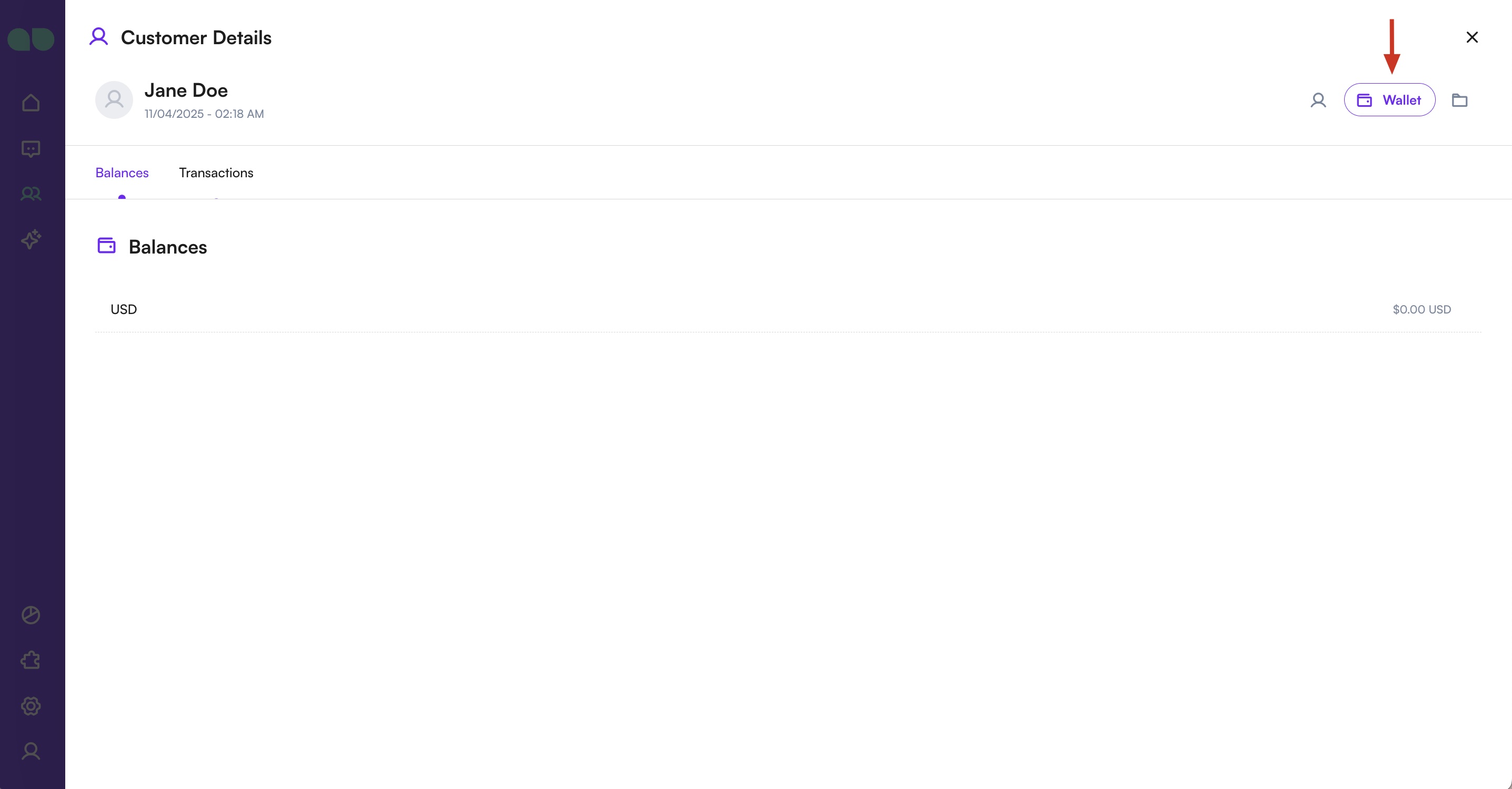
Cüzdan
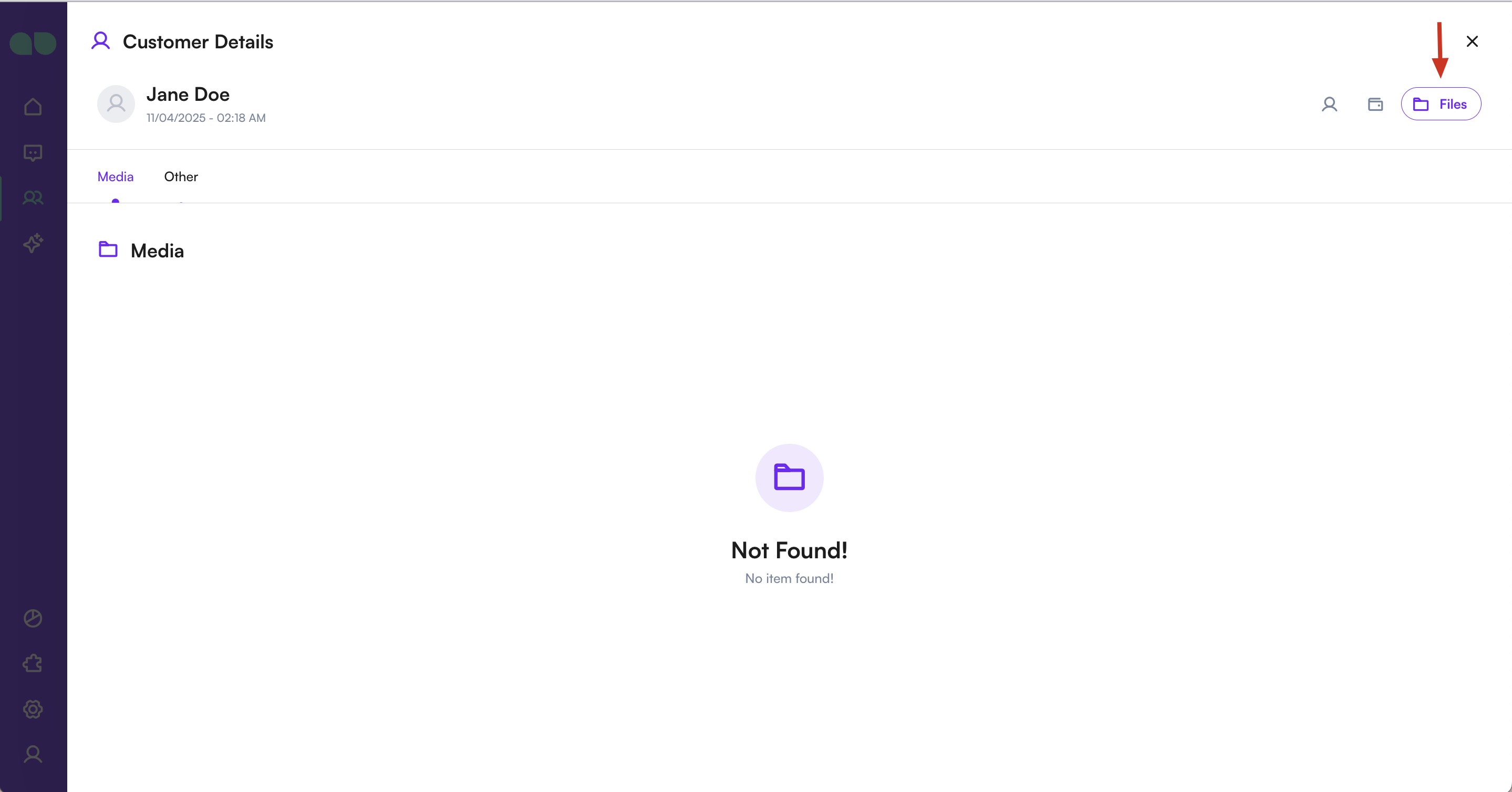
Kişi Medyası
1 of 4
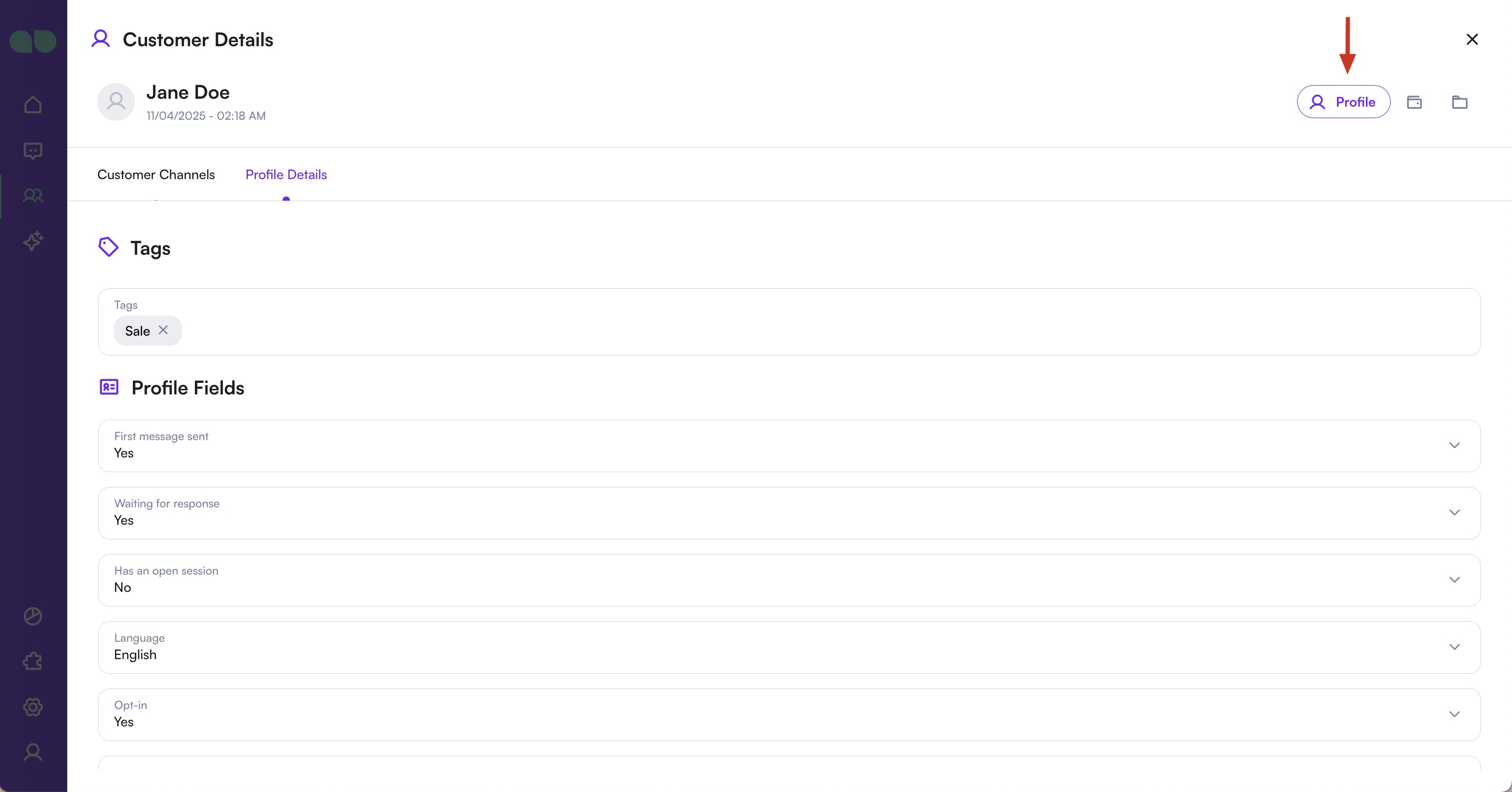
Profil
- Önizleme: Tüm iletişim kanallarını gösterir. Mor butonlarla sohbet başlatabilirsiniz.
- Detaylar: Etiketleri ve profil bilgilerini görüntüleyip düzenleyebilirsiniz.
Bilgileri Kaydetbutonuyla değişiklikleri onaylayın.
Cüzdan
Kişinin mevcut bakiyesini ve işlem geçmişini gösterir. Buradan yeni işlem de ekleyebilirsiniz.
Dosyalar
Kişiyle paylaşılan tüm görselleri ve dosyaları görüntüleyebilirsiniz.
Üç nokta menüsünden kişiyi spam olarak işaretleyebilirsiniz.
Spam olarak işaretlenen kişilerden gelen mesajlar ekibinize iletilmez.