Whatsapp Şablon API'si
WhatsApp Şablon API'si – Genel Bakış
WhatsApp Şablon API'si, herhangi bir grafik arayüz olmaksızın tamamen API seviyesinde çalışmak üzere tasarlanmış, MonoChat ile entegre bir uygulamadır. Bu, WhatsApp Business hesaplarını MonoChat'e bağlamış olan kullanıcıların, güvenli REST API uç noktaları aracılığıyla WhatsApp Şablon Mesajlarını programlı olarak yönetmelerini sağlar.
Bu uygulama yüklendiğinde, sistemleriniz şunları yapabilir:
- WhatsApp Business numaralarınızla ilişkili, WhatsApp tarafından onaylanmış tüm mesaj şablonlarını listeleme.
- Seçilen bir şablon mesajını, dinamik parametrelerini (değişkenlerini) doldurarak herhangi bir müşteriye gönderme.
- Şablon mesajları içinde kullanılan medya dosyalarını, geçici bir yükleme URL'si oluşturarak yükleme. Bu sayede görsellerinizi MonoChat'in AWS S3 tabanlı medya depolama alanında saklayabilir ve şablon mesajları içinde referans gösterebilirsiniz.
Bu entegrasyon, teknik ekiplerin WhatsApp onaylı şablonları doğrudan kod aracılığıyla göndermesine olanak tanırken, iş ekipleri şablon yönetimi ve operasyonel süreklilik için MonoChat'e güvenebilir.
Not: WhatsApp Şablon Mesajları, WhatsApp tarafından önceden onaylanmıştır ve genellikle sohbet başlatmak veya müşterilere 24 saatlik pencere dışında mesaj göndermek için gereklidir.
Bu uygulamayı kullanmak için şunlardan emin olun:
- WhatsApp Business numaranız MonoChat ile zaten entegre edilmiş olmalıdır.
- Şablon mesajlarınız onaylanmış ve WhatsApp Business hesabınızda kullanılabilir durumda olmalıdır.
Nasıl Kurulur
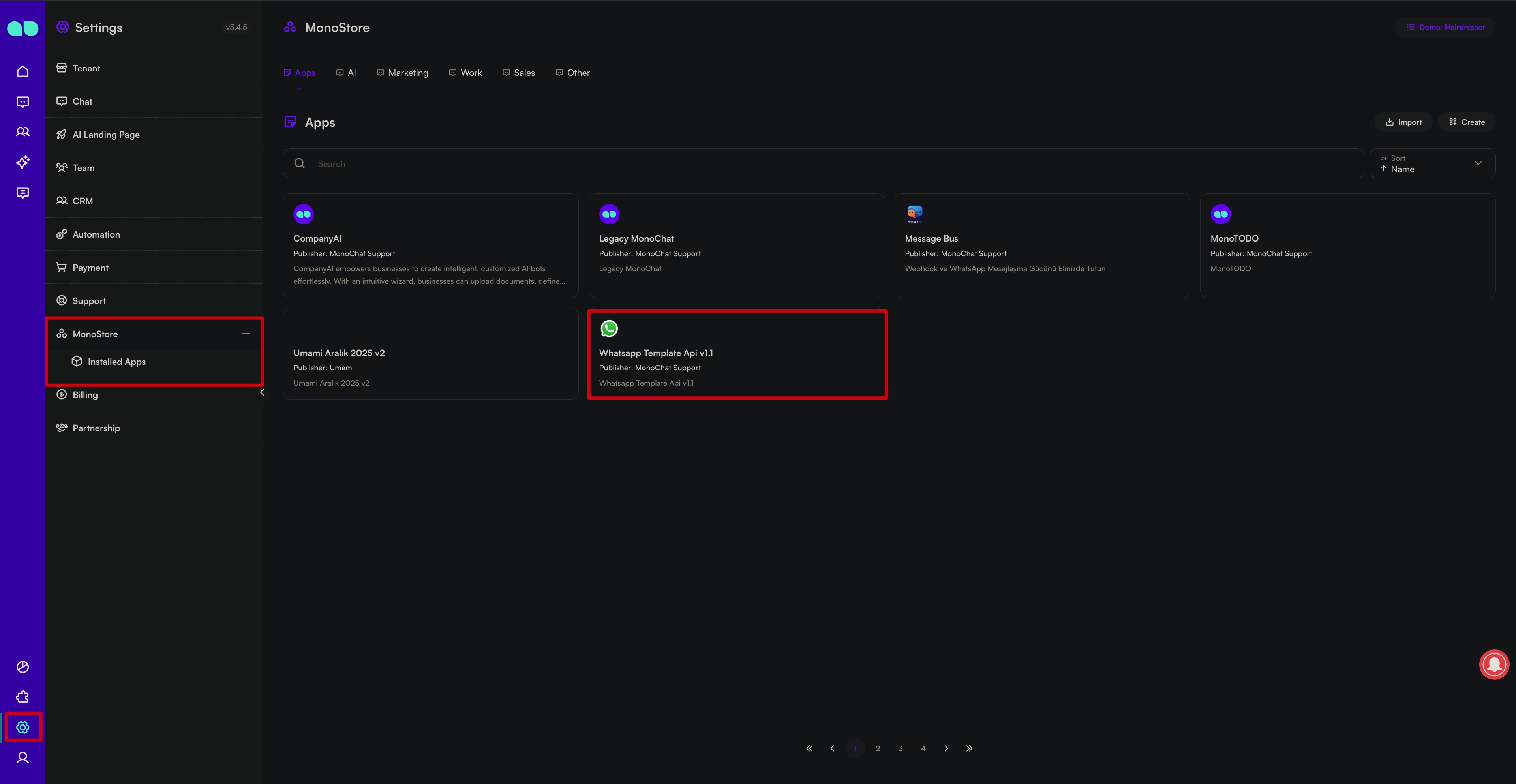
Adım 1: Ayarlar -> MonoStore'a gidin
MonoChat çalışma alanınızdaki Ayarlar bölümüne gidin ve MonoStore'u açarak Whatsapp Şablon API'si dahil olmak üzere mevcut tüm uygulamalara erişin.
Adım 2: Uygulamayı Kurun
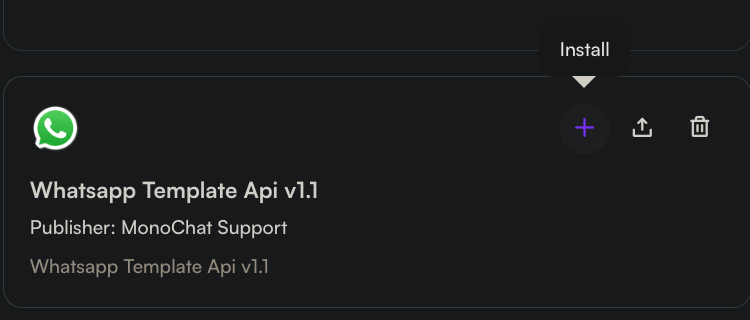
MonoStore listesinde Whatsapp Şablon API'sini bulun ve çalışma alanınıza eklemek için Kur'a (Install) tıklayın. Uygulama hemen kuruluma hazır olacaktır.
Adım 3: Yüklü Uygulamaları Yönetin
Kurulduktan sonra, tüm uygulamalarınızı Yüklü Uygulamalar bölümü altında görebilirsiniz.
Buradan şunları yapabilirsiniz:
- Her uygulamanın detaylı ayarlarına erişme
- Uygulama tercihlerini yapılandırma veya güncelleme
- Artık ihtiyacınız olmayan herhangi bir uygulamayı kaldırma
Bu, MonoStore çalışma alanınızı temiz, düzenli ve iş ihtiyaçlarınıza tam olarak özelleştirilmiş tutmanızı sağlar.
Whatsapp Şablon API'sini Kullanma
WhatsApp Şablon API'si, geliştiricilerin önceden onaylanmış WhatsApp mesaj şablonlarını MonoChat arayüzüyle etkileşime girmeden doğrudan MonoChat aracılığıyla göndermelerine olanak tanır.
Bu belge, Şablon API uygulaması tarafından sağlanan RESTful uç noktalarını kullanarak şablonların nasıl listeleneceğini, medya yüklemesi yapılacağını ve şablon mesajların programlı olarak nasıl gönderileceğini açıklar.
Genel Bakış
Şablon API'si ile şunları yapabilirsiniz:
- WhatsApp Business numaranızla ilişkili tüm WhatsApp şablonlarını listeleme
- Şablon bileşenlerini ve değişkenlerini inceleme
- Şablon başlıkları için gereken medyayı (görsel/belge/video) yükleme
- Değişken parametrelerle WhatsApp Şablon Mesajları gönderme
- Mesaj teslimat sonuçlarına ve konuşma bağlantılarına erişme
Her istek şunları içermelidir:
- MonoChat tenant slug'ınız
- Geçerli bir Bearer API Token
- MonoChat'e kayıtlı bir WhatsApp Business telefon numarası
Kullanım Örnekleri
Bu bölüm, WhatsApp Şablon API'sinin yaygın kullanım senaryolarını adım adım örneklerle açıklamaktadır.
Örnek Senaryo
Müşteri adı ve ürün adı için değişkenler içeren ve görsel başlığa sahip, "Yeni Ürün Duyurusu" adında onaylanmış bir WhatsApp Business şablonunuz olduğunu varsayalım.
Bu şablonu API aracılığıyla MonoChat üzerinden bir müşteriye göndermek istiyorsunuz.
İzlemeniz gereken adımlar şunlardır:
1. Şablonları Listeleme
İlk olarak, WhatsApp Business telefon numaranızla ilişkili tüm şablonları almak için template/list API uç noktasını çağırın.
Bu yanıt şunları içerir:
- Şablon adları
- Dil kodları
- Kategoriler
- Bileşenler (başlık/gövde/altbilgi)
- Değişken yapıları
Bu listeden, "Yeni Ürün Duyurusu" şablonunuzun adını ve değişken yapısını bulabilirsiniz.
API tarafından döndürülen örnek bir kayıt şöyle görünebilir:
{
  "name": "new_product_announcement",
  "languageCode": "tr-TR",
  "category": "MARKETING",
  "components": [
    {
      "type": "HEADER",
      "format": "IMAGE",
      "variables": [
        {
          "type": "IMAGE",
          "exampleValue": "https://.../sample-image.png"
        }
      ]
    },
    {
      "type": "BODY",
      "text": "Merhaba {{1}}, yeni ürünümüz {{2}} çıktı!",
      "sampleText": "Merhaba [Ayşe], yeni ürünümüz [XYZ Telefon] çıktı.",
      "variables": [
        { "type": "TEXT", "exampleValue": "[Ayşe]" },
        { "type": "TEXT", "exampleValue": "[XYZ Telefon]" }
      ]
    },
    {
      "type": "FOOTER",
      "text": "Teşekkürler",
      "sampleText": "Teşekkürler"
    }
  ],
  "status": "APPROVED"
}
2. Şablon Görsel İçeriyorsa Medya Yükleme
Şablonunuz bir görsel başlık kullanıyorsa, görseli MonoChat tarafından sağlanan geçici yükleme URL'sini kullanarak önceden yüklemeniz gerekir.
Medyayı yüklemek için, upload/get-token uç noktasını kullanarak bir yükleme jetonu isteyin.
Örneğin, urun.jpg adında bir ürün görseli yüklemek istiyorsanız, şunu çağırırsınız:
POST /api/<slug>/custom-functions/template-app/api/upload/get-token.js
Content-Type: application/json

{
  "key": "chat-assets",
  "fileName": "urun.jpg"
}
Bu istek, dosyaları doğrudan S3'e yüklemenize olanak tanıyan geçici bir yükleme URL'si (genellikle önceden imzalanmış bir AWS S3 URL'si) döndürür.
Tipik bir yanıt şöyle görünebilir:
{
  "result": {
    "uploadUrl": "[https://bucket.s3.amazonaws.com/....?X-Amz-Algorithm=AWS4-HMAC-SHA256&X-Amz-Credential=](https://bucket.s3.amazonaws.com/....?X-Amz-Algorithm=AWS4-HMAC-SHA256&X-Amz-Credential=)....",
    "fileUrl": "[https://cdn.monochat.ai/](https://cdn.monochat.ai/)....<slug>/chat-assets/urun.jpg"
  }
}
-
uploadUrl → Gerçek görsel dosyasını yüklemek için kullanacağınız geçici URL.
-
fileUrl → Yüklenen dosyanın herkese açık olacağı URL.
Yüklemeyi tamamlamak için:
UploadUrl'e bir HTTP PUT isteği yapın
- Görselinizin ikili içeriğini (örneğin, urun.jpg) istek gövdesine koyun
- Başarılı bir yüklemeden sonra, dosya fileUrl'de erişilebilir hale gelir
- Bu fileUrl daha sonra WhatsApp şablon API'sine başlık görseli olarak iletilecektir.
Not: Gerçek yanıt yapısı değişebilir. Anahtar adım, dosyayı başarıyla yüklemek ve şablon için kullanılabilir bir URL almaktır.
3. Şablon Mesajını Gönderme
Artık şablon ve medya hazır olduğuna göre, asıl mesajı template/send API uç noktasını kullanarak gönderebilirsiniz.
Bu istekte şunları sağlamanız gerekir:
- Şablon adı
- Dil kodu
- Alıcının telefon numarası
- Şablondaki her değişkenin değerleri (başlık/gövde/butonlar/altbilgi, varsa)
Daha önceki örneğimizden:
{{1}}→ müşteri adı{{2}}→ ürün adı- Başlık → görsel URL'si
Örnek bir istek gövdesi şöyle görünür:
{
  "phoneNumber": "905XXXXXXXX",
  "templateMessageName": "new_product_announcement",
  "languageCode": "tr-TR",
  "customerPhoneNumber": "905XXXXXXXX",
  "variables": [
    {
      "type": "HEADER",
      "parameters": ["<dosya_URL>"]
    },
    {
      "type": "BODY",
      "parameters": ["Ayşe", "XYZ Telefon"]
    }
  ]
}
Değişkenlerin Açıklaması
-
HEADER → parametreler Şablon bir görsel başlık içerdiği için, daha önce yüklenen dosya URL'si buraya iletilir. WhatsApp, mesajı teslim ederken görseli bu URL'den alır.
-
BODY → parametreler Değerler şablon değişkenlerinin yerini alır:
{{1}}→ "Ayşe"{{2}}→ "XYZ Telefon"
Şablon ayrıca butonlar veya altbilgi değişkenleri içeriyorsa, bunları da benzer şekilde ilgili bir tür (örneğin, "BUTTONS") altına ekler ve gerekli parametreleri sağlardınız.
Başarılı Yanıt Örneği
Mesaj başarıyla işlenirse, API tipik olarak 200 OK durumuyla birlikte şöyle bir yanıt döndürür:
{
  "status": "OK",
  "result": {
    "messageId": "gupshup_or_whatsapp_message_id",
    "conversationUrl": "https://app.monochat.ai/tenants/<slug>?tab=messages&sessionId=<...>"
  }
}
- messageId → WhatsApp veya sağlayıcıya özel mesaj kimliği
- conversationUrl → MonoChat arayüzü içindeki konuşmaya doğrudan bağlantı
Uç Nokta Açıklamaları
MonoChat üzerinde WhatsApp Şablon API uygulaması kurulduktan sonra, aşağıdaki RESTful uç noktalar üzerinden işlem yapılabilir.
Tüm uç nokta URL'lerinde <slug> değerini kendi MonoChat tenant/sunum adınızla değiştirmeniz gerekir.
Ayrıca tüm isteklerde kimlik doğrulaması için:
Authorization: Bearer <API_TOKEN>
header'ı kullanılmalıdır.
Aşağıda her bir uç nokta, açıklaması ve örnek istek/yanıt formatlarıyla birlikte sunulmuştur.
1. Şablonları Listeleme
URL: POST /api/<slug>/custom-functions/template-app/api/template/list.js
Amaç: Belirtilen WhatsApp Business telefon numarasına bağlı tüm şablon mesajlarını listeler.
Dönen listede:
- Şablon adı
- Dil kodu
- Kategori
- İçerik bileşenleri (header/body/footer/buttons)
- Değişken tipleri
- Onay durumu
gibi bilgiler bulunur.
İstek Gövdesi
{
  "phoneNumber": "905334445566"
}
Açıklamalar:
- phoneNumber → WhatsApp Business numaranız (Ülke kodu ile, + işareti kullanılmadan)
Örnek İstek:
POST /api/<slug>/custom-functions/template-app/api/template/list.js
Content-Type: application/json
Authorization: Bearer <API_TOKEN>


{
  "phoneNumber": "905334445566"
}
Başarılı Yanıt (Kısaltılmış):
{
  "result": {
    "templateMessages": [
      {
        "name": "new_product_announcement",
        "languageCode": "tr-TR",
        "category": "MARKETING",
        "components": [
          {
            "type": "HEADER",
            "format": "IMAGE",
            "variables": [
              {
                "type": "IMAGE",
                "value": null,
                "exampleValue": "https://.../sample-image.png"
              }
            ]
          },
          {
            "type": "BODY",
            "text": "Merhaba {{1}}, yeni ürünümüz {{2}} çıktı!",
            "sampleText": "Merhaba [Ayşe], yeni ürünümüz [XYZ Telefon] çıktı.",
            "variables": [
              { "type": "TEXT", "value": null, "exampleValue": "[Ayşe]" },
              { "type": "TEXT", "value": null, "exampleValue": "[XYZ Telefon]" }
            ]
          },
          {
            "type": "FOOTER",
            "text": "Teşekkürler",
            "sampleText": "Teşekkürler"
          }
        ],
        "status": "APPROVED"
      }
    ],
    "options": {
      "pagination": {
        "totalCount": 12,
        "currentPage": 1,
        "pageItems": 12,
        "totalPages": 1
      }
    }
  }
}
Bu Yanıt Nasıl Okunur
- name → Mesaj göndermek için kullanılacak sistem adı
- languageCode → Gönderimde kullanılacak dil
- category → WhatsApp kategori türü (MARKETING, TRANSACTIONAL vb.)
- components → Şablonu oluşturan tüm bölümler
Şablon Bileşenlerine Genel Bakış
| Bileşen | İçerik | Açıklama |
|---|---|---|
| HEADER | IMAGE, DOCUMENT vb. | Medya varsa format belirtilir, değişken varsa variables içinde görünür. |
| BODY | Text + variables | Mesaj gövdesi, {{1}}, {{2}} gibi yer tutucular (placeholder) içerir. |
| FOOTER | Text | Genellikle değişken içermez. |
| BUTTONS | URL, Quick Reply | Buton metinleri ve varsa değişkenleri içerir. |
Örnek Yorumlama
Yukarıdaki örnek şablon için:
- HEADER → 1 adet IMAGE değişkeni (görsel URL'si)
- BODY → 2 adet TEXT değişkeni (müşteri adı, ürün adı)
- FOOTER → sabit metin ("Teşekkürler")
- BUTTONS → yok (bu nedenle listelenmemiş)
2. Şablon Mesajı Gönderme
Belirli bir alıcıya WhatsApp şablon mesajı göndermek için aşağıdaki uç noktayı kullanabilirsiniz:
URL: /api/<slug>/custom-functions/template-app/api/template/send.js
Metot: POST
Açıklama: Bu uç nokta, bir WhatsApp şablon mesajının WhatsApp Business API'si (veya entegre sağlayıcı) aracılığıyla gönderilmesini tetikler.
Şablon adını, dili, alıcının telefon numarasını ve gerekli tüm değişkenleri belirtmeniz gerekir.
İstek Gövdesi
Aşağıdaki alanları JSON formatında gönderin:
| Alan | Açıklama |
|---|---|
| phoneNumber | Şablonla ilişkili WhatsApp Business numarası. Ülke kodunu içermeli, dize olarak, + işareti olmadan olmalıdır. Bu, MonoChat'e entegre edilmiş bir numara olmalıdır. |
| templateMessageName | Gönderilecek şablonun adı. Şablon listesi API'sindeki name değeriyle eşleşmelidir (örn: "new_product_announcement"). |
| languageCode | Şablon dil kodu (örn: "tr-TR"). Şablonun bu dilde WhatsApp tarafından onaylanmış olması gerekir. |
| customerPhoneNumber | Müşterinin WhatsApp numarası, ülke koduyla, + işareti olmadan (örn: "905306667788"). |
| variables | Her şablon bileşeni için değişken gruplarını içeren bir dizi. |
Değişkenler Yapısı
variables dizisindeki her öğe aşağıdaki yapıya sahiptir:
| Alan | Açıklama |
|---|---|
| type | Şablon bölüm türü. Olası değerler: "HEADER", "BODY", "FOOTER", "BUTTONS". |
| parameters | O bölümdeki değişken değerlerinin listesi. Bölüm sadece bir değişken içeriyorsa, bu dizi tek bir değer içerecektir. |
Not: > -
FOOTERnadiren değişken içerir, ancak şablon açıkça yer tutucular kullanıyorsa farklıdır.
BUTTONS, yalnızca şablon dinamik buton değerleri içeriyorsa kullanılır.
Örnek İstek
POST `/api/<slug>/custom-functions/template-app/api/template/send.js`
Headers:
`Content-Type: application/json`
`Authorization: Bearer <API_TOKEN>`


{
  "phoneNumber": "905334445566",
  "templateMessageName": "new_product_announcement",
  "languageCode": "tr-TR",
  "customerPhoneNumber": "905306667788",
  "variables": [
    {
      "type": "HEADER",
      "parameters": [
        "https://.../product.jpg"
      ]
    },
    {
      "type": "BODY",
      "parameters": [
        "Ayşe",
        "XYZ Phone"
      ]
    }
  ]
}
Bu örnekte:
- HEADER bir görsel URL'si içerir.
- BODY iki metin değişkeni içerir. Bu değerler, daha önce oluşturulan ve onaylanan şablon yapısına karşılık gelir.
Başarılı Yanıt Başarılı bir istek şunları döndürebilir:
{
  "status": "OK",
  "result": {
    "messageId": "ABEGkMmZFer...,",
    "conversationUrl": "https://app.monochat.ai/tenants/<slug>?tab=messages&sessionId=<...>"
  }
}
- messageId — WhatsApp (veya sağlayıcı) mesaj ID'si.
- conversationUrl — Mesajın gönderildiği konuşmayı açan bir MonoChat arayüzü URL'si.
200 OK, mesajın gönderme için başarıyla işlendiğini gösterir.
Özel Hususlar
- Şablonunuz medya (görsel, belge, video) içeriyorsa, WhatsApp sağladığınız URL'yi kullanarak medyayı çekecektir.
- Bu nedenle, şunlardan emin olun:
- URL geçerli ve herkese açıktır.
upload/get-tokenkullanarak medya yüklediyseniz, yüklemeden sonra dönen doğrufileUrlkullanırsınız.
- Geçersiz veya erişilemeyen bir medya URL'si, WhatsApp dosyayı alamayacağı için mesajın başarısız olmasına neden olur.
İsterseniz, bir sonraki kısımları da aynı şekilde biçimlendirmeye devam edebilirim — sadece tek tek gönderin.
3. Geçici Yükleme URL'si (Yükleme Jetonu) Alma
Bir WhatsApp şablonu içinde kullanılacak medyayı (görsel, video, belge) yüklemek için, öncelikle geçici bir yükleme URL'si almanız gerekir. Bu URL, dosyayı MonoChat'in depolama alanına yüklemenizi ve daha sonra oluşturulan medya bağlantısını şablon mesajınız içinde kullanmanızı sağlar.
URL: /api/<slug>/custom-functions/template-app/api/upload/get-token.js
Metot: POST
Açıklama: Bir dosyanın yüklenmesi için geçici bir yükleme yetkilendirmesi veya önceden imzalanmış bir URL döndürür. Dosyayı yükledikten sonra, WhatsApp şablonunuz içinde (genellikle şablon HEADER'ında) kullanılabilecek kalıcı bir URL alırsınız.
İstek Gövdesi
Aşağıdaki alanlara sahip bir JSON nesnesi gönderin:
| Alan | Açıklama |
|---|---|
| key | Dosyanın depolanacağı klasörü veya kategoriyi tanımlar (örn: "chat-assets"). |
| fileName | Yüklemek istediğiniz dosyanın uzantısıyla birlikte adı (örn: "product.jpg", "promo.pdf"). |
Örnek İstek
POST /api/<slug>/custom-functions/template-app/api/upload/get-token.js
Content-Type: application/json
Authorization: Bearer <API_TOKEN>

{
  "key": "chat-assets",
  "fileName": "product.jpg"
}
Başarılı Yanıt
Uç nokta, dosyanızı yüklemek için gerekli bilgileri döndürür. Yanıt yapısı uygulamaya bağlı olarak değişebilir, ancak tipik olarak şunları içerir:
| Alan | Açıklama |
|---|---|
| uploadUrl | Bir HTTP PUT isteği kullanılarak dosyayı yüklemek için geçici, tek kullanımlık, önceden imzalanmış bir URL. Bu URL kısa bir süre sonra sona erer. |
| fileUrl | Yüklemeden sonra dosyanın erişilebilir olacağı herkese açık URL. WhatsApp şablon mesajınız içinde kullanacağınız URL budur. |
{
  "result": {
    "uploadUrl": "https://bucket.s3.amazonaws.com/monochat/<slug>/chat-assets/product.jpg?X-Amz-Algorithm=AWS4-HMAC-SHA256&X-Amz-Credential=...",
    "fileUrl": "https://cdn.monochat.ai/monochat/<slug>/chat-assets/product.jpg"
  }
}
- Ham dosya içeriğiyle
uploadUrladresine bir HTTP PUT isteği gönderin.- Başarılı bir yüklemeden sonra, dosyaya
fileUrlüzerinden erişilebilir olacaktır. fileUrladresini şablonunuzun HEADER'ı içinde (veya medyanın gerektiği her yerde) kullanın.
- Başarılı bir yüklemeden sonra, dosyaya
Önemli Notlar:
uploadUrlhızlı bir şekilde sona erer — dosyayı URL'yi aldıktan hemen sonra yükleyin.- Büyük veya desteklenmeyen dosya formatları yükleme hatalarına neden olabilir.
- WhatsApp yalnızca belirli medya türlerini destekler (görseller, videolar, PDF'ler vb.).
- WhatsApp sunucularının dosyayı indirebilmesi gerektiği için
fileUrlgenellikle herkese açıktır. - İhtiyaç duyulursa
fileUrladresini kendi uygulamanız içinde de kullanabilirsiniz, ancak uzun vadeli kullanılabilirlik değişebilir.
Hata Durumları ve Hata Yönetimi
WhatsApp Şablon API uç noktalarını kullanırken, doğru veriler sağlasanız ve gerekli tüm kurallara uysanız bile zaman zaman hatalarla karşılaşabilirsiniz. Aşağıda en yaygın hata senaryoları ve olası nedenleri bulunmaktadır.
401 Yetkisiz (Unauthorized)
İsteğinizdeki Bearer Jetonu eksik veya geçersiz olduğunda oluşur.
Olası nedenler:
- Eksik
Authorization: Bearer <API_TOKEN>başlığı - Süresi dolmuş veya yanlış API jetonu
- Yanlış
<slug>değeri (her MonoChat hesabının benzersiz bir slug'ı vardır)
Çözüm: MonoChat hesabınızdan geçerli, güncel bir API jetonu kullanın ve slug'ın doğru olduğundan emin olun.
400 Hatalı İstek (Bad Request)
İstek gövdesi eksik veya yanlış biçimlendirilmiş olduğunda döndürülür.
Yaygın nedenler:
template/listiçinde gerekli alanların eksik olması (örn:phoneNumber)template/sendiçinde gerekli alanların eksik olması:phoneNumbertemplateMessageNamelanguageCodecustomerPhoneNumber
variablesdizisinin şablon yapısıyla eşleşmemesi
(örn: şablon 2 değişken beklerken siz sadece 1 tane gönderiyorsunuz)
API genellikle açıklayıcı bir mesaj döndürür, örneğin:
"Missing parameter: customerPhoneNumber"
404 Bulunamadı (Not Found)
Uç nokta veya istenen veriler bulunamadığında döndürülür.
Olası nedenler:
- Yanlış uç nokta URL'si
(Tam yolun/api/<slug>/custom-functions/...doğru olduğundan emin olun) phoneNumberMonoChat hesabınıza ait değiltemplateMessageNamemevcut değil veya yanlış yazılmış- Şablon belirtilen numara için kullanılamıyor
Örnek hata mesajı:
"Template not found"
500 Dahili Sunucu Hatası (Internal Server Error)
MonoChat veya WhatsApp sağlayıcısı içinde beklenmedik bir sorun nedeniyle oluşur.
Olası nedenler:
- Geçici hizmet kesintileri
- Üst düzey sağlayıcı hataları (Gupshup, 360dialog, Meta API hataları)
- WhatsApp-tarafı sorunlar:
- Alıcının WhatsApp'ta kayıtlı olmaması
- Alıcının işletmenizi engellemesi
- Şablonun o kullanıcı için izin verilmemesi
- Mesaj kotası veya hız sınırına ulaşılması
- MonoChat içinde beklenmedik istisnalar
Çözüm: Bir süre sonra tekrar deneyin veya sorun devam ederse MonoChat desteği ile iletişime geçin.
Diğer Olası Hata Kodları
403 Yasak (Forbidden)
Yetersiz izinle bir kaynağa erişmeye veya bir eylem gerçekleştirmeye çalıştınız.
Yaygın durumlar:
- Yanlış tenant slug
- Şablon Uygulamasına erişim hakkı olmaması
413 Yük Çok Büyük (Payload Too Large)
Yükleme jetonu akışı aracılığıyla izin verilen boyut limitlerini aşan bir dosya yüklemeye çalışıldığında oluşur.
Çözüm: Daha küçük bir dosya yükleyin.
415 Desteklenmeyen Medya Türü (Unsupported Media Type)
Yüklemeye çalıştığınız dosya formatı desteklenmiyor.
Nadir görülen ancak standart olmayan dosya türlerinde oluşabilir.
Hata Mesajları
API tipik olarak aşağıdaki gibi açıklayıcı alanlar döndürür:
{
  "error": "Variable X is missing"
}
Bu mesajlar hata ayıklamaya yardımcı olur. Uygulamanızın bu hataları kaydetmesi ve gerektiğinde kullanıcıya anlamlı çıktı göstermesi önerilir.