Ortaklık
MonoChat Ortaklık Programı hakkında daha fazla bilgi almak için MonoChat Ortaklık Programı sayfasını ziyaret edebilirsiniz.
Ortaklık ekranlarını görüntülemek ve MonoChat ortağı olmak için öncelikle Ortaklık Sözleşmesi imzalanmalıdır.
Ortaklık alanına ilk kez giriş yaptığınızda bir uyarı yazısı göreceksiniz. Bu uyarı üzerindeki “Ortaklık Sözleşmesi” bağlantısına tıklayarak:
- Sözleşmeyi görüntüleyebilir
- Şartları onaylayabilirsiniz
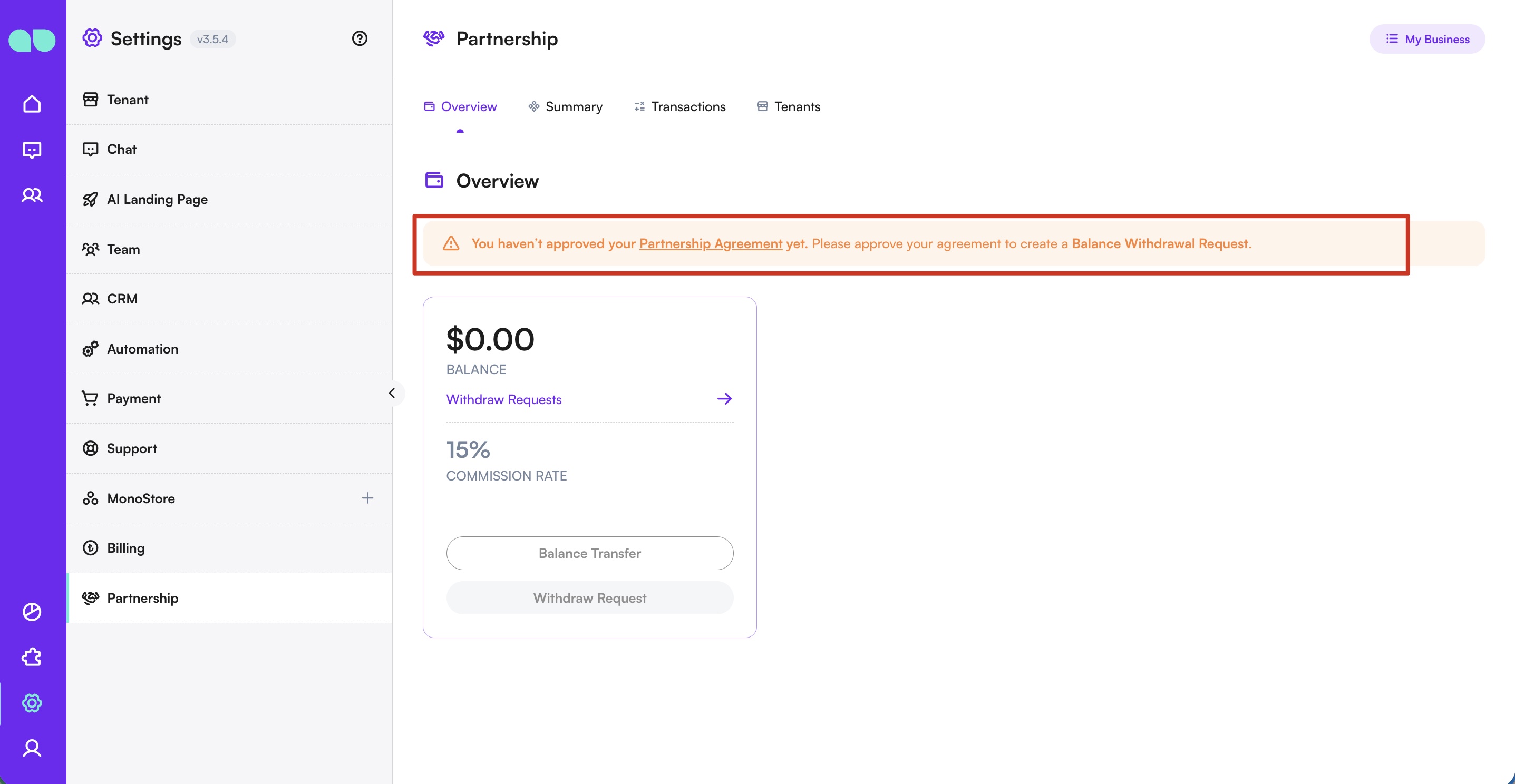
Sözleşme onaylandıktan sonra ortaklık özelliklerine tam erişim sağlanır.
Genel Bakış
Genel Bakış sayfası, ortaklık hesabınızın genel özetini sunar.
Bu alanda:
- Kazandığınız toplam komisyonu görüntüleyebilirsiniz
- Komisyon oranınızı görebilirsiniz
- Bakiye Transferi işlemi yapabilirsiniz
- Bakiye Çekme Talebi taleplerinizi oluşturabilir ve takip edebilirsiniz
Bakiye Transferi
Bakiye Transferi butonu ile MonoChat ortaklık organizasyonunuza bakiye yükleyebilirsiniz.
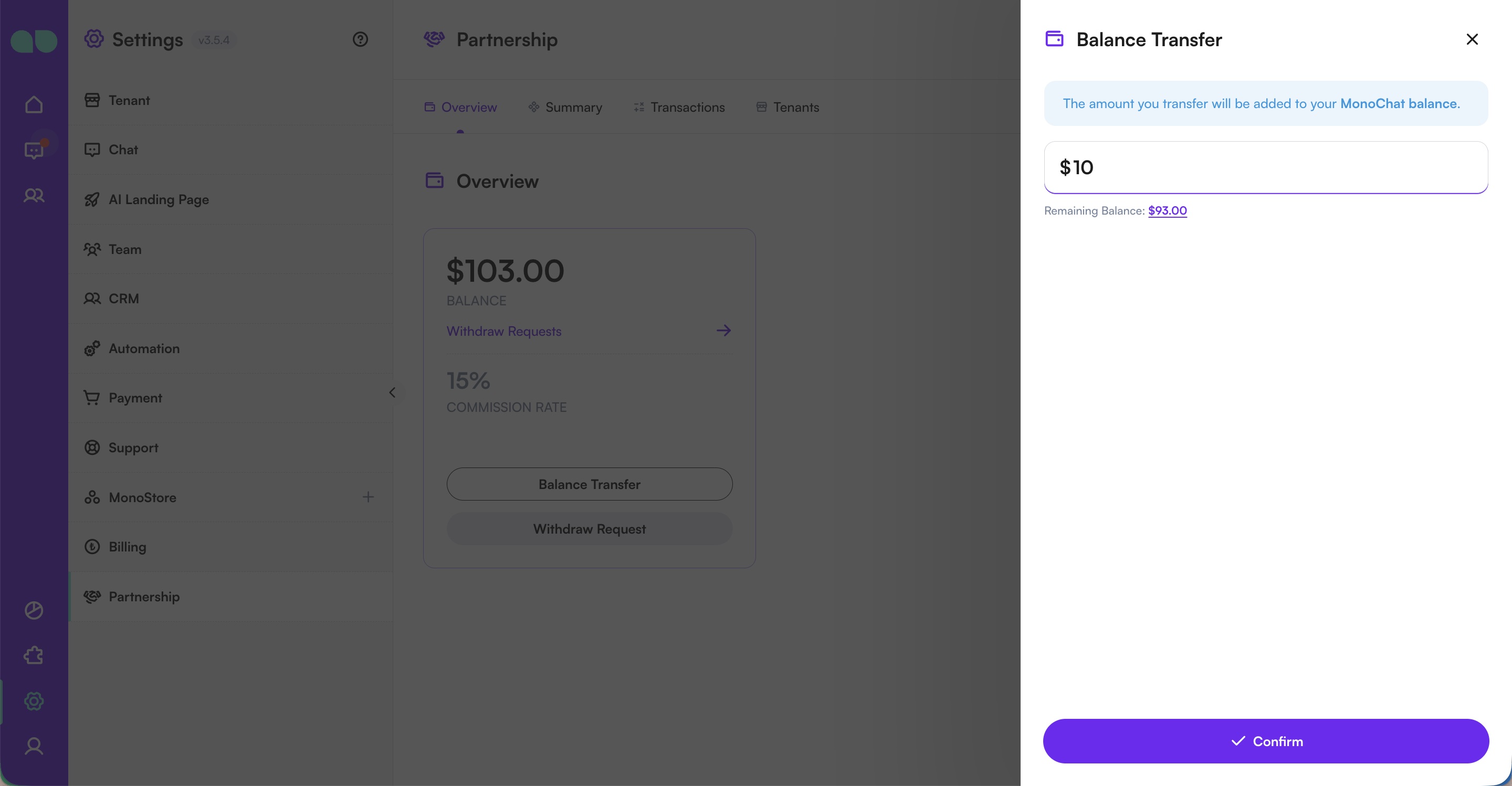
- Bakiye Transferi butonuna tıklayın
- Yüklemek istediğiniz tutarı girin
- Onayla butonuna basın
- Online ödeme ekranına yönlendirileceksiniz
- Ödeme tamamlandığında tutar anında ortaklık bakiyenize yansır
Bakiye Çekme Talebi
Ortaklık bakiyenizde bulunan tutarı banka hesabınıza çekebilirsiniz.
Withdraw talebi oluşturmak için:
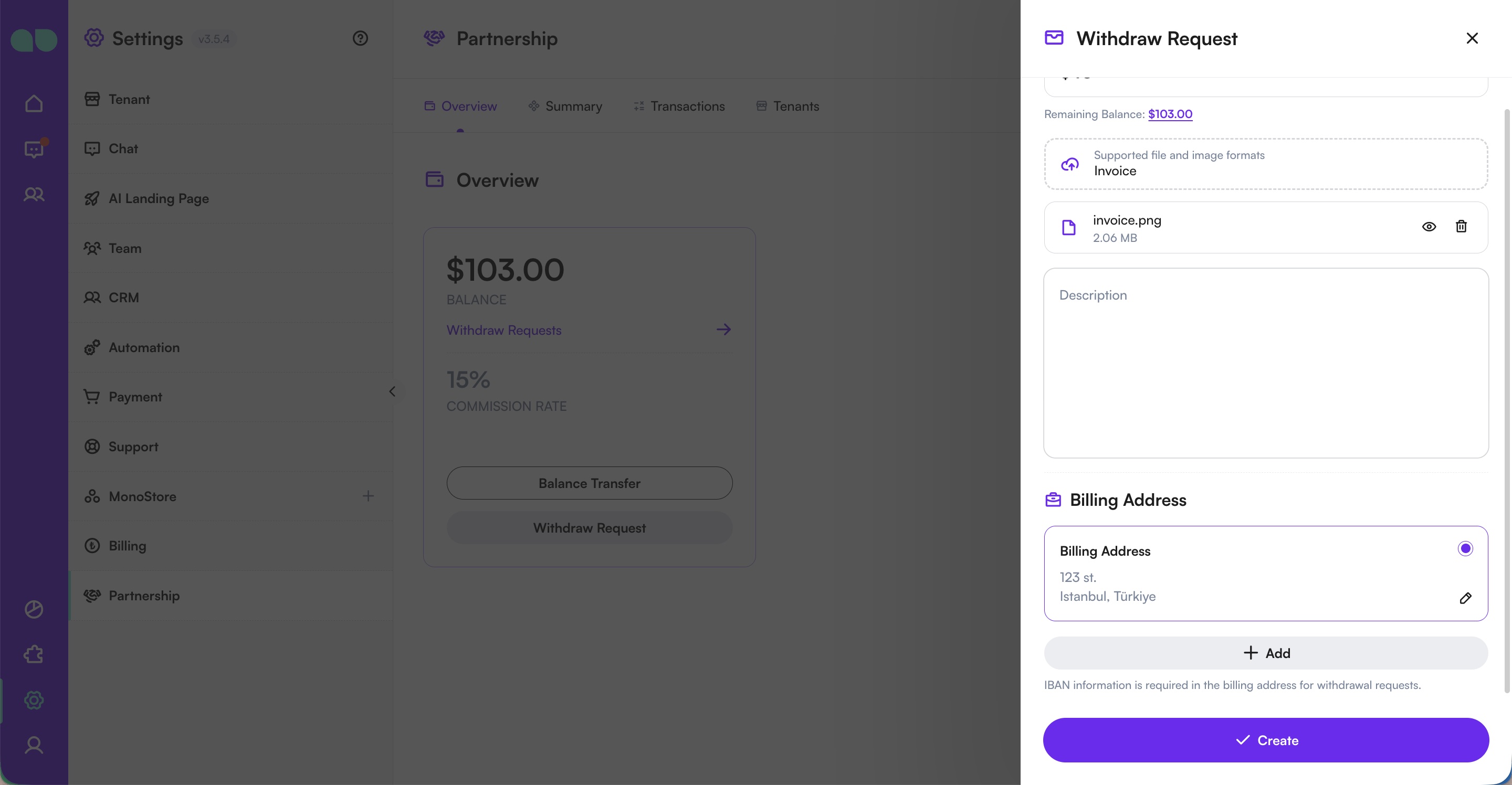
- Bakiye Çekme Talebi butonuna tıklayın
- Çekmek istediğiniz tutarı girin
- Fatura görselinizi yükleyin
Onay süreci için sistemde IBAN bilgisi içeren bir fatura adresi kayıtlı olmalıdır.
- Kayıtlı fatura adresinizi seçin veya yeni bir adres ekleyin. Yeni adres eklemek için:
- Ekle butonuna tıklayın
- IBAN bilgisi içeren yeni bir fatura adresi oluşturun
Formu tamamladıktan sonra:
- Oluştur butonuna tıklayın
- Withdraw talebiniz inceleme sürecine alınacaktır
Talebiniz onaylandığında:
- Tutar MonoChat ortaklık bakiyenizden düşülür
- Belirttiğiniz banka hesabına transfer edilir
Tüm withdraw taleplerinizi görüntülemek için bakiyenizin altında yer alan Bakiye Çekme Talepleri alanına tıklayabilirsiniz. Açılan drawer panel üzerinden tüm taleplerinizi görüntüleyebilirsiniz.
Özet
Özet sayfasında:
- Tüm ortaklık tenantlarınızdan elde ettiğiniz toplam kazancı
- Genel komisyon performansınızı
görüntüleyebilirsiniz.
Bu sayfa, ortaklık ağınızın finansal durumunu üst seviyede analiz etmenizi sağlar.
İşlemler
İşlemler sayfasında tüm komisyon kazançlarınız detaylı şekilde listelenir.
Bu alanda:
- Her ortaklık tenant’ından elde edilen kazançları
- İşletme bazlı işlem detaylarını
- Kullanım ve işlem bazlı komisyon kırılımlarını
görüntüleyebilirsiniz.
Bu sayfa, ortaklık finansal hareketlerinin tamamı için şeffaf bir görünüm sunar.
Organizasyonlar
Organizasyonlar sayfasında:
- Tüm ortaklık tenantlarınızı
- Varsa alt tenant yapılarını
görüntüleyebilirsiniz.
Organizasyon Hesabına Bakiye Yükleme
Ortak olarak, bir tenant’ın MonoChat hesabına bakiye yükleyebilirsiniz.
Bakiye yüklemek için:
- Organizasyon isminin yanında bulunan Bakiye Yükle butonuna tıklayın
- Yüklemek istediğiniz tutarı girin
- IBAN bilgisi içeren kayıtlı fatura adresinizi seçin
- Ödemeye Devam Et butonuna tıklayın
- Online ödeme sürecini tamamlayın
Ödeme başarıyla tamamlandığında, tutar ilgili işletmenin MonoChat hesabına anında yansıtılır.