系统任务
MonoChat 的“任务”部分让您可以了解工作区内运行的所有后台操作。其中包括群发消息、对话终止、AI 处理任务和资料更新等任务。
进入任务页面
要进入任务页面:
- 前往左侧导航菜单中的 系统 部分。
- 点击 任务。
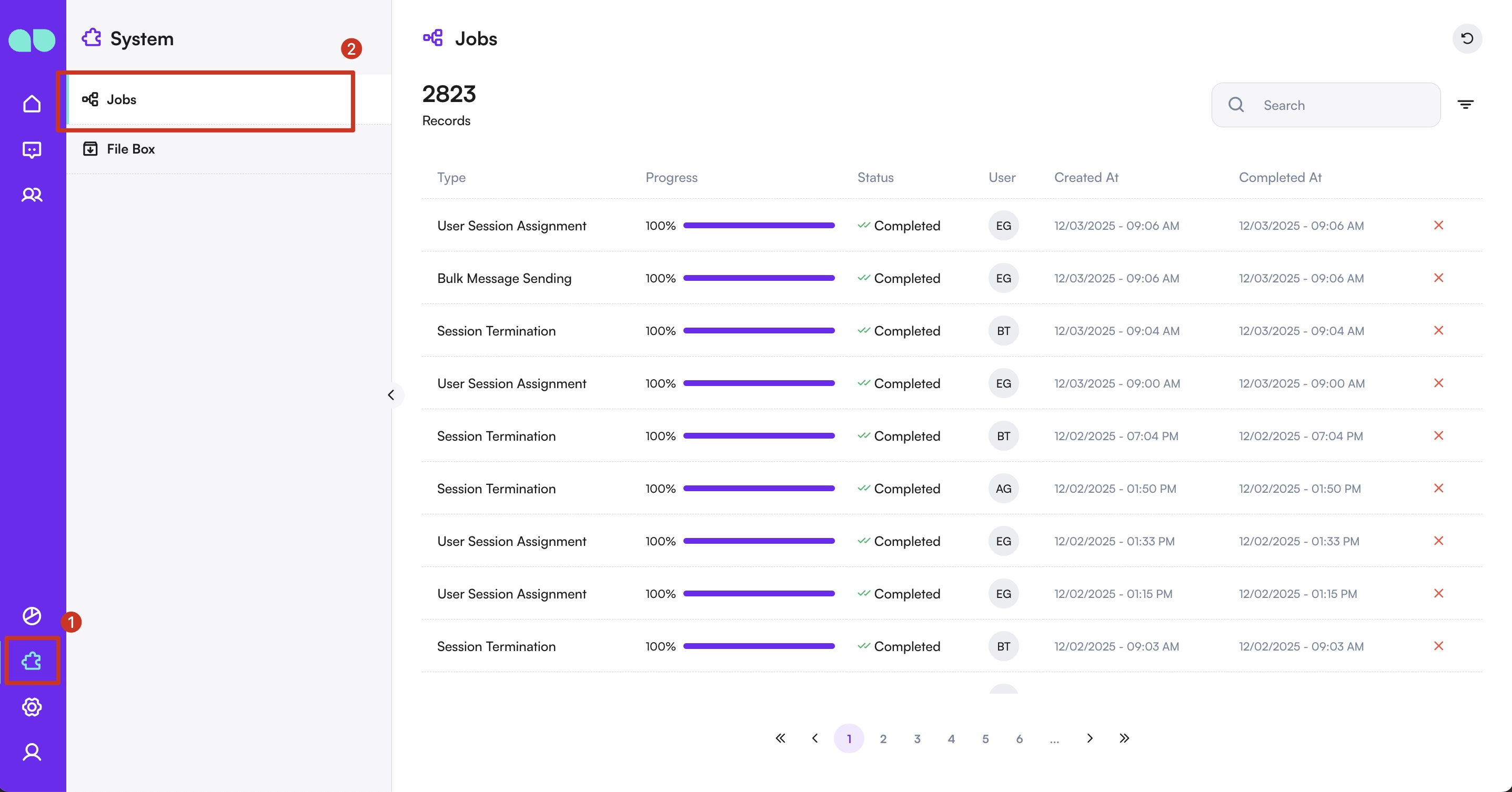
任务列表概览
任务表格会列出所有近期的系统级操作,并显示每个任务的关键信息:
| 列 | 说明 |
|---|---|
| 类型 | 所执行任务的类别(例如,群发消息发送、AI 任务)。 |
| 组织 | 任务运行所在的组织或工作区。 |
| 进度 | 显示任务完成状态的可视化进度条。 |
| 状态 | 表示任务是已完成还是仍在进行中。 |
| 用户 | 发起该任务的用户。 |
| 创建时间 | 任务开始时的时间戳。 |
| 完成时间 | 任务结束时的时间戳(如适用)。 |
| 操作 | 红色 ❌ 图标,用于从列表中删除该任务条目。 |
注意: 从此列表中删除任务只会将其从视图中移除。它 不会 撤销或取消已执行的操作。
筛选与搜索
- 使用顶部的 搜索栏,按 类型、组织 或 用户 查找任务。
- 点击右侧的 筛选图标 应用高级筛选条件(例如按状态或日期)。
常见任务类型
- 群发消息发送: 向选定的收件人发送群发通信。
- 对话终止: 因合规或超时而自动关闭用户对话。
- AI 文本嵌入: 与自然语言任务相关的后台处理。
- 资料字段更新: 对用户或客户字段进行的批量更新。
管理任务
虽然任务创建后无法修改,但可以执行以下操作:
- 查看状态: 使用进度条和状态列监控任务完成情况。
- 删除条目: 使用 ❌ 图标移除已完成的任务,使视图更清爽。
如果您对特定任务条目还有疑问或需要帮助,请联系您的系统管理员,或联系 MonoChat 支持团队。