Giờ làm việc
Màn hình Quản lý giờ làm việc cho phép doanh nghiệp thiết lập và quản lý giờ hoạt động của mình. Điều này đảm bảo nền tảng MonoChat vận hành trong khung giờ làm việc đã định, giúp nâng cao tương tác với khách hàng và quản lý hiệu quả tình trạng sẵn sàng của nhóm.
Tổng quan
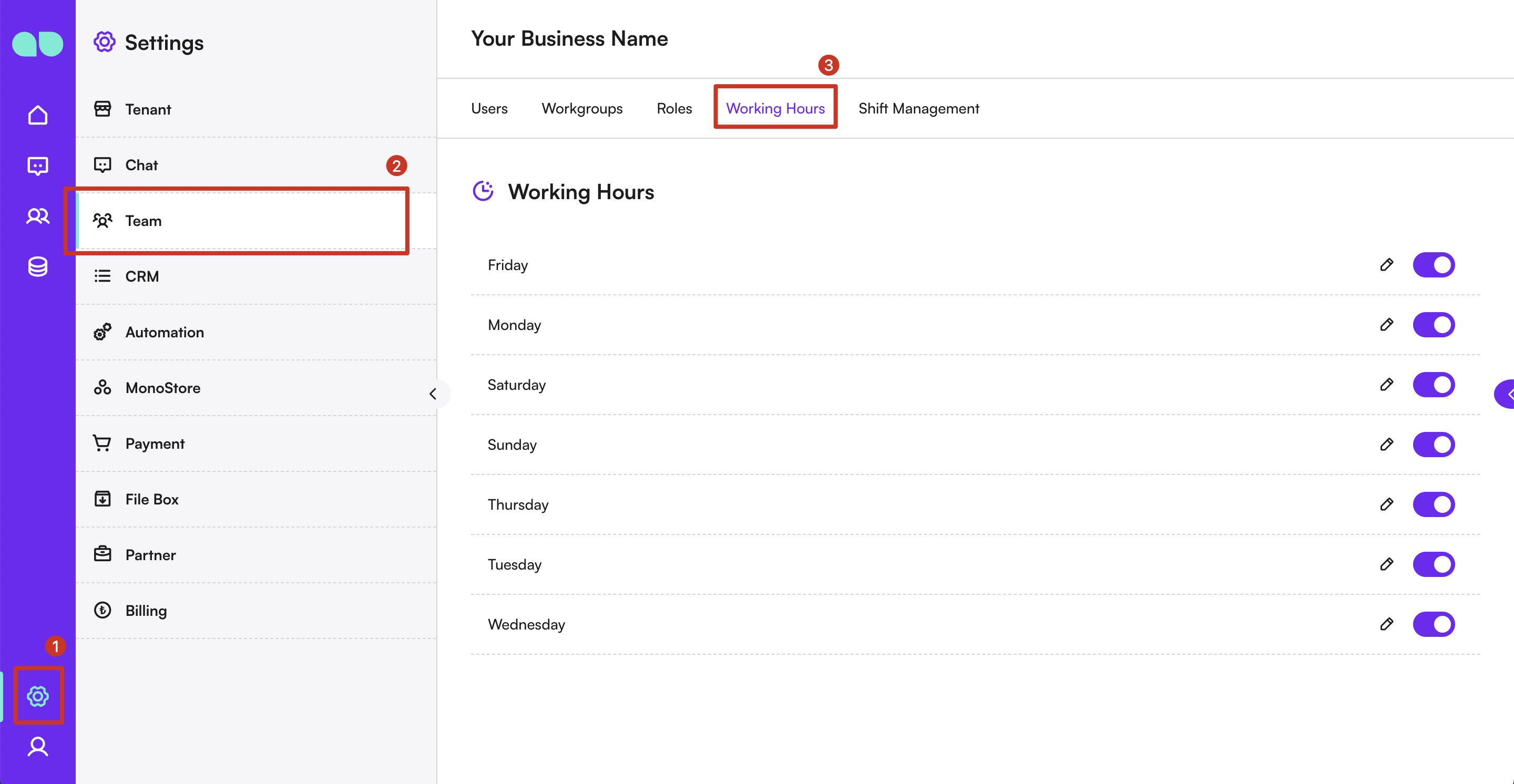
Màn hình Quản lý giờ làm việc gồm các thành phần sau:
- Danh sách ngày: Hiển thị tất cả các ngày trong tuần.
- Nút Tạo: Cho phép người dùng thêm giờ làm việc mới cho từng ngày.
- Trạng thái ngày: Mỗi ngày có một công tắc để kích hoạt hoặc vô hiệu hóa giờ làm việc.
- Biểu tượng Sửa và Xóa: Các biểu tượng bên cạnh mỗi ngày để sửa hoặc xóa giờ làm việc.
Các bước cấu hình giờ làm việc
- Truy cập Quản lý giờ làm việc: Đi đến
Cài đặt > Nhóm > Giờ làm việc. - Xem giờ làm việc hiện có: Tất cả các ngày trong tuần được liệt kê, hiển thị giờ làm việc hiện tại nếu đã được thiết lập.
Sửa giờ làm việc
- Nhấp vào biểu tượng Sửa bên cạnh ngày bạn muốn thay đổi.
- Cập nhật thời gian: Điều chỉnh giờ bắt đầu và giờ kết thúc khi cần.
- Nhấp Lưu để cập nhật giờ làm việc.
Vô hiệu hóa giờ làm việc
- Gạt tắt: Gạt công tắc bên cạnh ngày để vô hiệu hóa giờ làm việc. Thao tác này sẽ làm mờ các mốc giờ và vô hiệu hóa hoạt động của ngày đó.
Kích hoạt giờ làm việc
- Gạt bật: Gạt công tắc bên cạnh ngày để kích hoạt giờ làm việc. Hãy đảm bảo các mốc giờ được đặt đúng cho mục đích vận hành.
Xóa giờ làm việc
- Nhấp vào biểu tượng Xóa bên cạnh ngày để xóa cấu hình giờ làm việc của ngày đó.
- Xác nhận việc xóa nếu được nhắc.
Thiết lập này giúp xác định rõ giờ hoạt động của doanh nghiệp, đảm bảo nền tảng phản hồi và sẵn sàng trong các khung giờ đã đặt, đồng thời quản lý hiệu quả khối lượng công việc của nhóm.