File Box
Tính năng File Box cho phép doanh nghiệp tải lên và quản lý nhiều loại phương tiện, như hình ảnh, video và tài liệu, rồi chia sẻ với khách hàng trong các cuộc hội thoại. Đây là cách thuận tiện để gửi các tệp liên quan một cách nhanh chóng và hiệu quả.
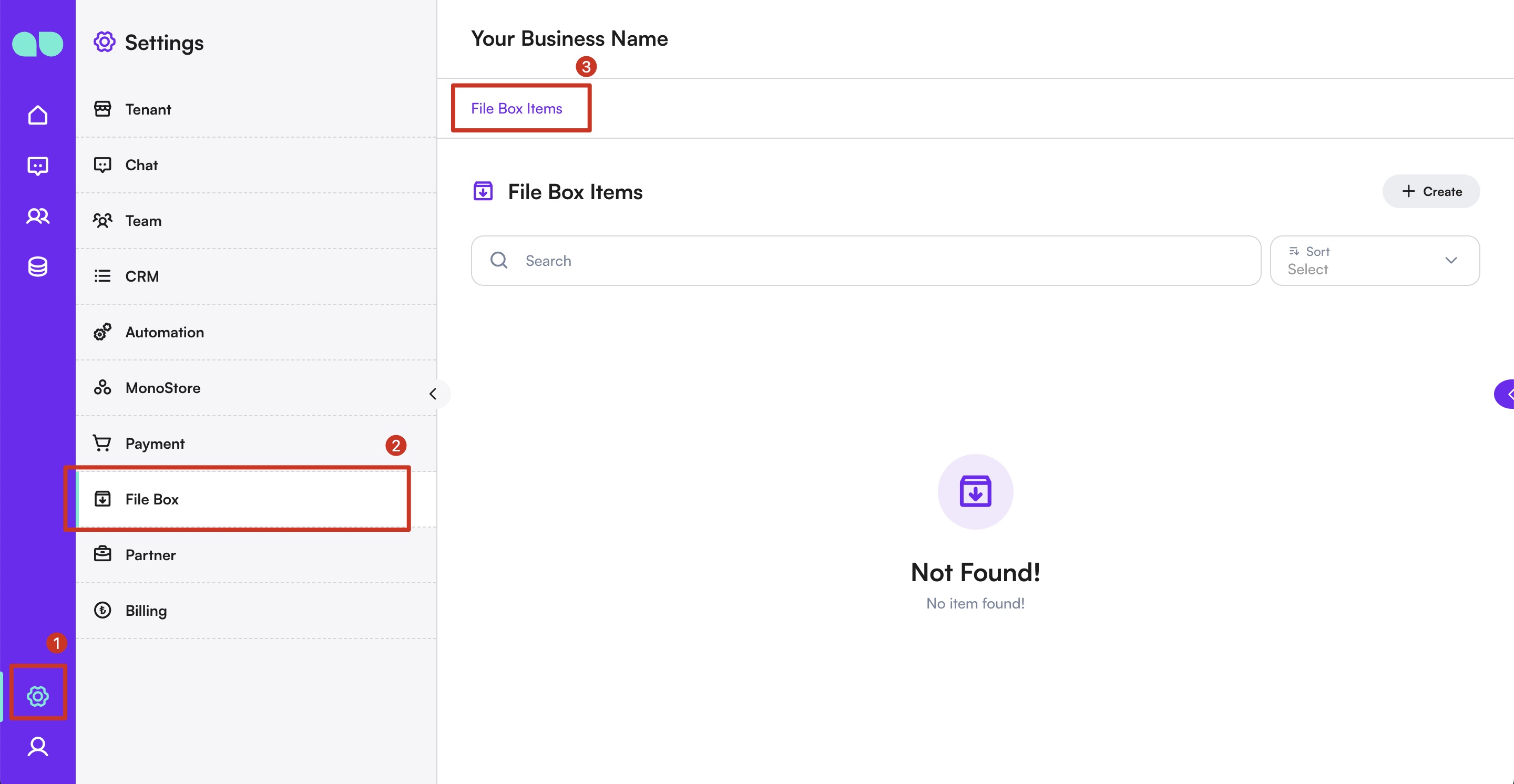
Truy cập File Box
- Đi đến mục
Cài đặttrên thanh bên. - Nhấp vào
File Boxtrong menuCài đặt.
Thêm tệp vào File Box
- Nhấp nút
+ Tạoở phía bên phải. - Một ngăn mới sẽ xuất hiện cho phép bạn tải tệp lên từ máy tính.
- Nhấp vào vùng tải lên để chọn tệp từ máy tính của bạn.
- Chọn tệp bạn muốn tải lên và xác nhận việc tải lên.
- Nhấp
Lưuđể thêm tệp vào danh sách các mục File Box của bạn.
Quản lý tệp trong File Box
- Xem: Để xem chi tiết của một tệp đã tải lên, nhấp vào tên tệp trong danh sách.
- Sửa: Để sửa chi tiết của một tệp, nhấp vào biểu tượng chỉnh sửa bên cạnh tên tệp. Thực hiện thay đổi và lưu lại.
- Xóa: Để xóa một tệp, nhấp vào biểu tượng thùng rác bên cạnh tên tệp. Xác nhận việc xóa khi được nhắc.
Sử dụng File Box trong cuộc hội thoại
- Trong một cuộc hội thoại, nhấp vào nút
File boxbên dưới widget Thư viện để truy cập các tệp đã tải lên. - Chọn tệp bạn muốn gửi cho khách hàng từ danh sách.
- Tệp đã chọn sẽ được đính kèm vào tin nhắn và gửi cho khách hàng.
Thực hành tốt nhất
- Tổ chức: Giữ File Box gọn gàng bằng cách đặt tên tệp phù hợp và phân loại nếu có thể.
- Tính liên quan: Đảm bảo các tệp được tải lên phù hợp và hữu ích cho các tương tác với khách hàng.
- Cập nhật thường xuyên: Thường xuyên cập nhật và quản lý các tệp trong File Box để giữ nội dung mới và chính xác.
Bằng cách sử dụng tính năng File Box, doanh nghiệp có thể nâng cao dịch vụ khách hàng nhờ chia sẻ nhanh các tệp phương tiện liên quan trong cuộc hội thoại, cải thiện trải nghiệm giao tiếp tổng thể trên nền tảng MonoChat.