اکاؤنٹ بیلنس کا نظم
MonoChat کاروباروں کو مختلف سروسز کے لیے بیلنس رکھنے کی سہولت دیتا ہے، تاکہ WhatsApp پیغامات، ماہانہ سبسکرپشنز اور استعمال پر مبنی فیس جیسی خصوصیات تک بلا تعطل رسائی رہے۔ اپنا بیلنس ٹاپ اپ رکھ کر آپ سروس میں کسی بھی رکاوٹ سے بچ سکتے ہیں۔
ترتیبات › بلنگ › جائزہ پر جائیں۔ یہاں آپ اپنا موجودہ بیلنس، اپنا سبسکرپشن پلان اور اپنا سپورٹ پلان ان کی تجدید کی تاریخوں کے ساتھ دیکھ سکتے ہیں۔
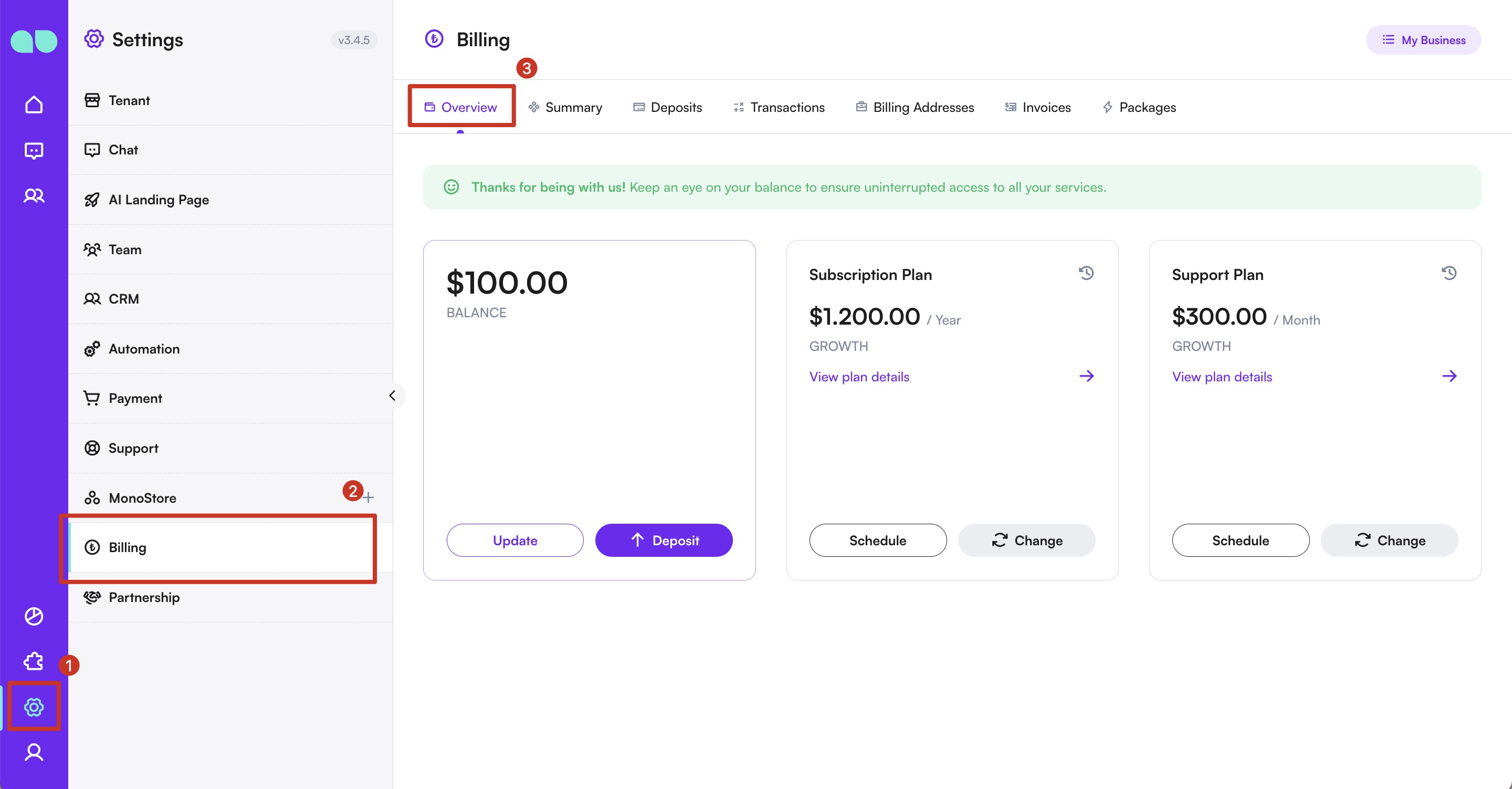
بیلنس
- رقم ڈپازٹ کریں:
- بیلنس سیکشن میں ڈپازٹ بٹن دبائیں۔
- جو رقم شامل کرنی ہے وہ درج کریں۔
- مطلوبہ خانے پُر کر کے بلنگ ایڈریس شامل کریں: کاروبار کا نام، پتہ، پوسٹ کوڈ، ٹیکس کی معلومات وغیرہ۔
- جاری رکھنے کے لیے محفوظ کریں پر کلک کریں؛ آپ کو ادائیگی کے صفحے پر لے جایا جائے گا۔
- اپنا ڈپازٹ مکمل کرنے کے لیے ہدایات پر عمل کریں۔
ادائیگی پہنچنے پر آپ کو ای میل کے ذریعے رسید ملتی ہے اور رقم آپ کے بیلنس میں شامل ہو جاتی ہے۔
مثبت بیلنس رکھ کر کاروبار MonoChat کی تمام سروسز تک بلا تعطل رسائی یقینی بنا سکتے ہیں۔ استعمال پر مبنی چارجز (مثلاً GupShup، OpenAI یا Gemini) آپ کے استعمال کی بنیاد پر الگ سے وصول کیے جاتے ہیں۔
کچھ خریدنے کے لیے پہلے ڈپازٹ کرنا ضروری نہیں: دیکھیں پلان یا پیکج کی براہ راست ادائیگی۔
سبسکرپشنز
- سبسکرپشن پلان اپ ڈیٹ کریں:
- سبسکرپشن پلان سیکشن میں تبدیل کریں بٹن دبائیں۔
- وہ پلان منتخب کریں جو آپ کی تنظیم کے لیے موزوں ہو۔
- سالانہ یا ماہانہ آپشن کے درمیان تبدیلی کریں۔
- پلان تبدیل کریں پر کلک کر کے تصدیق کریں۔
- ضرورت ہو تو شیڈول بٹن سے مستقبل کی تبدیلیاں طے کریں۔
تجدید کی تاریخ
سبسکرپشن پلان کارڈ پلان کی تجدید کی تاریخ دکھاتا ہے: وہ دن جب موجودہ مدت ختم ہوتی ہے اور اگلی مدت کا چارج لگتا ہے۔ سپورٹ پلان کارڈ اپنی تجدید کی تاریخ الگ دکھاتا ہے۔ موجودہ مدت کی مکمل تفصیلات کے لیے پلان کی تفصیلات دیکھیں پر کلک کریں۔
آپ کی تنظیم کے لیے کون سا پلان بہتر ہے
-
Basic / Free: چھوٹی ٹیموں یا ابھی آغاز کرنے والی تنظیموں کے لیے موزوں۔ اگر آپ کے صارفین، چینلز یا پیغامات کی تعداد محدود ہے تو یہ پلان آپ کو بغیر کسی عہد کے MonoChat آزمانے میں مدد دیتا ہے۔
-
Growth: بڑھتی ہوئی تنظیموں کے لیے بہترین جنہیں زیادہ صارفین، پیغامات کی زیادہ گنجائش اور متعدد چینلز درکار ہیں۔ اگر آپ کی ٹیم پھیل رہی ہے یا آپ کو رابطے کا زیادہ حجم متوقع ہے تو یہ پلان منتخب کریں۔
-
Enterprise: بڑی تنظیموں یا پیچیدہ ورک فلوز والی ٹیموں کے لیے بنایا گیا۔ یہ پلان اس صورت میں موزوں ہے جب آپ کو مکمل طور پر حسب ضرورت حدود، جدید خصوصیات، مخصوص سپورٹ اور اختیاری آن پریمیس یا کسٹم انٹیگریشنز درکار ہوں۔
پلان منتخب کرتے وقت اپنی ٹیم کے سائز، متوقع پیغامات کے حجم اور درکار سپورٹ کی سطح پر غور کریں۔
سپورٹ پیکجز
- سپورٹ پیکج تبدیل کریں:
- سپورٹ پلان سیکشن میں تبدیل کریں بٹن دبائیں۔
- وہ پیکج منتخب کریں جو آپ کی تنظیم کی ضروریات سے مطابقت رکھتا ہو۔
- پلان تبدیل کریں پر کلک کر کے تصدیق کریں۔
- شیڈول بٹن سے مستقبل کی تبدیلیاں طے کریں۔
آپ کو سپورٹ پیکج کی ضرورت کیوں پڑ سکتی ہے
- اگر آپ کی ٹیم کو تیز جوابی وقت یا ترجیحی مدد درکار ہے۔
- اگر آپ کو سیٹ اپ، انٹیگریشنز یا مسائل کے حل کے لیے عملی رہنمائی چاہیے۔
- اگر آپ کی تنظیم میں زیادہ استعمال، بڑی ٹیمیں یا اہم نوعیت کے آپریشنز متوقع ہیں۔
- اگر آپ سپورٹ کے توسیعی اوقات یا زیادہ مخصوص مدد چاہتے ہیں۔
پلان یا پیکج کی براہ راست ادائیگی
اپنا سبسکرپشن پلان تبدیل کرنا، اپنا سپورٹ پلان تبدیل کرنا اور اضافی پیکج خریدنا، سب ایک ہی طرح کام کرتے ہیں:
- آپ کا بیلنس قیمت کے لیے کافی ہے: خریداری فوراً مکمل ہو جاتی ہے اور قیمت آپ کے بیلنس سے کٹ جاتی ہے۔
- آپ کا بیلنس کافی نہیں: MonoChat بلنگ ایڈریس مانگتا ہے (صرف پہلی بار) اور نئے ٹیب میں چیک آؤٹ کھولتا ہے۔ آپ پوری قیمت نہیں بلکہ صرف کمی کی رقم ادا کرتے ہیں۔ ادائیگی پہنچتے ہی پلان بدل جاتا ہے، یا پیکج فعال ہو جاتا ہے۔
کمی کی رقم کا حساب اس طرح لگتا ہے:
| قیمت | بیلنس | چیک آؤٹ پر آپ کی ادائیگی |
|---|---|---|
| 60 USD | 45 USD | 15 USD |
| 60 USD | 0 USD | 60 USD |
| 60 USD | −30 USD | 90 USD (قیمت اور وہ رقم جو آپ پر پہلے سے واجب ہے) |
رقم کو اوپر کی طرف قریب ترین سینٹ تک راؤنڈ کیا جاتا ہے۔ اوور ڈرافٹ کی گنجائش کبھی خریداری کے لیے رقم شمار نہیں ہوتی: یہ آپ کی سروس کو کچھ وقت تک چلتا رکھتی ہے، لیکن آپ اسے خرچ نہیں کر سکتے۔
اگر آپ کی ادائیگی کے بعد خریداری مکمل نہ ہو سکے (مثلاً پلان اب آپ کے لیے دستیاب نہیں)، تو رقم آپ کے بیلنس میں رہتی ہے۔
Microsoft Marketplace کے ذریعے بل ہونے والے ورک اسپیسز اپنا پلان MonoChat میں نہیں بلکہ Marketplace کے ذریعے تبدیل کرتے ہیں۔
کوپنز
اگر آپ کے پاس کوپن کوڈ ہے تو اسے جائزہ کے کوپنز سیکشن (کوپن استعمال کریں) سے یا شروع کریں پینل پر میرے پاس کوپن کوڈ ہے سے ریڈیم کریں۔ کریڈٹ فوراً آپ کے بیلنس میں شامل ہو جاتا ہے۔ دیکھیں کوپنز۔
بیلنس کی وارننگز
جب کسی چیز پر آپ کی توجہ درکار ہو تو جائزہ میں بینر دکھایا جاتا ہے:
- ادائیگی جلد واجب الادا ہے اور آپ کا بیلنس اس کے لیے کافی نہیں ہوگا۔
- منفی بیلنس: آپ کا بیلنس صفر سے کم ہے۔
- سروس محدود: آپ کا بیلنس اس حد سے بڑھ گیا ہے جتنا آپ کا اکاؤنٹ واجب الادا رکھ سکتا ہے۔ مکمل رسائی بحال کرنے کے لیے کم از کم دکھائی گئی رقم شامل کریں۔
یہی صورتیں ہر اس شخص کو ای میل کی جاتی ہیں جو بلنگ دیکھ سکتا ہے۔ دیکھیں اطلاعات اور ای میلز۔
اوور ڈرافٹ اور خودکار آرکائیونگ
کچھ اکاؤنٹس میں اوور ڈرافٹ ہوتا ہے: ایک گنجائش جو بیلنس کو سروس رکے بغیر کچھ وقت کے لیے صفر سے نیچے جانے دیتی ہے۔ اپنی اوور ڈرافٹ حد جاننے کے لیے سپورٹ سے پوچھیں۔
اگر آپ کا بیلنس MonoChat کے مقرر کردہ دنوں تک آپ کی اوور ڈرافٹ حد سے نیچے رہے:
- اگر اس وقت بھی بیلنس ناکافی ہو تو ورک اسپیس اپنی موجودہ سبسکرپشن یا سپورٹ مدت کے اختتام پر آرکائیو کر دیا جاتا ہے۔ جس مدت کی ادائیگی ہو چکی ہو وہ ہمیشہ اپنے اختتام تک چلتی ہے۔
- آرکائیو کرنے سے ورک اسپیس کے چینلز منقطع ہو جاتے ہیں اور مزید تمام چارجز بند ہو جاتے ہیں۔
- بلنگ دیکھ سکنے والے ہر شخص کو organization archived ای میل موصول ہوتی ہے۔
بیلنس کو اوور ڈرافٹ حد سے اوپر لے آنے سے الٹی گنتی رک جاتی ہے۔ اگر ورک اسپیس آرکائیو ہو چکا ہے اور آپ اسے واپس چاہتے ہیں تو سپورٹ سے رابطہ کریں۔
کسی بھی مسئلے یا مزید مدد کے لیے براہ کرم سپورٹ ٹیم سے رابطہ کریں۔