Приглашение коллег
Управление агентами в MonoChat позволяет компаниям управлять отдельными сотрудниками, которые общаются с клиентами. Это включает добавление новых пользователей, обновление данных пользователей и назначение ролей, чтобы у каждого члена команды были подходящие разрешения.
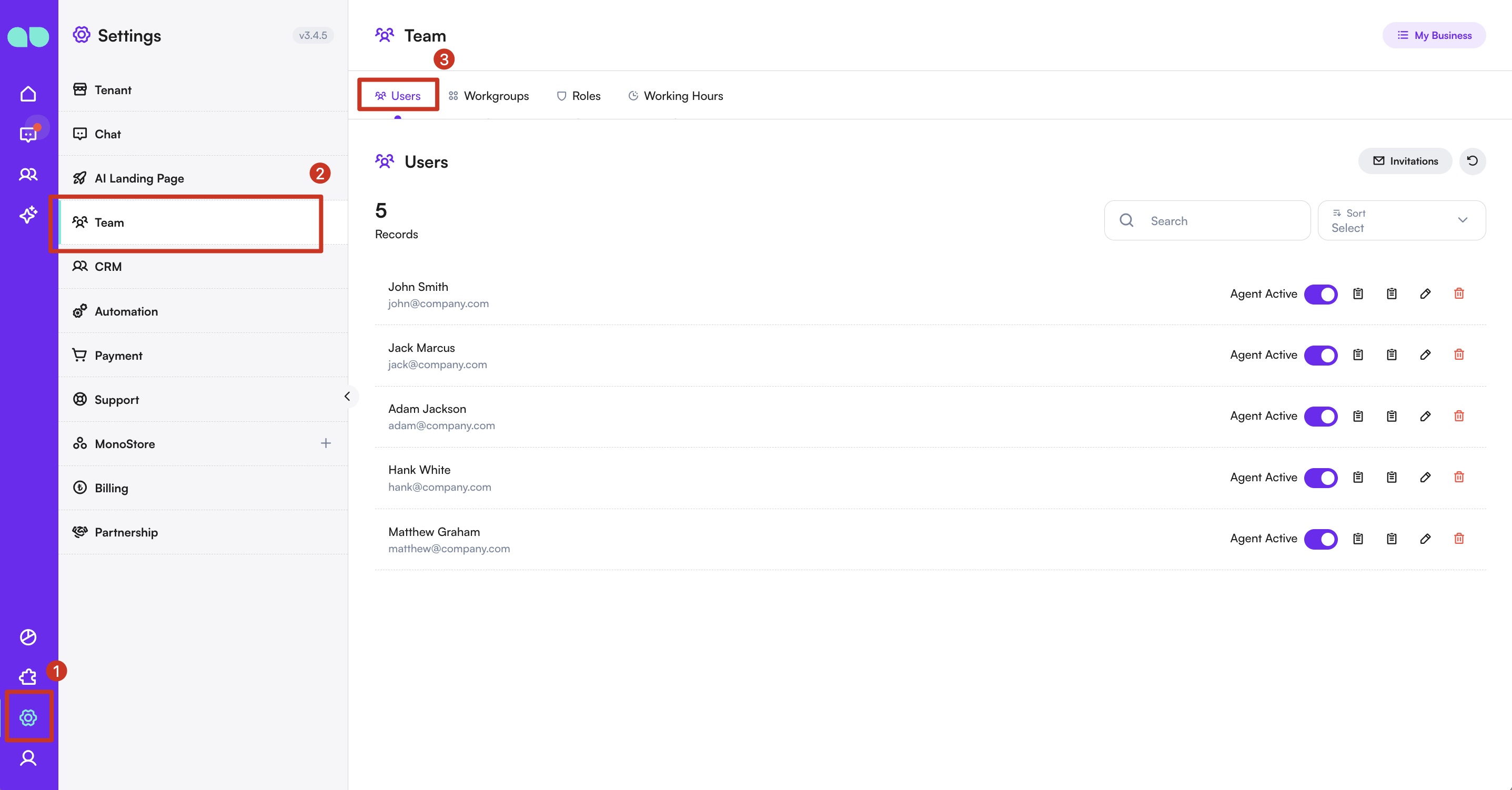
Доступ к управлению пользователями
- Перейдите в раздел
Настройкив боковой панели. - Нажмите
Командав менюНастройки. - Выберите вкладку
Пользователи.
Приглашение нового пользователя
- Нажмите кнопку
+ Приглашениясправа.
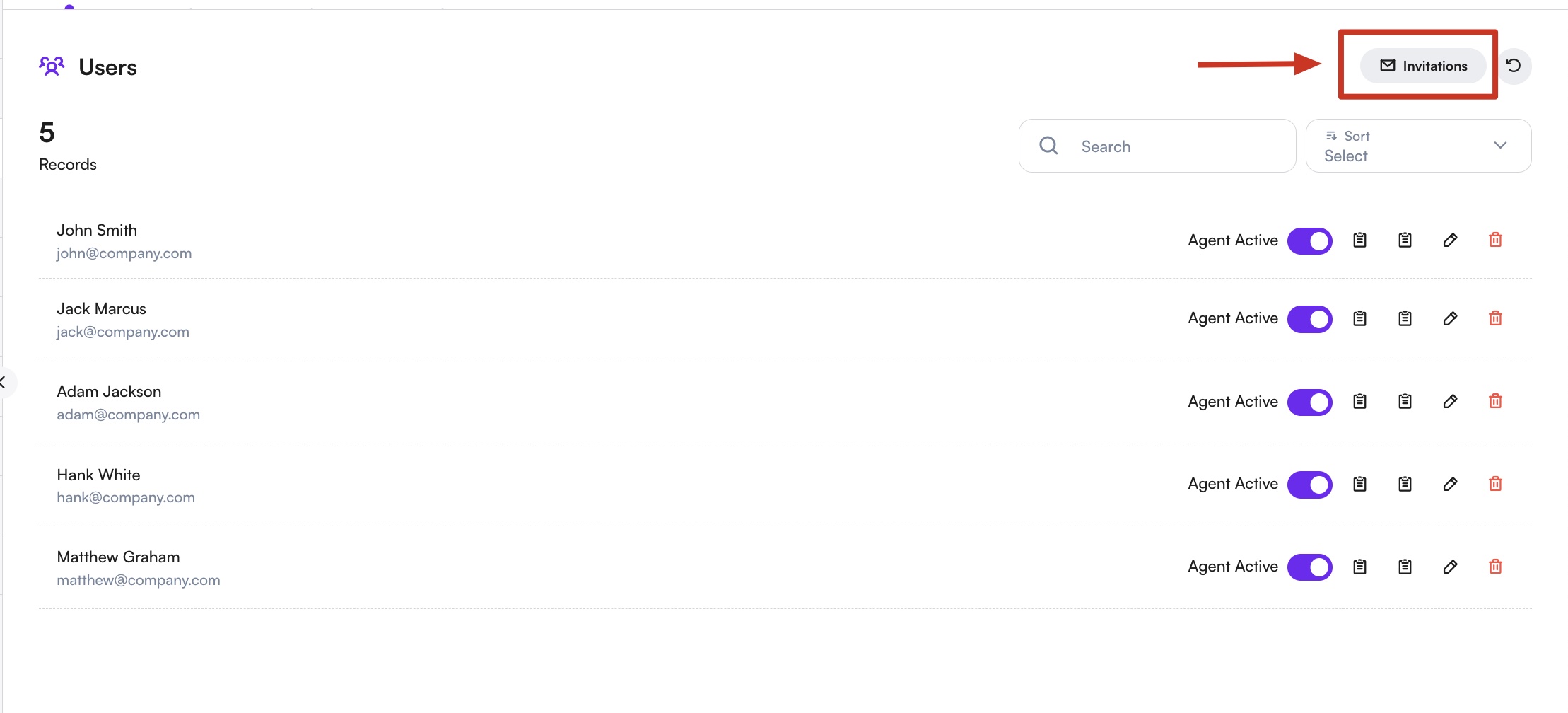
- Появится боковая панель со всеми вашими предыдущими приглашениями и их статусами (например, «В ожидании», «Принято»).

-
В боковой панели нажмите кнопку + Создать, чтобы открыть форму приглашения.
Заполните следующие поля:
- Адрес электронной почты: введите адрес электронной почты человека, которого хотите пригласить.
- Роль: выберите подходящую роль в раскрывающемся меню.
- Рабочая группа (необязательно): назначьте пользователя в определённую рабочую группу, если это применимо.
-
Нажмите
Создать, чтобы отправить приглашение.Приглашённый пользователь получит письмо с инструкциями по присоединению, а статус его приглашения вы можете отслеживать прямо в боковой панели приглашений или при необходимости отправить приглашение повторно.
Изменение существующего пользователя
- Нажмите на имя пользователя в списке, чтобы посмотреть его данные.
- Нажмите значок редактирования, чтобы открыть его профиль в боковой панели.

- Роль и рабочую группу пользователя можно изменить с помощью раскрывающихся меню.
- Нажмите
Сохранить, чтобы применить изменения.
Управление пользователями
- Просмотр: чтобы посмотреть данные пользователя, нажмите на его имя в списке.
- Изменение: чтобы изменить данные пользователя, нажмите значок редактирования рядом с его именем. Внесите изменения и сохраните их.
- Удаление: чтобы удалить пользователя, нажмите значок корзины рядом с его именем. Подтвердите удаление, когда появится запрос.
Рекомендации
- Точная информация: убедитесь, что все данные пользователей точны и актуальны, чтобы облегчить общение и назначение ролей.
- Назначение ролей: назначайте пользователям подходящие роли в соответствии с их обязанностями, чтобы у них были необходимые разрешения.
- Регулярные обновления: регулярно проверяйте и обновляйте данные пользователей, чтобы они отражали изменения в структуре команды или обязанностях сотрудников.
Используя управление агентами, компании могут эффективно управлять членами команды, обеспечивая каждому пользователю подходящие разрешения и актуальную информацию, что крайне важно для эффективного общения с клиентами и организации команды на платформе MonoChat.