Задания системы
Раздел «Задания» в MonoChat показывает все фоновые операции, выполняемые в вашем рабочем пространстве. Сюда входят такие задачи, как массовые рассылки сообщений, завершение разговоров, задания по обработке ИИ и обновления профилей.
Доступ к странице заданий
Чтобы открыть страницу заданий:
- Перейдите в раздел Система в левом меню навигации.
- Нажмите Задания.
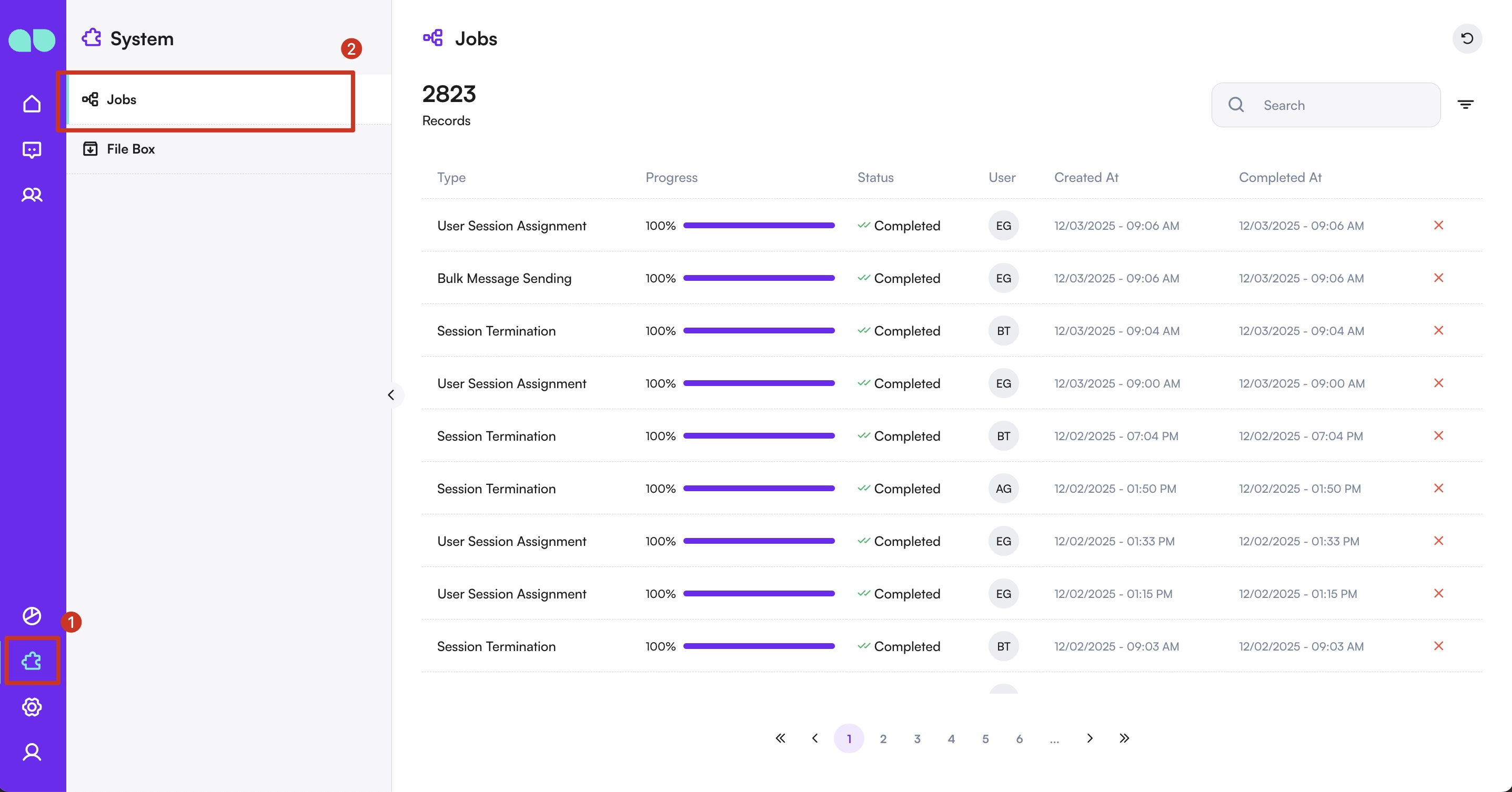
Обзор списка заданий
В таблице заданий показан список всех недавних операций системного уровня с ключевой информацией по каждому заданию:
| Столбец | Описание |
|---|---|
| Тип | Категория выполненной задачи (например, массовая отправка сообщений, задачи ИИ). |
| Организация | Организация или рабочее пространство, в рамках которых выполнялась задача. |
| Прогресс | Наглядный индикатор прогресса, показывающий степень завершения задачи. |
| Статус | Показывает, завершено ли задание или всё ещё выполняется. |
| Пользователь | Пользователь, запустивший задание. |
| Дата создания | Время начала задания. |
| Дата завершения | Время завершения задания (если применимо). |
| Действия | Красный значок ❌ для удаления записи задания из списка. |
Примечание: удаление задания из этого списка лишь убирает его из представления. Оно не отменяет и не откатывает выполненное действие.
Фильтрация и поиск
- Используйте строку поиска вверху, чтобы находить задания по типу, организации или пользователю.
- Нажмите значок фильтра справа, чтобы применить расширенные фильтры (например, по статусу или дате).
Распространённые типы заданий
- Массовая отправка сообщений: отправка массовых сообщений выбранным получателям.
- Завершение разговоров: автоматическое закрытие разговоров пользователей по требованиям соответствия или по тайм-ауту.
- Текстовые эмбеддинги AI: фоновые процессы, связанные с задачами обработки естественного языка.
- Обновление полей профиля: пакетные обновления полей пользователей или клиентов.
Управление заданиями
Хотя созданные задания изменить нельзя, доступны следующие действия:
- Просмотр статуса: используйте индикатор прогресса и столбец статуса, чтобы следить за завершением задания.
- Удаление записи: убирайте завершённые задания для более чистого вида с помощью значка ❌.
Если у вас остались вопросы или нужна помощь по конкретным записям заданий, обратитесь к системному администратору или в службу поддержки MonoChat.