Godziny pracy
Ekran zarządzania godzinami pracy pozwala firmom ustawiać godziny działania i nimi zarządzać. Dzięki temu platforma MonoChat działa w zdefiniowanych godzinach pracy, co usprawnia kontakty z klientami i pozwala sprawnie zarządzać dostępnością zespołu.
Przegląd
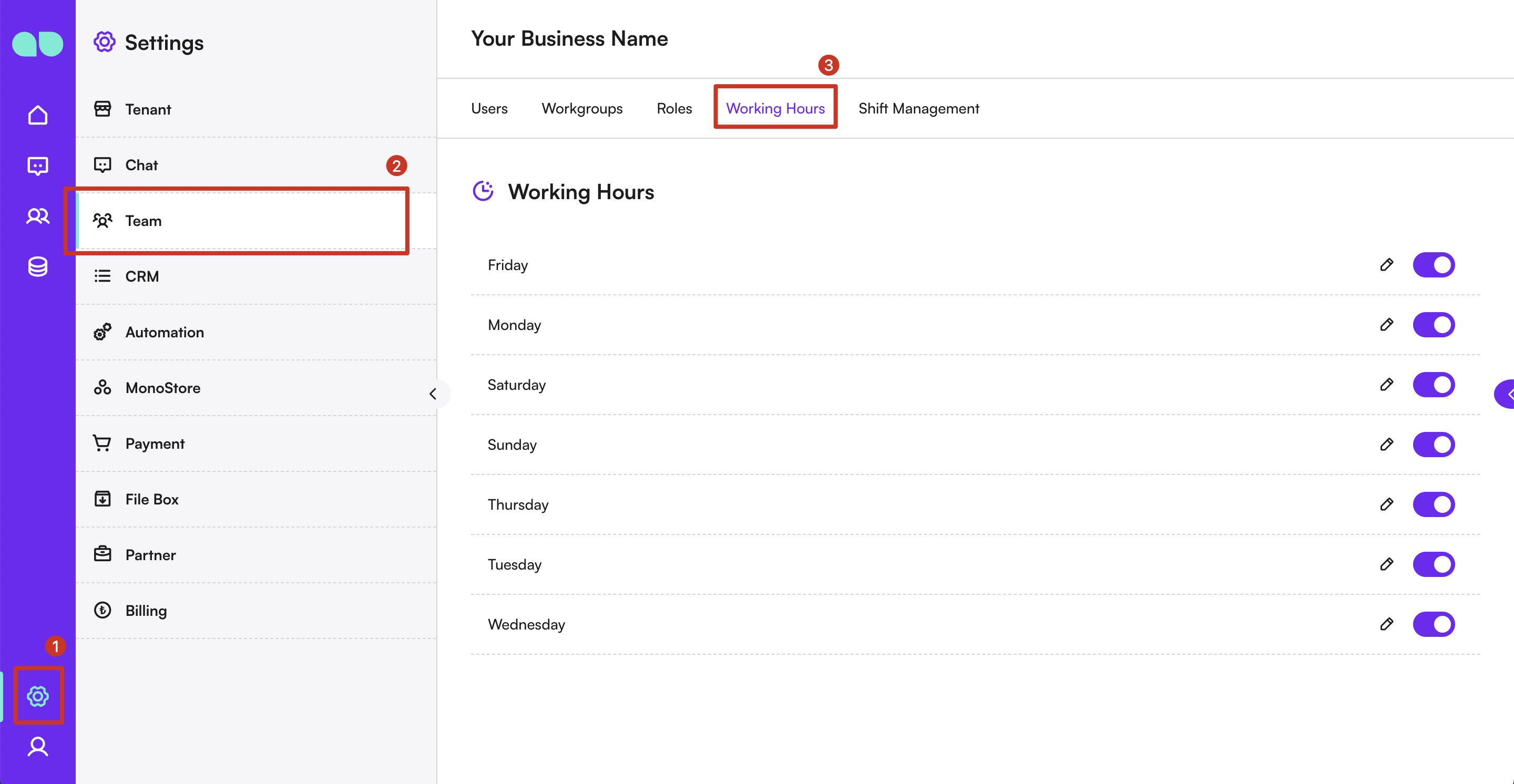
Ekran zarządzania godzinami pracy składa się z następujących elementów:
- Lista dni: wyświetla wszystkie dni tygodnia.
- Przycisk Utwórz: pozwala użytkownikowi dodać nowe godziny pracy dla każdego dnia.
- Status dnia: każdy dzień ma przełącznik do aktywowania lub dezaktywowania godzin pracy.
- Ikony edycji i usuwania: ikony obok każdego dnia do edycji lub usunięcia godzin pracy.
Kroki konfiguracji godzin pracy
- Przejdź do zarządzania godzinami pracy: przejdź do
Ustawienia > Zespół > Godziny pracy. - Zobacz istniejące godziny pracy: wyświetlane są wszystkie dni tygodnia wraz z ich bieżącymi godzinami pracy, jeśli zostały już ustawione.
Edycja godzin pracy
- Kliknij ikonę Edytuj obok dnia, który chcesz zmienić.
- Zaktualizuj godziny: dostosuj w razie potrzeby godziny rozpoczęcia i zakończenia.
- Kliknij Zapisz, aby zaktualizować godziny pracy.
Dezaktywacja godzin pracy
- Wyłącz przełącznik: przestaw przełącznik obok dnia, aby dezaktywować godziny pracy. Godziny zostaną wyszarzone, a działanie w tym dniu zostanie wyłączone.
Aktywacja godzin pracy
- Włącz przełącznik: przestaw przełącznik obok dnia, aby aktywować godziny pracy. Upewnij się, że godziny są poprawnie ustawione do celów operacyjnych.
Usuwanie godzin pracy
- Kliknij ikonę Usuń obok dnia, aby usunąć konfigurację godzin pracy dla tego dnia.
- Potwierdź usunięcie, jeśli zostaniesz o to poproszony.
Ta konfiguracja pomaga określić jasne godziny działania firmy, zapewniając, że platforma reaguje i jest dostępna w ustalonych godzinach, oraz skutecznie zarządzać obciążeniem zespołu.