Skrzynka plików
Funkcja Skrzynka plików pozwala firmom przesyłać i zarządzać różnymi typami multimediów, takimi jak obrazy, filmy i dokumenty, które można następnie udostępniać klientom w rozmowach. To wygodny sposób na szybkie i sprawne wysyłanie odpowiednich plików.
Dostęp do Skrzynki plików
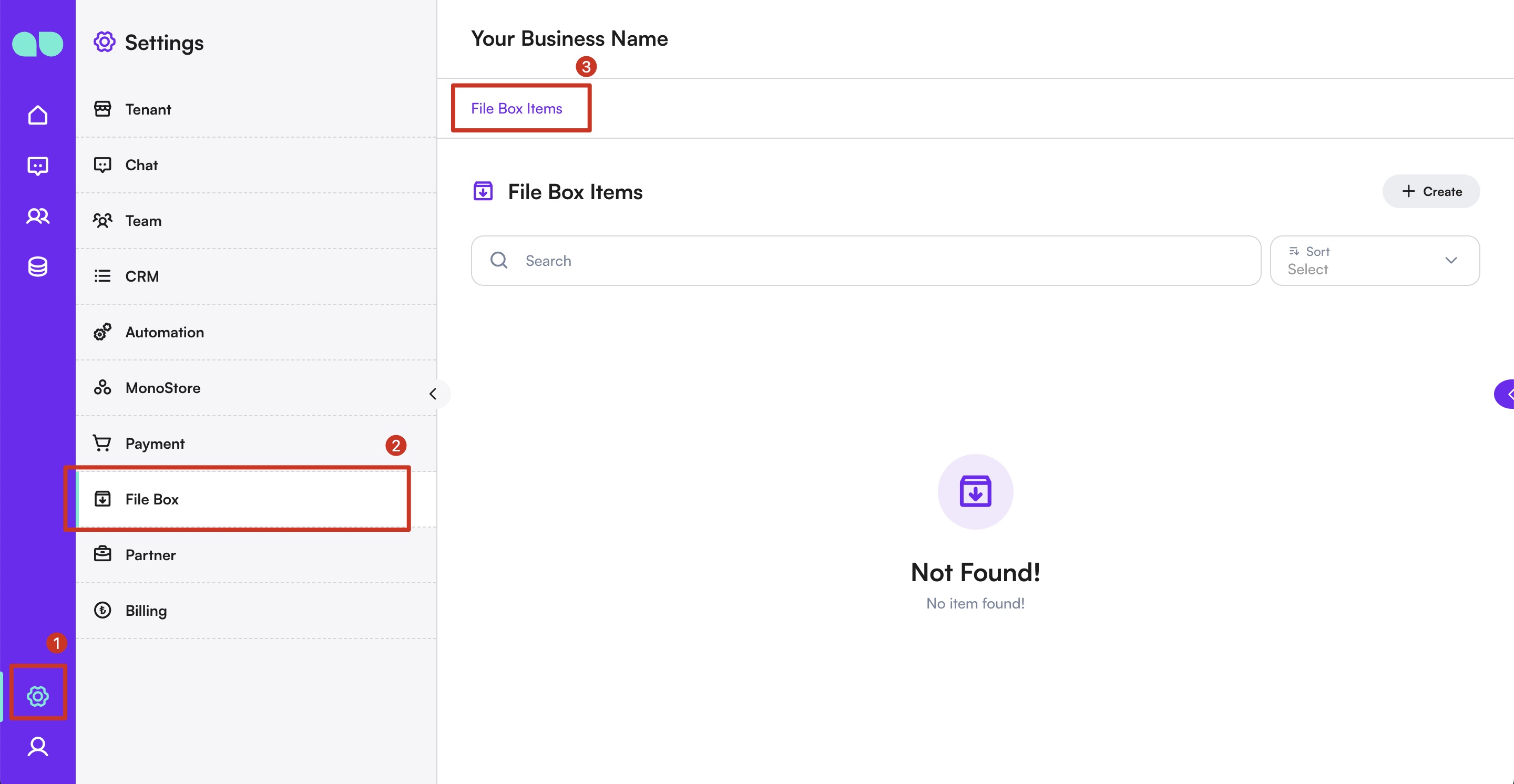
- Przejdź do sekcji
Ustawieniana pasku bocznym. - Kliknij
Skrzynka plikóww menuUstawienia.
Dodawanie pliku do Skrzynki plików
- Kliknij przycisk
+ Utwórzpo prawej stronie. - Pojawi się nowy panel boczny umożliwiający przesłanie pliku z komputera.
- Kliknij obszar przesyłania, aby wybrać plik z komputera.
- Wybierz plik, który chcesz przesłać, i potwierdź przesyłanie.
- Kliknij
Zapisz, aby dodać plik do listy elementów Skrzynki plików.
Zarządzanie plikami w Skrzynce plików
- Wyświetl: aby zobaczyć szczegóły przesłanego pliku, kliknij nazwę pliku na liście.
- Edytuj: aby edytować szczegóły pliku, kliknij ikonę edycji obok nazwy pliku. Wprowadź zmiany i zapisz.
- Usuń: aby usunąć plik, kliknij ikonę kosza obok nazwy pliku. Potwierdź usunięcie po wyświetleniu monitu.
Korzystanie ze Skrzynki plików w rozmowach
- Podczas rozmowy kliknij przycisk
Skrzynka plikówpod widżetem Galeria, aby uzyskać dostęp do przesłanych plików. - Wybierz z listy plik, który chcesz wysłać klientowi.
- Wybrany plik zostanie dołączony do wiadomości i wysłany klientowi.
Dobre praktyki
- Organizacja: utrzymuj porządek w Skrzynce plików, odpowiednio nazywając pliki i w miarę możliwości je kategoryzując.
- Przydatność: upewnij się, że przesłane pliki są istotne i przydatne w kontaktach z klientami.
- Regularne aktualizacje: regularnie aktualizuj pliki w Skrzynce plików i zarządzaj nimi, aby treść była aktualna i dokładna.
Korzystając z funkcji Skrzynka plików, firmy mogą poprawić obsługę klienta, szybko udostępniając odpowiednie pliki multimedialne w rozmowach, co poprawia ogólne doświadczenie komunikacji na platformie MonoChat.