Dashboard
Het MonoChat-dashboard geeft een centraal overzicht van uw berichtenactiviteit en algehele prestaties. Deze handleiding helpt u het Dashboard te doorgronden en optimaal te gebruiken.
Overzicht van het dashboard
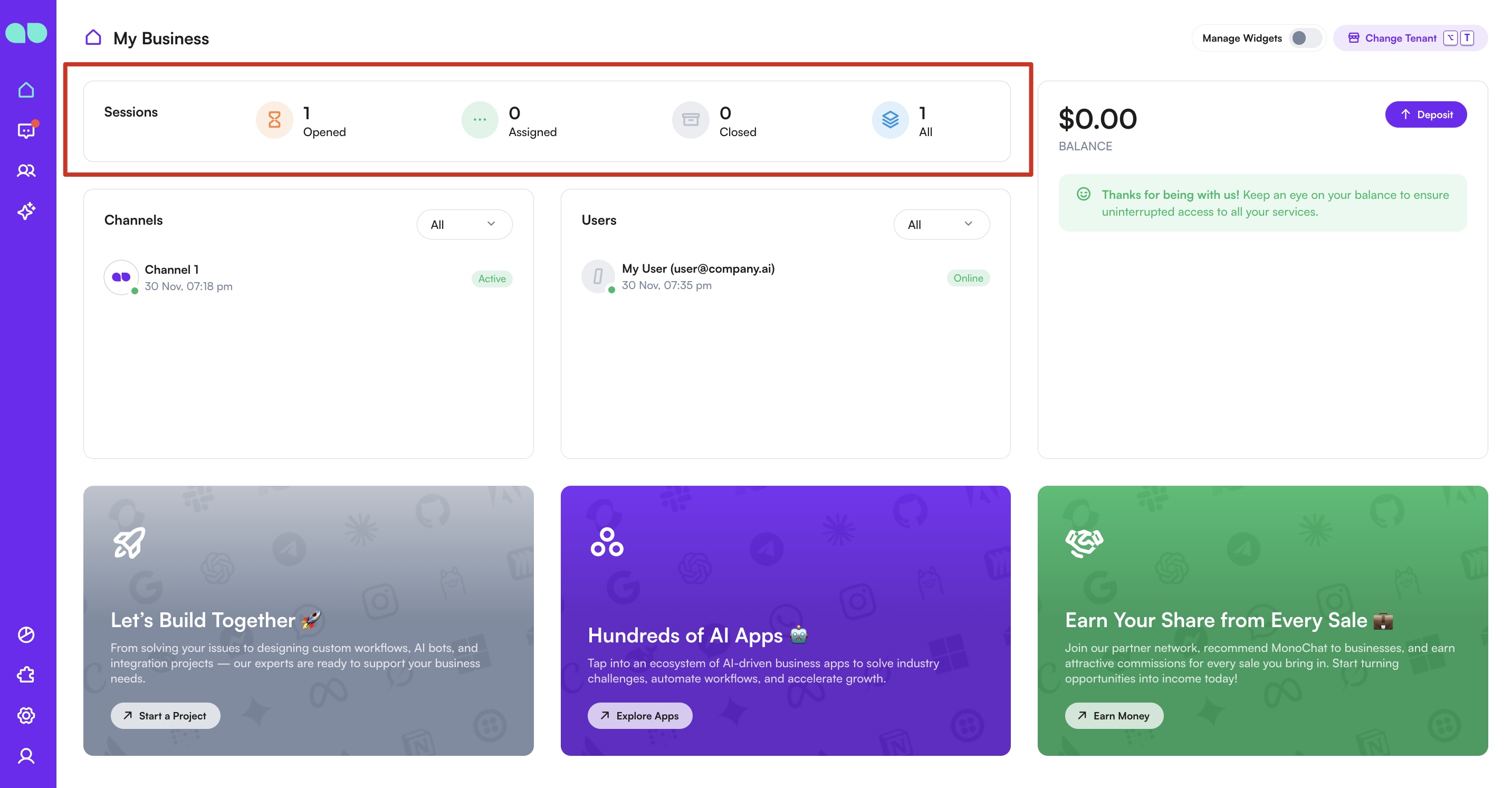
Nadat u de installatiestappen hebt voltooid en uw werkomgeving hebt betreden, is de eerste pagina die u ziet het dashboard. Het dashboard is uw overzicht van de workspace. U kunt altijd naar deze pagina terugkeren met het pictogram  in de navigatiebalk.
Gesprekken
Het gedeelte Gesprekken geeft een uitgebreid realtimeoverzicht van de status van al uw gesprekken, waaronder geopende, toegewezen en gesloten gesprekken, plus het totaal aantal gesprekken, zodat u uw lopende activiteiten eenvoudig kunt volgen en beheren.
Gebruikers
In het gedeelte Gebruikers volgt u al uw teamgenoten en hun huidige status, zodat u duidelijk ziet wie beschikbaar is. Met de filterfunctie maakt u onderscheid tussen actieve en afwezige gebruikers.
Kanalen
Het gedeelte Kanalen geeft een overzicht van alle communicatiekanalen, zodat u hun status en prestaties kunt volgen. U kunt kanalen filteren op hun activiteitsstatus.
Saldo
Het gedeelte Saldo geeft een snel overzicht van het huidige saldo van uw organisatie. Het laat zien of u voldoende saldo hebt en waarschuwt u als er actie nodig is, zodat u uw middelen goed in de gaten houdt.
Support
Beschrijft de professionele diensten van MonoChat, waarbij ons team bedrijven helpt problemen op te lossen, aangepaste workflows te ontwerpen, AI-bots te implementeren en integratieprojecten op maat te beheren.
MonoStore
Introduceert MonoStore, een ecosysteem van AI-gestuurde bedrijfsapplicaties waarmee gebruikers workflows automatiseren, sectorspecifieke uitdagingen aanpakken en de operationele efficiëntie verbeteren.
Bekijk MonoStore voor meer functies die passen bij uw bedrijfsbehoeften en voorkeuren.
Partnerschap
Introduceert het partnerprogramma, waarmee personen of bedrijven MonoChat bij anderen kunnen aanbevelen en commissie verdienen voor elke succesvolle verkoop die ze aanbrengen.
Organisaties beheren
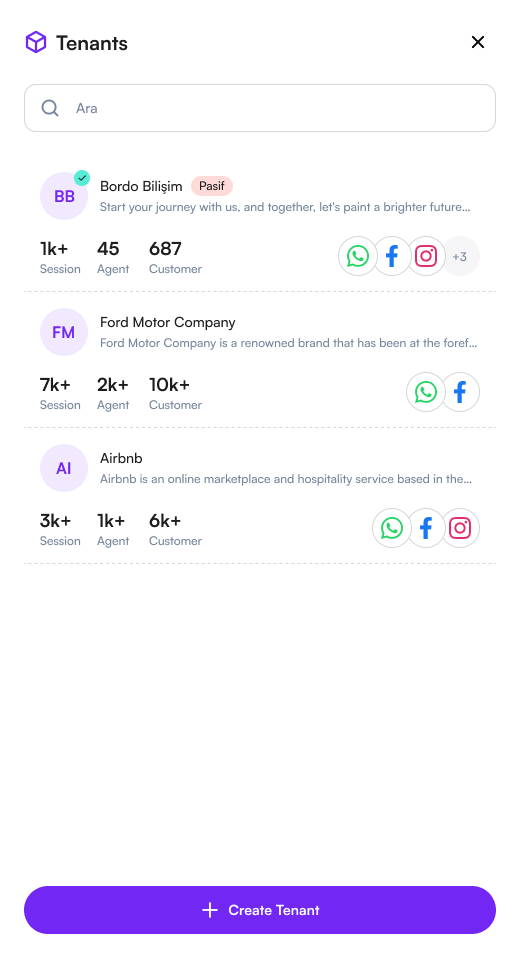
Gebruikers kunnen de lijst bekijken van organisaties waartoe ze toegang hebben. Ze kunnen ook nieuwe organisaties aanmaken als ze daarvoor de nodige rechten hebben.
Dit uitgebreide gedeelte met profielinstellingen zorgt dat gebruikers volledige controle hebben over hun account en meldingsinstellingen, wat hun algehele ervaring met MonoChat verbetert.
Widgets aanpassen
U kunt uw MonoChat-dashboard aanpassen door de standaardwidgets te beheren, zodat het beter bij uw behoeften past. Gebruik de schakelaar Bewerken rechtsboven om widgets toe te voegen of te verwijderen en houd alleen de widgets die voor u het meest relevant zijn. U kunt de widgets ook herschikken voor een indeling die het best bij uw workflow past.
Sla wijzigingen die u in uw dashboard aanbrengt altijd op, want niet-opgeslagen wijzigingen gaan verloren wanneer de pagina wordt vernieuwd.
Sommige aangepaste apps bevatten extra widgets waarmee u uw dashboard verder kunt verbeteren. Door deze apps te integreren, breidt u uw widgetopties uit en voegt u meer functionaliteit en personalisatie toe aan uw MonoChat-ervaring.