Werktijden
Op het scherm Werktijdenbeheer stellen bedrijven hun bedrijfstijden in en beheren ze die. Zo werkt het MonoChat-platform binnen de vastgestelde werktijden, wat het klantcontact verbetert en de beschikbaarheid van het team efficiënt beheert.
Overzicht
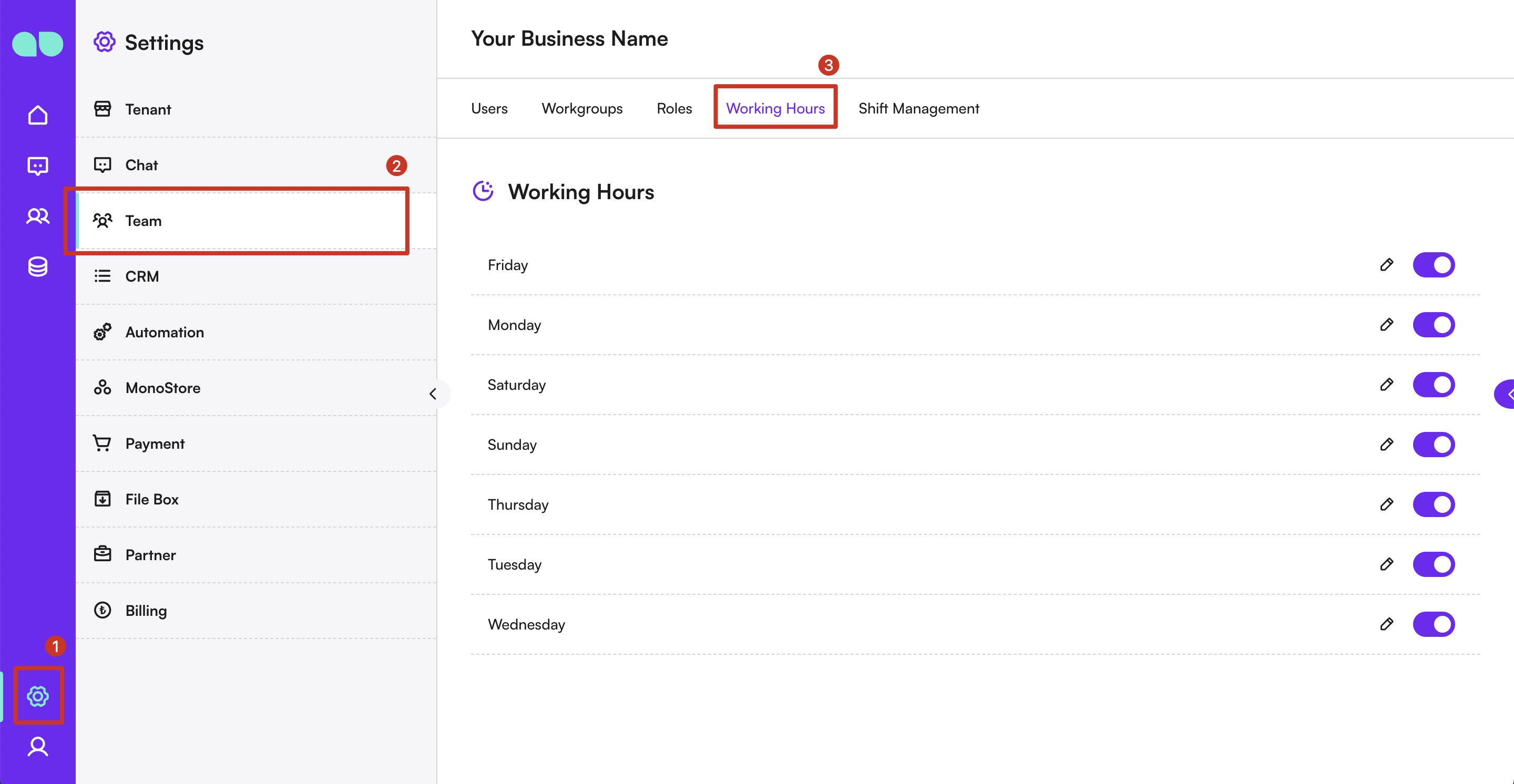
Het scherm Werktijdenbeheer bestaat uit de volgende onderdelen:
- Dagenlijst: toont alle dagen van de week.
- Knop Aanmaken: hiermee voegt de gebruiker nieuwe werktijden toe voor elke dag.
- Dagstatus: elke dag heeft een schakelaar om de werktijden te activeren of te deactiveren.
- Pictogrammen Bewerken en Verwijderen: pictogrammen naast elke dag om de werktijden te bewerken of te verwijderen.
Stappen om werktijden in te stellen
- Werktijdenbeheer openen: ga naar
Instellingen › Team › Werktijden. - Bestaande werktijden bekijken: alle dagen van de week staan in de lijst, met hun huidige werktijden als die al zijn ingesteld.
Werktijden bewerken
- Klik op het pictogram Bewerken naast de dag die u wilt wijzigen.
- Tijden bijwerken: pas de begin- en eindtijd aan waar nodig.
- Klik op Opslaan om de werktijden bij te werken.
Werktijden deactiveren
- Uitzetten: zet de schakelaar naast de dag uit om de werktijden te deactiveren. De tijden worden grijs en de werkzaamheden voor die dag worden uitgeschakeld.
Werktijden activeren
- Aanzetten: zet de schakelaar naast de dag aan om de werktijden te activeren. Zorg dat de tijden correct zijn ingesteld voor de bedrijfsvoering.
Werktijden verwijderen
- Klik op het pictogram Verwijderen naast de dag om de werktijdeninstelling voor die dag te verwijderen.
- Bevestig het verwijderen als daarom wordt gevraagd.
Met deze instelling definieert u duidelijke bedrijfstijden, zodat het platform binnen vaste tijden reageert en beschikbaar is en de werkdruk van het team effectief wordt beheerd.