ダッシュボード
MonoChat のダッシュボードでは、メッセージ活動と全体的なパフォーマンスを一元的に確認できます。このガイドでは、ダッシュボードの操作方法と、その機能を最大限に活用する方法を説明します。
ダッシュボードの概要
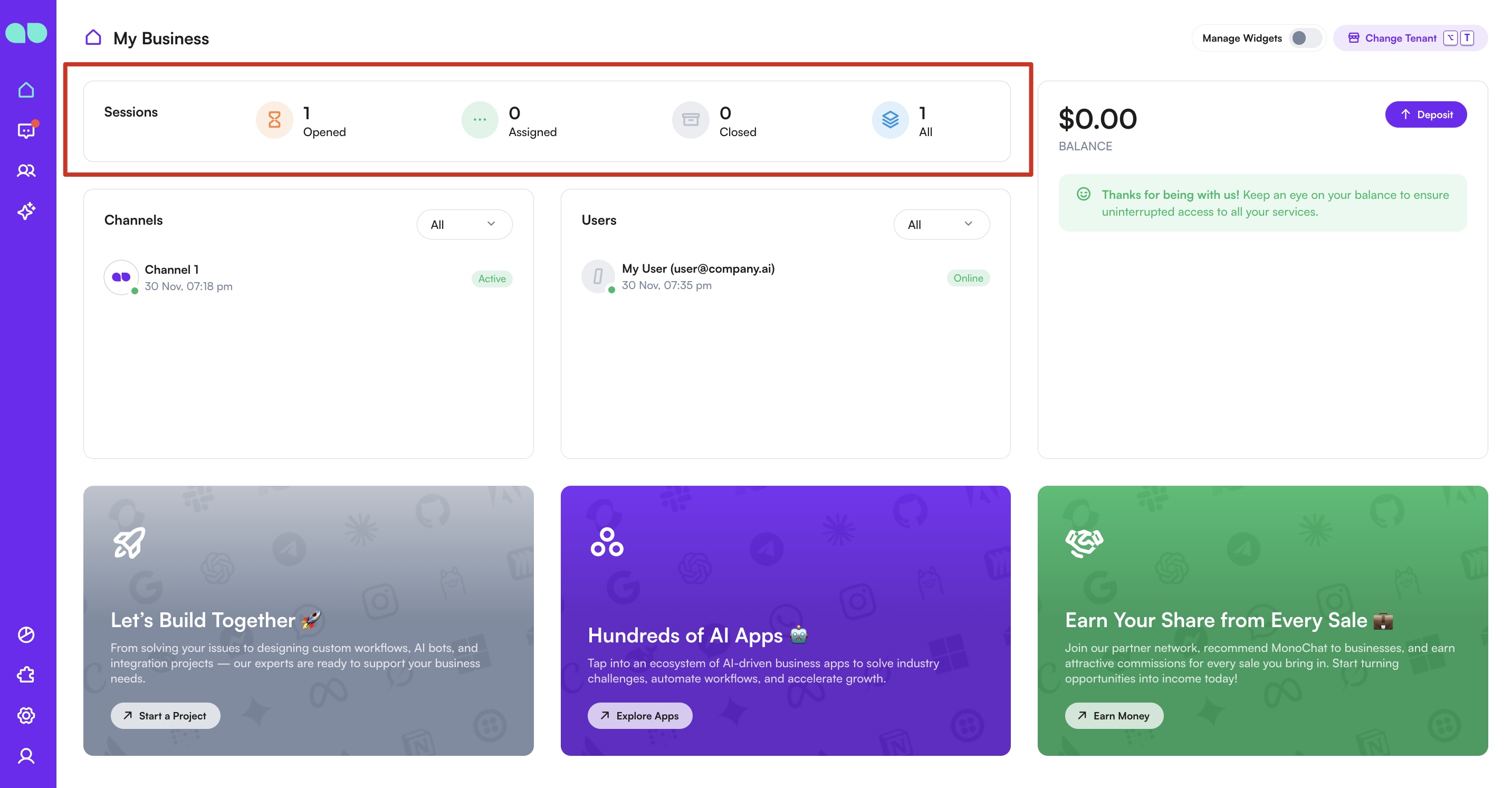
セットアップの手順を完了してワークスペースに入ると、最初に表示されるページがダッシュボードです。ダッシュボードは、ワークスペースの概要を示すページです。ナビゲーションバーの  アイコンから、いつでもこのページに戻れます。
会話
会話セクションでは、開いている会話、割り当て済みの会話、終了した会話を含むすべての会話のステータスと、会話の総数を、リアルタイムで包括的に確認できます。進行中のやり取りを簡単に追跡して管理できます。
ユーザー
ユーザーセクションでは、すべてのチームメイトとその現在のステータスを確認でき、対応可能な人がひと目でわかります。フィルター機能を使って、アクティブなユーザーと離席中のユーザーを区別できます。
チャネル
チャネルセクションでは、すべてのコミュニケーションチャネルの概要を確認でき、ステータスとパフォーマンスを追跡できます。チャネルは、稼働状況でフィルターできます。
残高
残高セクションでは、組織の現在の残高をすばやく確認できます。残高が十分かどうかを示し、対応が必要な場合は通知するため、リソースを常に把握できます。
サポート
MonoChat のプロフェッショナルサービスについて説明します。私たちのチームが、ビジネスの課題解決、カスタムワークフローの設計、AI ボットの導入、それぞれのニーズに合わせた連携プロジェクトの管理を支援します。
MonoStore
MonoStore を紹介します。MonoStore は、AI を活用したビジネスアプリのエコシステムで、ワークフローの自動化、業種特有の課題への対応、業務効率の向上を支援します。
ビジネスのニーズや好みに合った機能をさらに見つけるには、MonoStore をご覧ください。
パートナーシップ
パートナープログラムを紹介します。個人または企業が MonoChat を他の人に紹介し、紹介が成約するたびにコミッションを獲得できます。
組織を管理する
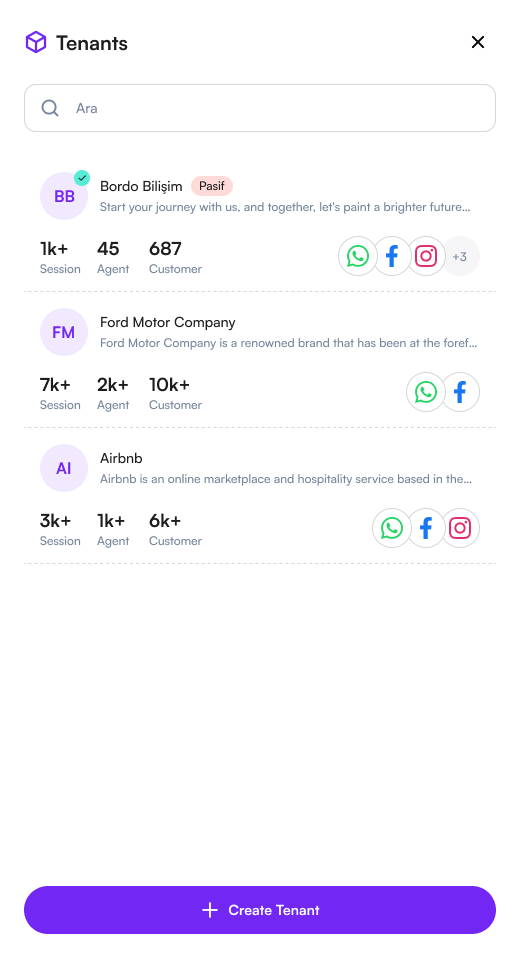
ユーザーは、アクセスを許可されている組織の一覧を表示できます。必要な権限があれば、新しい組織を作成することもできます。
この包括的なユーザープロフィール設定セクションにより、ユーザーはアカウントと通知の設定を完全に管理でき、MonoChat の全体的な体験が向上します。
ウィジェットのカスタマイズ
デフォルトのウィジェットを管理して、MonoChat のダッシュボードをニーズに合わせてカスタマイズできます。まず、右上の 編集 スイッチを使ってウィジェットを追加または削除し、自分に最も関係のあるものだけを含めます。これらのウィジェットを並べ替えて、ワークフローに最適なレイアウトにすることもできます。
ダッシュボードに加えた変更は必ず保存してください。保存していない変更は、ページを再読み込みすると失われます。
一部のカスタムアプリには、ダッシュボードをさらに充実させる追加のウィジェットが含まれています。これらのアプリを統合することで、ウィジェットの選択肢が広がり、MonoChat の体験に機能とパーソナライズを加えられます。