ロール
MonoChat のロール管理機能では、組織内のロールを定義して管理できます。これにより、各チームメンバーが業務を効果的に行うための適切な権限を持てるようになります。
ロール管理を開く
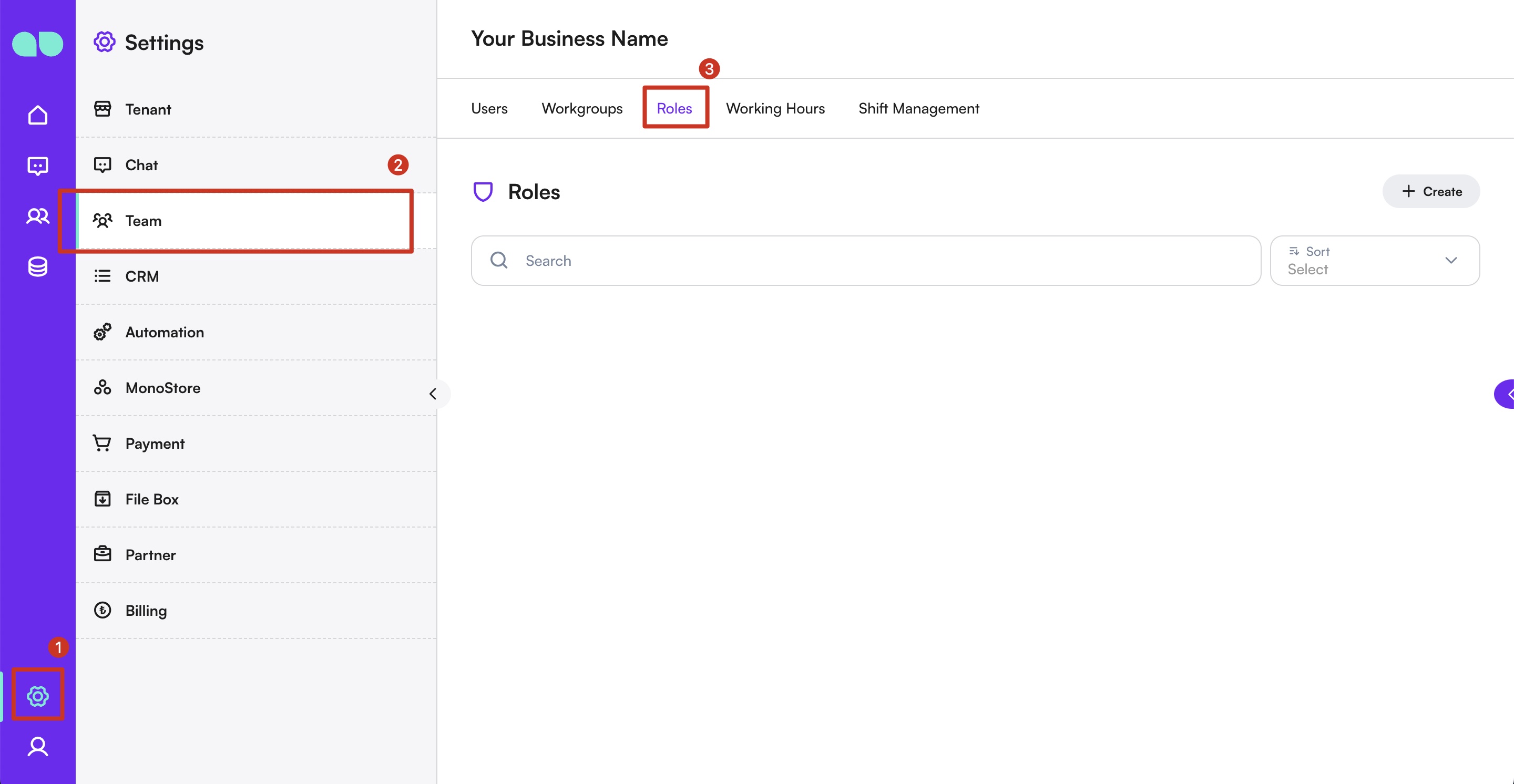
- サイドバーの
設定セクションに移動します。 設定メニューの下にあるチームをクリックします。ロールタブを選択します。
新しいロールを追加する
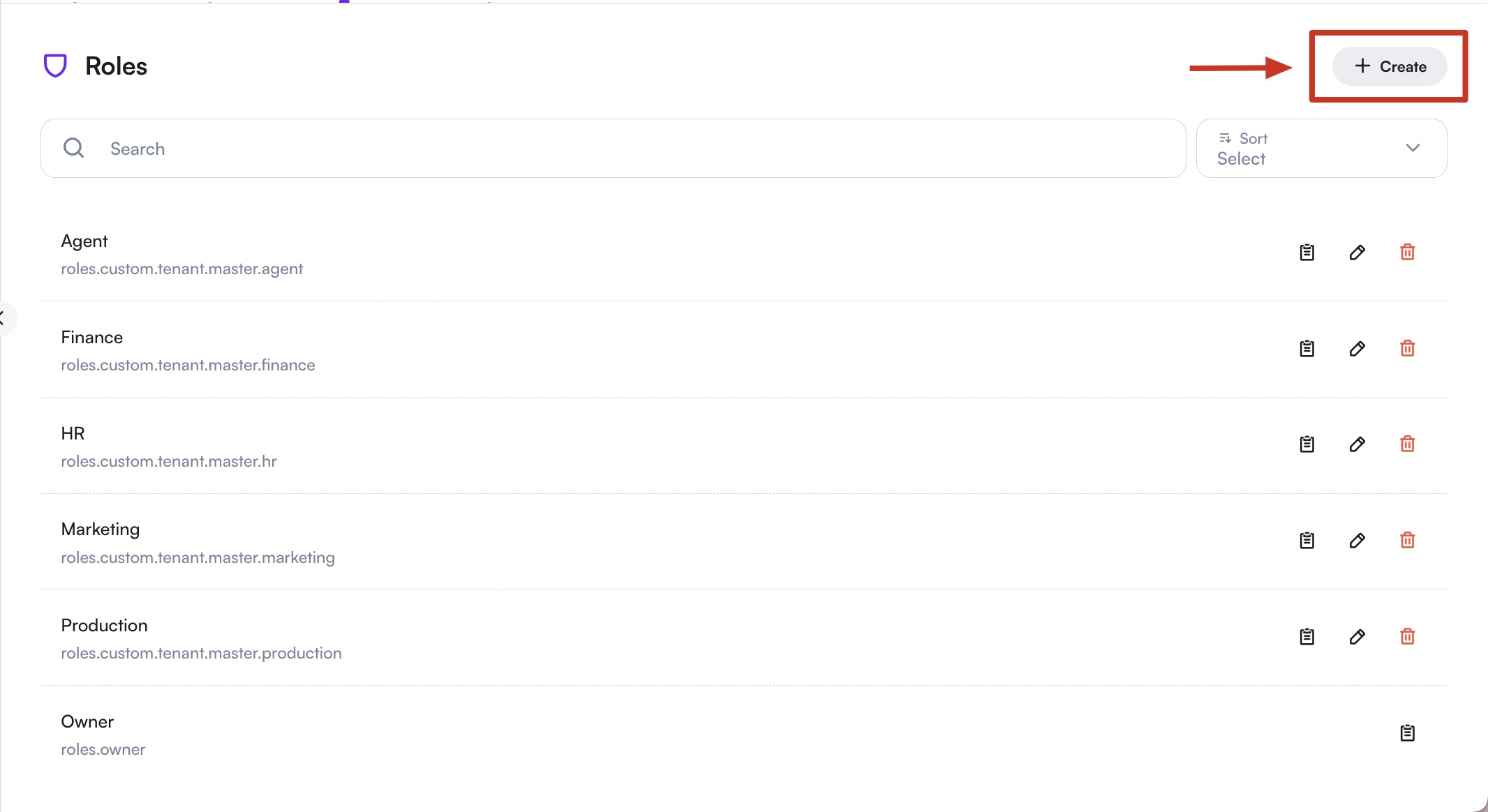
- 右側の
+ 作成ボタンをクリックします。 - 新しいドロワーが表示され、ロールの詳細を入力できます。
- 次の詳細を入力します。
- 名前: ロールの名前を入力します。
- ロール名: ロールを説明する名前を入力します。
- 参照: ドロップダウンから参照元のロールを選択します。
- 各権限カテゴリーのスイッチを切り替えて、ロールに適切な権限を設定します。
保存をクリックして、新しいロールを追加します。
既存のロールを更新する
- 一覧のロール名をクリックして、詳細を表示します。
- 編集アイコンをクリックして、ロールの詳細をドロワーで開きます。

- 名前や権限など、必要な詳細を更新します。
保存をクリックして、変更を適用します。
ロールを管理する
- 表示: ロールの詳細を表示するには、一覧のロール名をクリックします。
- 編集: ロールの詳細を編集するには、ロール名の横にある編集アイコンをクリックします。変更を加えて保存します。
- 削除: ロールを削除するには、ロール名の横にあるゴミ箱のアイコンをクリックします。確認メッセージが表示されたら、削除を確定します。
権限を設定する
- ロールの作成時や更新時に、各権限カテゴリーのスイッチを切り替えて権限を設定できます。
- 権限が、そのロールに求められる責任とアクセスレベルに合っていることを確認してください。
ベストプラクティス
- わかりやすい名前: ロールの目的と責任をひと目で判別できるよう、明確で説明的な名前を使いましょう。
- 適切な権限: ロールの責任に合った権限を割り当て、セキュリティを損なうことなく、チームメンバーに必要なアクセス権を与えましょう。
- 定期的な見直し: チーム構成や責任の変化を反映するため、ロールと権限を定期的に見直して更新しましょう。
ロール管理機能を活用することで、ビジネスは各チームメンバーが業務を効果的に行うための適切な権限を持てるようにでき、MonoChat プラットフォームでの業務効率とセキュリティの向上につながります。