システムのジョブ
MonoChat のジョブセクションでは、ワークスペース内で実行されているすべてのバックグラウンド処理を確認できます。メッセージの一斉送信、会話の終了、AI 処理ジョブ、プロフィールの更新などのタスクが含まれます。
ジョブページを開く
ジョブページを開くには:
- 左側のナビゲーションメニューの システム セクションに移動します。
- ジョブ をクリックします。
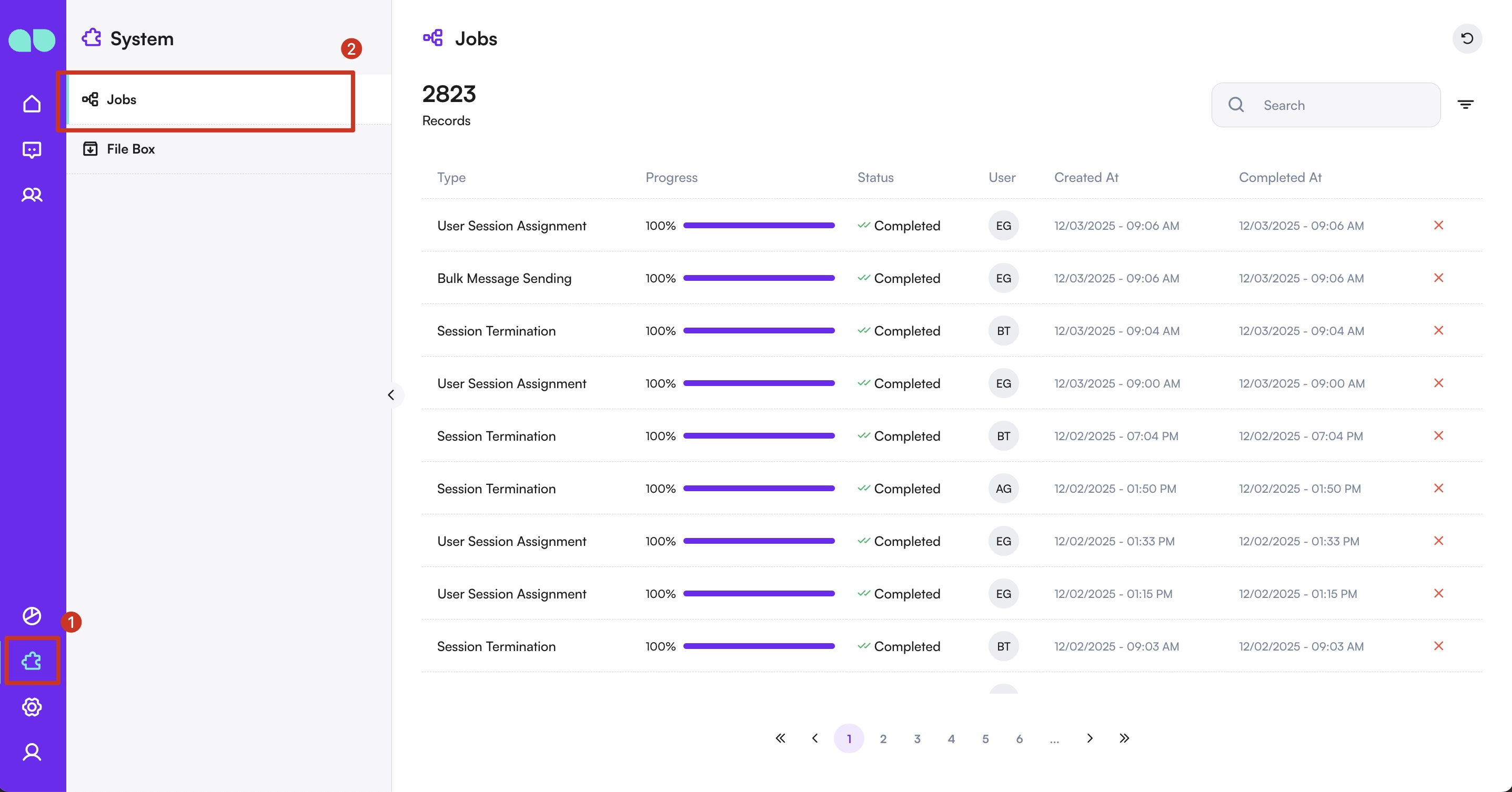
ジョブ一覧の概要
ジョブテーブルには、最近のシステムレベルの処理がすべて一覧表示され、各ジョブの主な情報が表示されます。
| 列 | 説明 |
|---|---|
| 種類 | 実行されたタスクのカテゴリーです(例: 一括メッセージ送信、AI タスク)。 |
| 組織 | タスクが実行された組織またはワークスペースです。 |
| 進捗 | タスクの完了状況を示す進捗バーです。 |
| ステータス | ジョブが完了したか、まだ進行中かを示します。 |
| ユーザー | ジョブを開始したユーザーです。 |
| 作成日時 | ジョブが開始された日時です。 |
| 完了日時 | ジョブが終了した日時です(該当する場合)。 |
| 操作 | ジョブの項目を一覧から削除する赤い ❌ アイコンです。 |
注意: 一覧からジョブを削除しても、表示から消えるだけです。実行された操作が元に戻ったり、キャンセルされたりすることは ありません。
フィルターと検索
- 上部の 検索バー を使って、種類、組織、ユーザー でジョブを探します。
- 右側の フィルターアイコン をクリックして、詳細なフィルター(ステータスや日付など)を適用します。
主なジョブの種類
- 一括メッセージ送信: 選択した受信者への一斉連絡の送信です。
- 会話の終了: コンプライアンスやタイムアウトのための、ユーザーの会話の自動終了です。
- AI テキスト埋め込み: 自然言語タスクに関連するバックグラウンド処理です。
- プロフィールフィールドの更新: ユーザーまたは顧客のフィールドに対する一括更新です。
ジョブを管理する
ジョブは作成後に変更できませんが、次の操作を利用できます。
- ステータスの確認: 進捗バーとステータス列で、ジョブの完了を確認します。
- 項目の削除: ❌ アイコンを使って完了したジョブを削除し、表示をすっきりさせます。
さらにご質問がある場合や、特定のジョブの項目についてサポートが必要な場合は、システム管理者にお問い合わせいただくか、MonoChat サポート までご連絡ください。