ファイルボックス
ファイルボックス機能を使うと、ビジネスは画像、動画、ドキュメントなどさまざまなメディアをアップロードして管理し、会話中にお客様と共有できます。関連するファイルを素早く効率的に送れる、便利な方法です。
ファイルボックスを開く
- サイドバーの
設定セクションに移動します。 設定メニューの下にあるファイルボックスをクリックします。
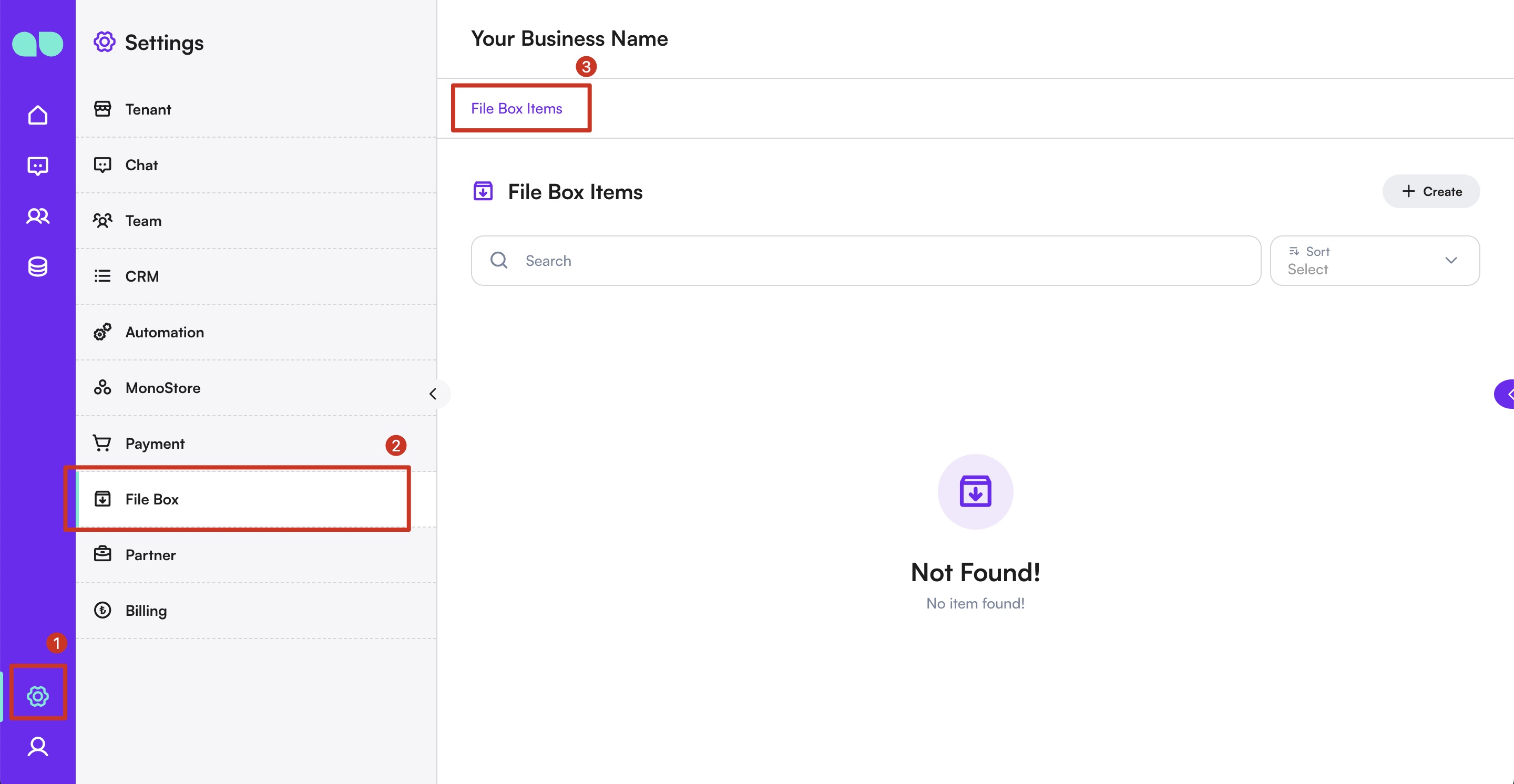
ファイルボックスにファイルを追加する
- 右側の
+ 作成ボタンをクリックします。 - 新しいドロワーが表示され、コンピューターからファイルをアップロードできます。
- アップロード領域をクリックして、コンピューターからファイルを選択します。
- アップロードしたいファイルを選択し、アップロードを確認します。
保存をクリックして、ファイルをファイルボックスの項目の一覧に追加します。
ファイルボックスのファイルを管理する
- 表示: アップロードしたファイルの詳細を表示するには、一覧のファイル名をクリックします。
- 編集: ファイルの詳細を編集するには、ファイル名の横にある編集アイコンをクリックします。変更を加えて保存します。
- 削除: ファイルを削除するには、ファイル名の横にあるゴミ箱のアイコンをクリックします。確認メッセージが表示されたら、削除を確定します。
会話でファイルボックスを使う
- 会話中に、ギャラリーウィジェットの下にある
ファイルボックスボタンをクリックして、アップロード済みのファイルを開きます。 - 一覧から、お客様に送りたいファイルを選択します。
- 選択したファイルがメッセージに添付され、お客様に送信されます。
ベストプラクティス
- 整理: ファイルに適切な名前を付け、可能であれば分類して、ファイルボックスを整理しておきましょう。
- 関連性: アップロードするファイルが、お客様とのやり取りに関連し、役立つものであることを確認してください。
- 定期的な更新: ファイルボックスのファイルを定期的に更新・管理して、内容を最新かつ正確に保ちましょう。
ファイルボックス機能を活用することで、ビジネスは会話中に関連するメディアファイルをすばやく共有してカスタマーサービスを向上させ、MonoChat プラットフォームでのコミュニケーション体験全体を改善できます。