終了メッセージ
終了メッセージ機能を使うと、チャットの会話がどのように終了したかを示すメッセージを定義できます。これらのメッセージはお客様には送信されず、追跡のために社内で記録されます。
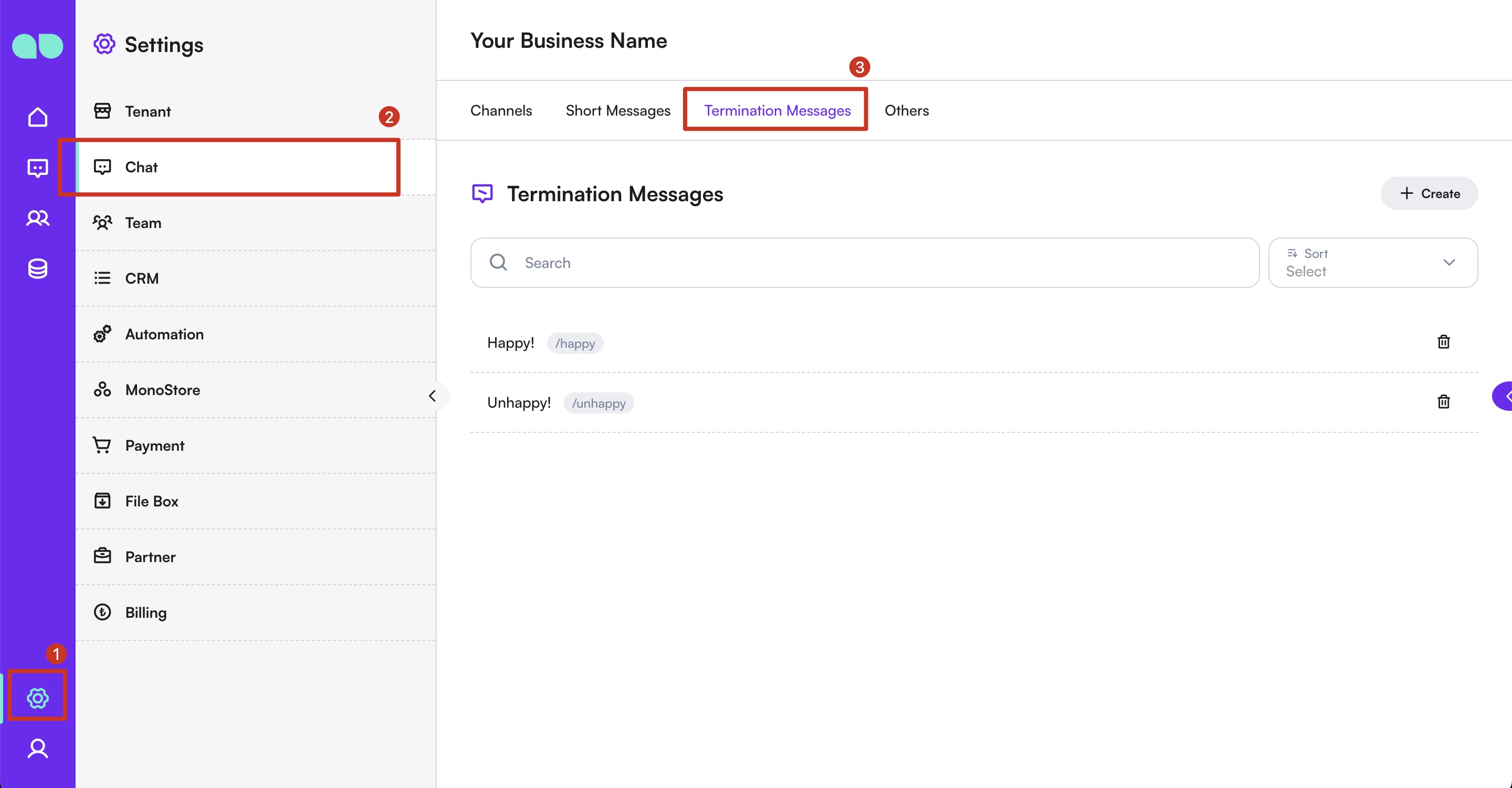
終了メッセージを開く
- サイドバーから
設定セクションに移動します。 設定メニューの下にあるチャットをクリックします。終了メッセージタブを選択します。
終了メッセージを追加する
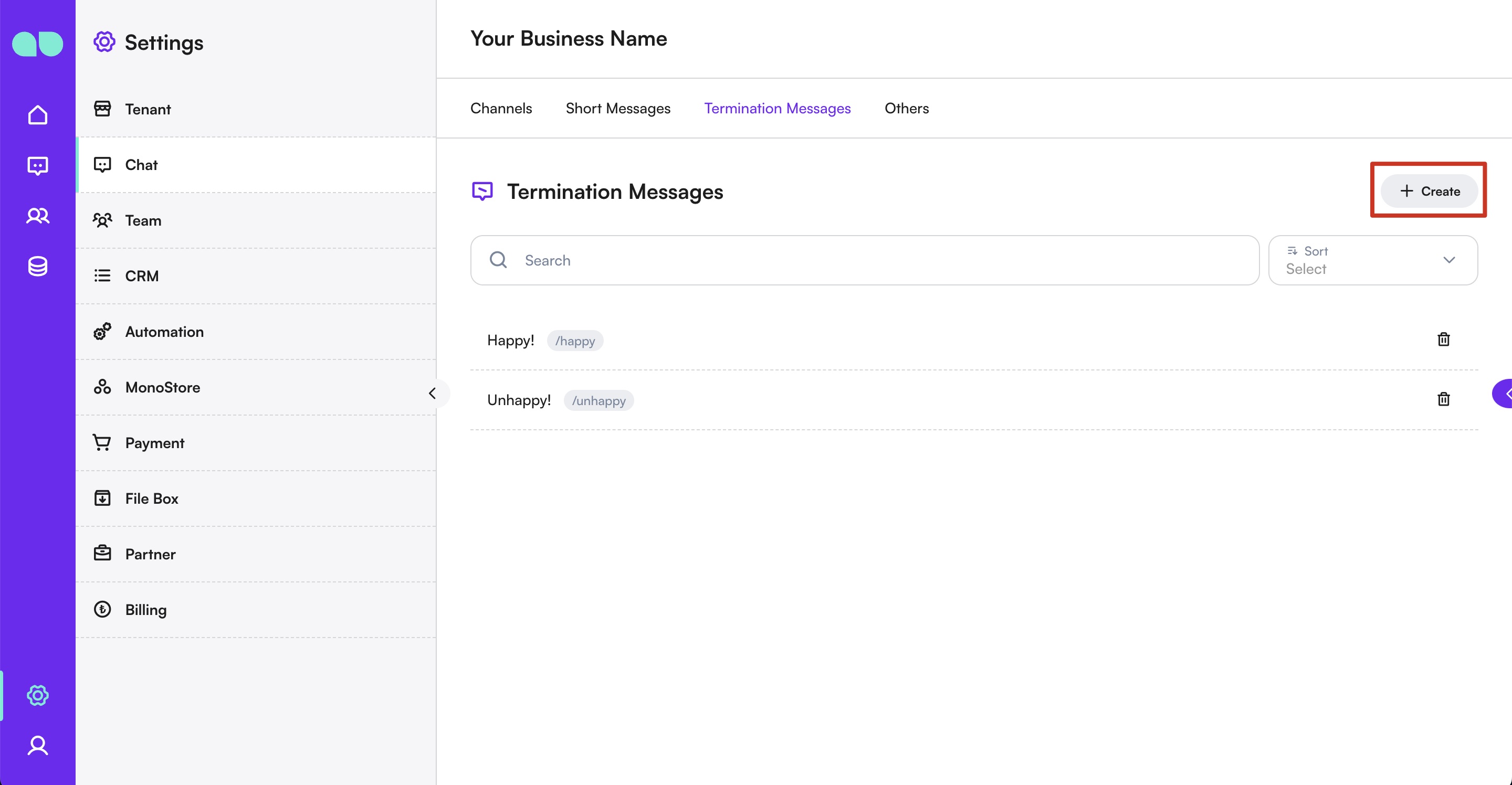
- 右側にある
+ 作成ボタンをクリックします。 - 終了メッセージを作成するための新しい画面が表示されます。
- メッセージの
コマンドを入力します(ショートカットとして機能します)。 - 保存したい
メッセージを入力します。 保存をクリックして、終了メッセージの一覧にメッセージを追加します。
終了メッセージを使う
- チャットの会話を終了するには、会話の上にある「終了」ボタンをクリックします。
- 終了メッセージの一覧が表示されます。終了の理由や方法を示すのに最も適したメッセージを選択できます。
- 選択すると会話が終了し、明確な記録と今後の参照のために、メッセージがログに記録されます。
終了メッセージを管理する
- 編集: 終了メッセージを編集するには、メッセージの横にある編集アイコンをクリックします。変更を加えて保存します。
- 削除: 終了メッセージを削除するには、メッセージの横にあるゴミ箱アイコンをクリックします。確認のメッセージが表示されたら、削除を確定します。
ベストプラクティス
- 明確さ: 会話を終了した理由を正確に反映するために、明確でわかりやすい終了メッセージを使います。
- 一貫性: 正確な追跡のために、すべてのチームメンバーが終了メッセージを一貫して使うようにしてください。
- 見直し: 終了メッセージを関連性が高く役立つ状態に保つために、定期的に見直し、更新してください。
終了メッセージ機能を活用することで、チャットの会話がどのように終了したかの詳細な記録を維持でき、MonoChat プラットフォームでのカスタマーサービスの今後の改善に役立つ貴重なインサイトが得られます。