File Box
Fitur File Box memungkinkan bisnis mengunggah dan mengelola berbagai jenis media, seperti gambar, video, dan dokumen, yang kemudian dapat dibagikan kepada pelanggan selama percakapan. Ini menyediakan cara yang praktis untuk mengirim file yang relevan dengan cepat dan efisien.
Membuka File Box
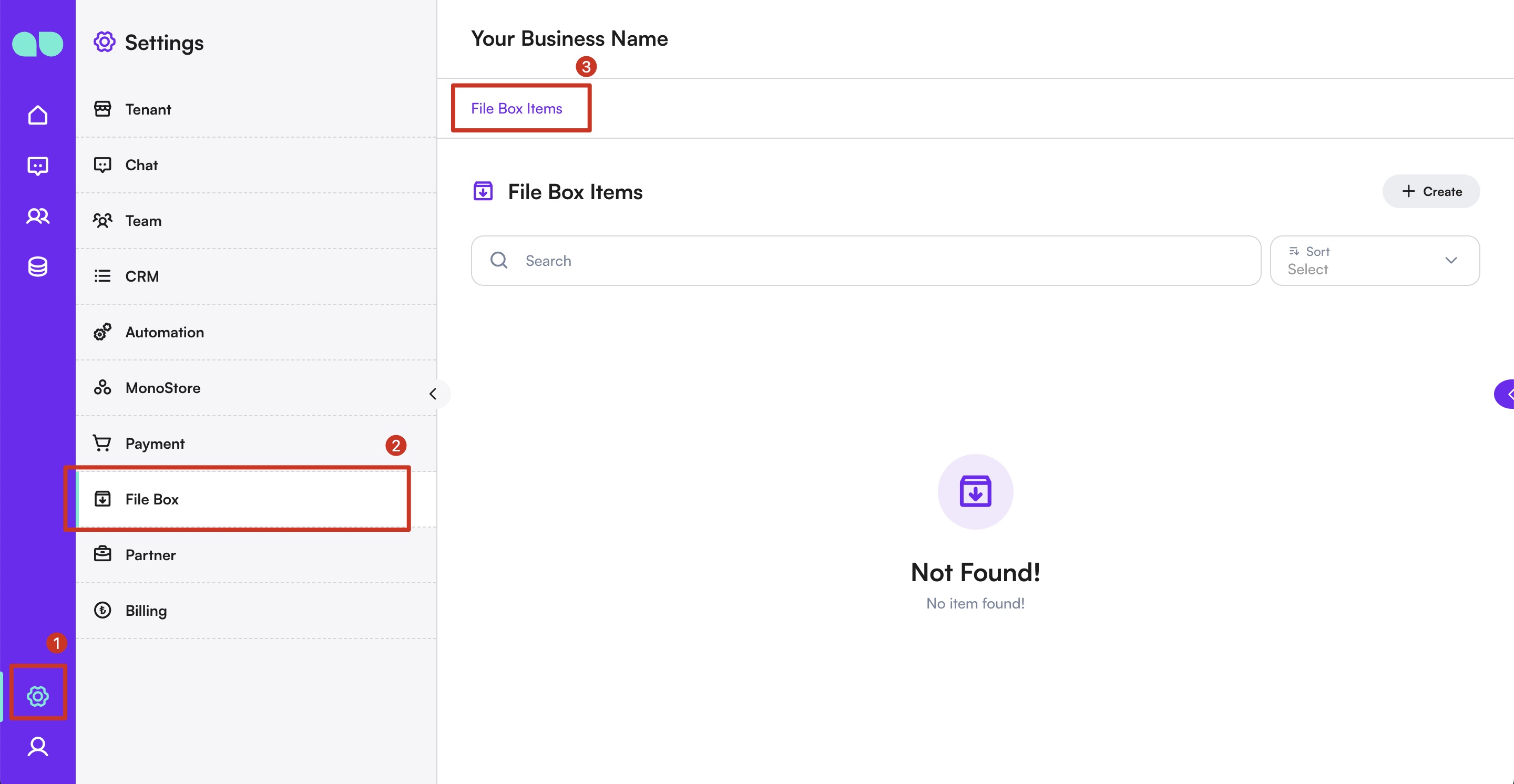
- Buka bagian
Pengaturandari bilah samping. - Klik
File Boxdi bawah menuPengaturan.
Menambahkan File ke File Box
- Klik tombol
+ Buatdi sisi kanan. - Sebuah panel baru akan muncul yang memungkinkan Anda mengunggah file dari komputer Anda.
- Klik area unggah untuk memilih file dari komputer Anda.
- Pilih file yang ingin Anda unggah dan konfirmasi unggahan.
- Klik
Simpanuntuk menambahkan file ke daftar item File Box Anda.
Mengelola File di File Box
- Lihat: Untuk melihat detail file yang diunggah, klik nama file di daftar.
- Ubah: Untuk mengubah detail file, klik ikon edit di samping nama file. Lakukan perubahan lalu simpan.
- Hapus: Untuk menghapus file, klik ikon tempat sampah di samping nama file. Konfirmasi penghapusan saat diminta.
Menggunakan File Box dalam Percakapan
- Selama percakapan, klik tombol
File Boxdi bawah widget Galeri untuk mengakses file yang telah diunggah. - Pilih file yang ingin Anda kirim kepada pelanggan dari daftar.
- File yang dipilih akan dilampirkan ke pesan dan dikirim kepada pelanggan.
Praktik Terbaik
- Pengorganisasian: Jaga File Box tetap teratur dengan memberi nama file secara tepat dan mengelompokkannya jika memungkinkan.
- Relevansi: Pastikan file yang diunggah relevan dan berguna untuk interaksi dengan pelanggan.
- Pembaruan Berkala: Perbarui dan kelola file di File Box Anda secara berkala agar kontennya tetap segar dan akurat.
Dengan memanfaatkan fitur File Box, bisnis dapat meningkatkan layanan pelanggan dengan cepat membagikan file media yang relevan selama percakapan, sehingga meningkatkan pengalaman komunikasi secara keseluruhan di platform MonoChat.