Pesan Pengakhiran
Fitur Pesan Pengakhiran memungkinkan pengguna menentukan pesan yang menunjukkan bagaimana sesi obrolan diakhiri. Pesan ini tidak dikirim ke pelanggan tetapi dicatat secara internal untuk keperluan pelacakan.
Mengakses Pesan Pengakhiran
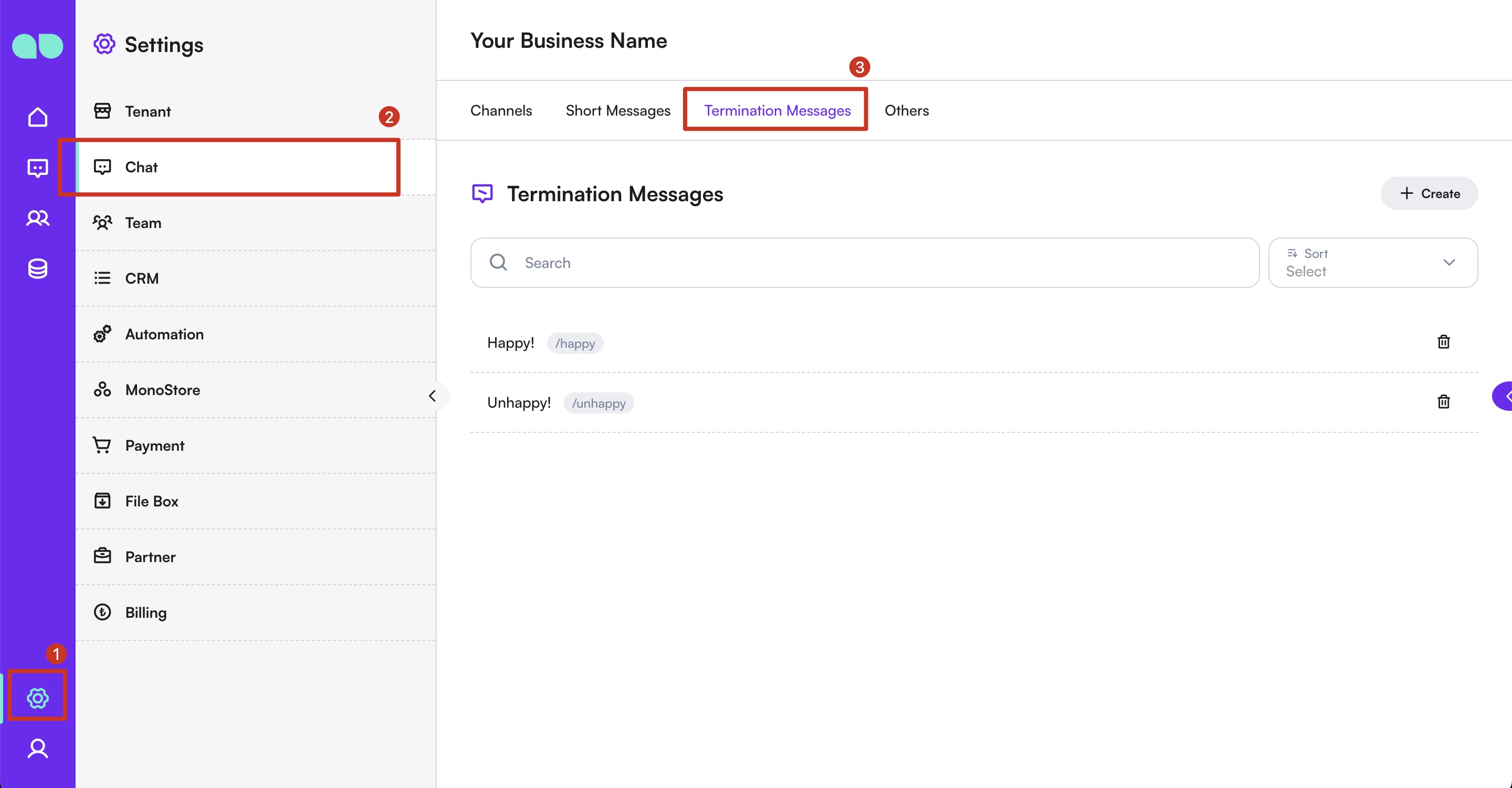
- Buka bagian
Pengaturandari sidebar. - Klik
Obrolandi menuPengaturan. - Pilih tab
Pesan Pengakhiran.
Menambahkan Pesan Pengakhiran
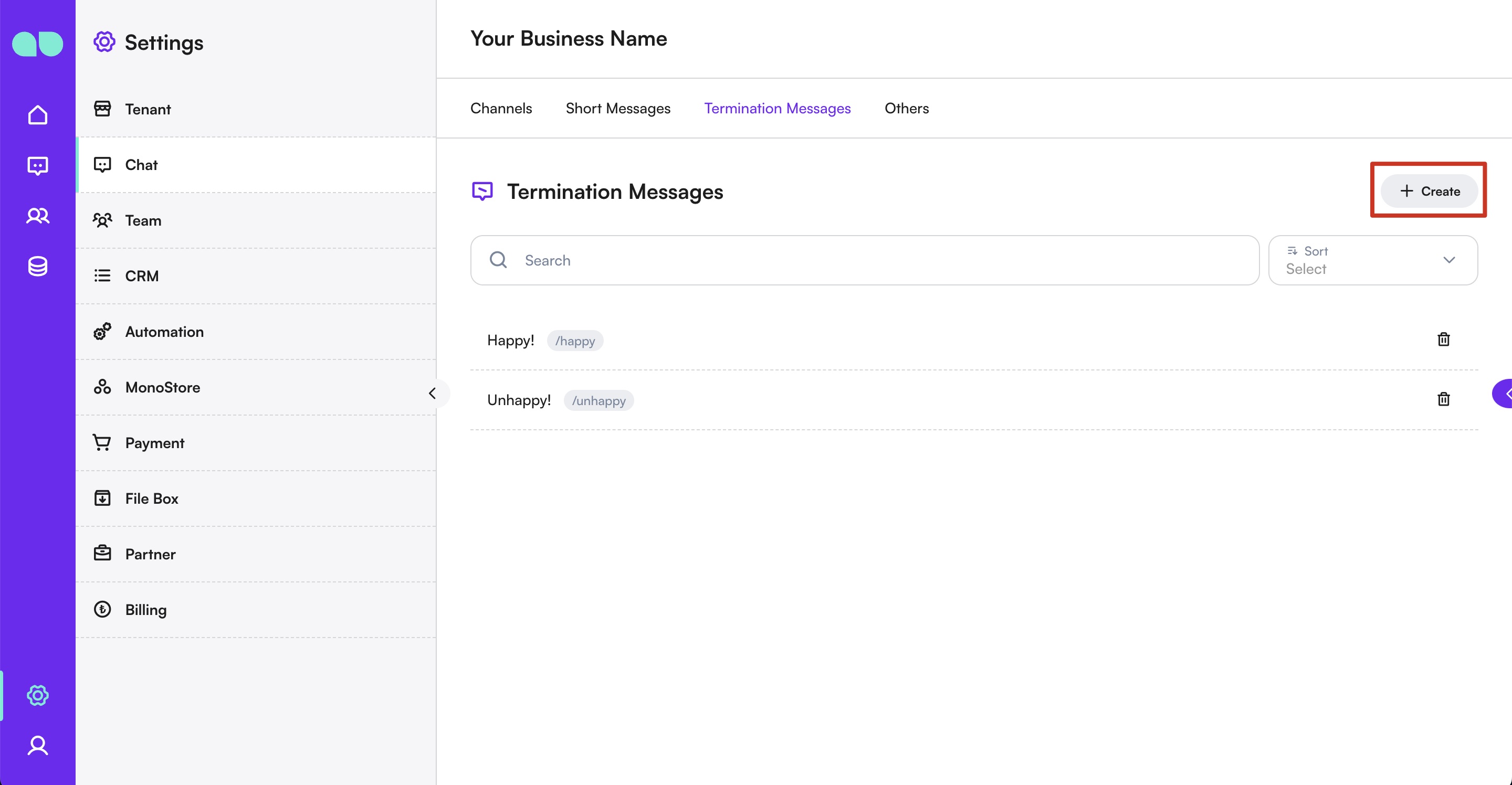
- Klik tombol
+ Buatdi sisi kanan. - Layar baru akan muncul yang memungkinkan Anda membuat Pesan Pengakhiran.
- Masukkan
Perintahuntuk pesan (ini berfungsi sebagai pintasan). - Masukkan
Pesanyang ingin Anda simpan. - Klik
Simpanuntuk menambahkan pesan ke daftar Pesan Pengakhiran Anda.
Menggunakan Pesan Pengakhiran
- Untuk mengakhiri sesi obrolan, klik tombol Akhiri yang terletak di atas sesi.
- Daftar berisi Pesan Pengakhiran Anda akan muncul. Anda dapat memilih pesan yang paling sesuai untuk menjelaskan alasan atau cara pengakhiran.
- Setelah dipilih, sesi akan diakhiri, dan pesan akan dicatat untuk pencatatan yang jelas dan rujukan di masa mendatang.
Mengelola Pesan Pengakhiran
- Ubah: Untuk mengubah Pesan Pengakhiran, klik ikon edit di samping pesan. Lakukan perubahan lalu simpan.
- Hapus: Untuk menghapus Pesan Pengakhiran, klik ikon tempat sampah di samping pesan. Konfirmasi penghapusan saat diminta.
Praktik Terbaik
- Kejelasan: Gunakan Pesan Pengakhiran yang jelas dan deskriptif agar alasan mengakhiri sesi tercermin secara akurat.
- Konsistensi: Pastikan semua anggota tim menggunakan Pesan Pengakhiran secara konsisten demi pelacakan yang akurat.
- Tinjauan: Tinjau dan perbarui Pesan Pengakhiran Anda secara berkala agar tetap relevan dan berguna.
Dengan memanfaatkan fitur Pesan Pengakhiran, Anda dapat menyimpan catatan rinci tentang bagaimana sesi obrolan diakhiri, sehingga memberikan wawasan berharga untuk perbaikan layanan pelanggan di platform MonoChat di masa mendatang.