फ़ाइल बॉक्स
फ़ाइल बॉक्स सुविधा व्यवसायों को छवियों, वीडियो और दस्तावेज़ जैसे विभिन्न प्रकार के मीडिया अपलोड और प्रबंधित करने देती है, जिन्हें फिर बातचीत के दौरान ग्राहकों के साथ साझा किया जा सकता है। यह प्रासंगिक फ़ाइलें तेज़ी से और कुशलता से भेजने का सुविधाजनक तरीका है।
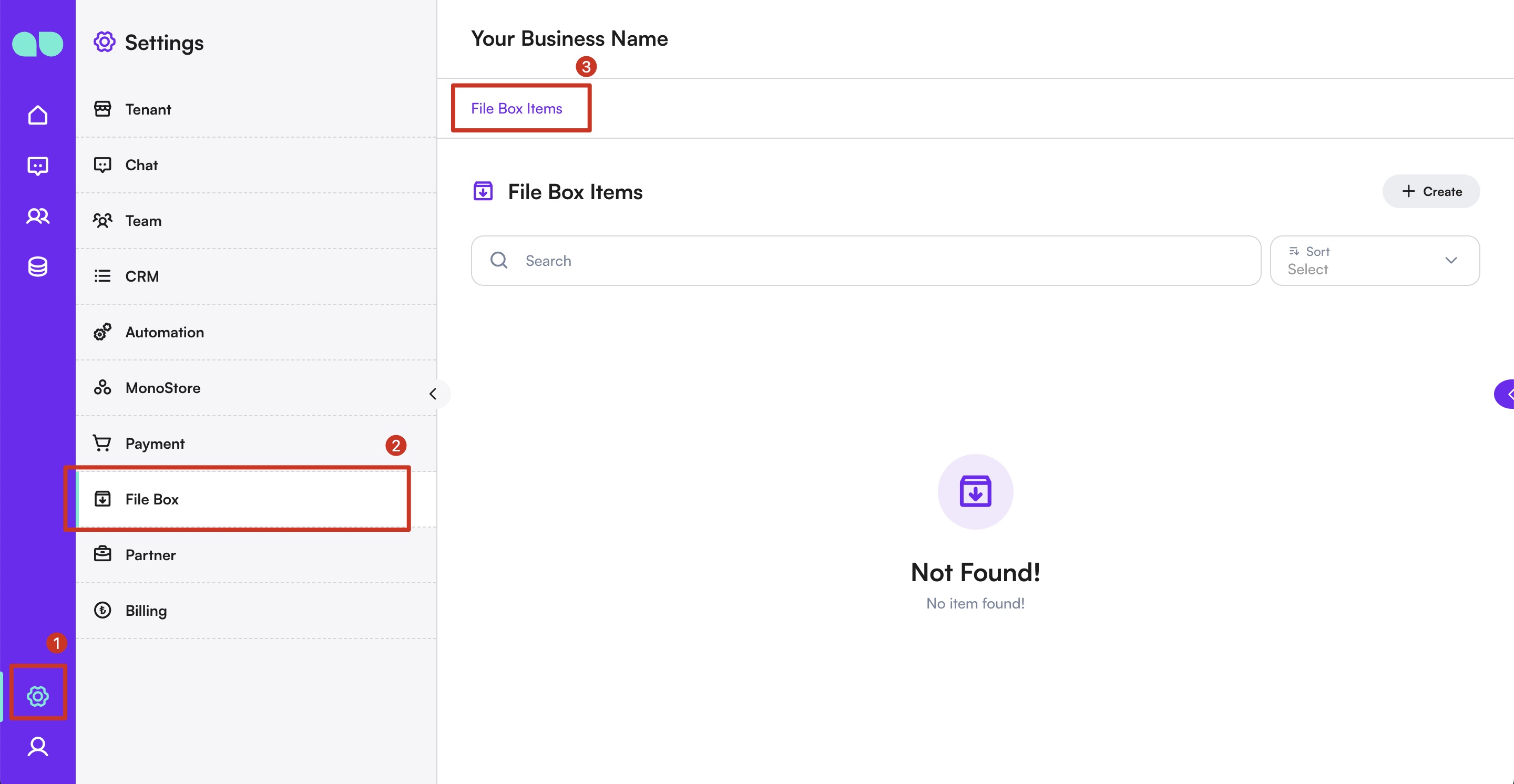
फ़ाइल बॉक्स तक पहुँचना
- साइडबार से
Settingsसेक्शन पर जाएँ। Settingsमेनू के अंतर्गतFile Boxपर क्लिक करें।
फ़ाइल बॉक्स में फ़ाइल जोड़ना
- दाईं ओर
+ Createबटन पर क्लिक करें। - एक नया ड्रॉअर दिखेगा जो आपको अपने कंप्यूटर से फ़ाइल अपलोड करने देता है।
- अपने कंप्यूटर से फ़ाइल चुनने के लिए अपलोड क्षेत्र पर क्लिक करें।
- वह फ़ाइल चुनें जिसे आप अपलोड करना चाहते हैं और अपलोड की पुष्टि करें।
- फ़ाइल को अपनी फ़ाइल बॉक्स आइटम की सूची में जोड़ने के लिए
Saveपर क्लिक करें।
फ़ाइल बॉक्स में फ़ाइलें प्रबंधित करना
- देखें: अपलोड की गई फ़ाइल का विवरण देखने के लिए सूची में फ़ाइल के नाम पर क्लिक करें।
- संपादित करें: फ़ाइल का विवरण संपादित करने के लिए फ़ाइल के नाम के बगल में संपादन आइकन पर क्लिक करें। बदलाव करें और सहेजें।
- हटाएं: फ़ाइल हटाने के लिए फ़ाइल के नाम के बगल में कूड़ेदान आइकन पर क्लिक करें। पूछे जाने पर हटाने की पुष्टि करें।
बातचीत में फ़ाइल बॉक्स का उपयोग
- बातचीत के दौरान अपलोड की गई फ़ाइलों तक पहुँचने के लिए गैलरी विजेट के नीचे
File boxबटन पर क्लिक करें। - सूची में से वह फ़ाइल चुनें जिसे आप ग्राहक को भेजना चाहते हैं।
- चुनी हुई फ़ाइल संदेश के साथ संलग्न होकर ग्राहक को भेज दी जाएगी।
सर्वोत्तम प्रथाएँ
- व्यवस्था: फ़ाइलों को उचित नाम देकर और संभव हो तो श्रेणियों में बाँटकर अपना फ़ाइल बॉक्स व्यवस्थित रखें।
- प्रासंगिकता: सुनिश्चित करें कि अपलोड की गई फ़ाइलें ग्राहक संवाद के लिए प्रासंगिक और उपयोगी हों।
- नियमित अपडेट: सामग्री को ताज़ा और सटीक रखने के लिए अपने फ़ाइल बॉक्स की फ़ाइलों को नियमित रूप से अपडेट और प्रबंधित करें।
फ़ाइल बॉक्स सुविधा का उपयोग करके व्यवसाय बातचीत के दौरान प्रासंगिक मीडिया फ़ाइलें तेज़ी से साझा कर अपनी ग्राहक सेवा बेहतर बना सकते हैं, जिससे MonoChat प्लेटफ़ॉर्म पर समग्र संवाद अनुभव सुधरता है।