جعبه فایل
قابلیت جعبه فایل به کسبوکارها اجازه میدهد انواع رسانه مانند تصاویر، ویدیوها و اسناد را بارگذاری و مدیریت کنند و سپس در گفتگوها با مشتریان به اشتراک بگذارند. این روشی راحت برای ارسال سریع و کارآمد فایلهای مرتبط است.
دسترسی به جعبه فایل
- از نوار کناری به بخش
تنظیماتبروید. - در منوی
تنظیماترویجعبه فایلکلیک کنید.
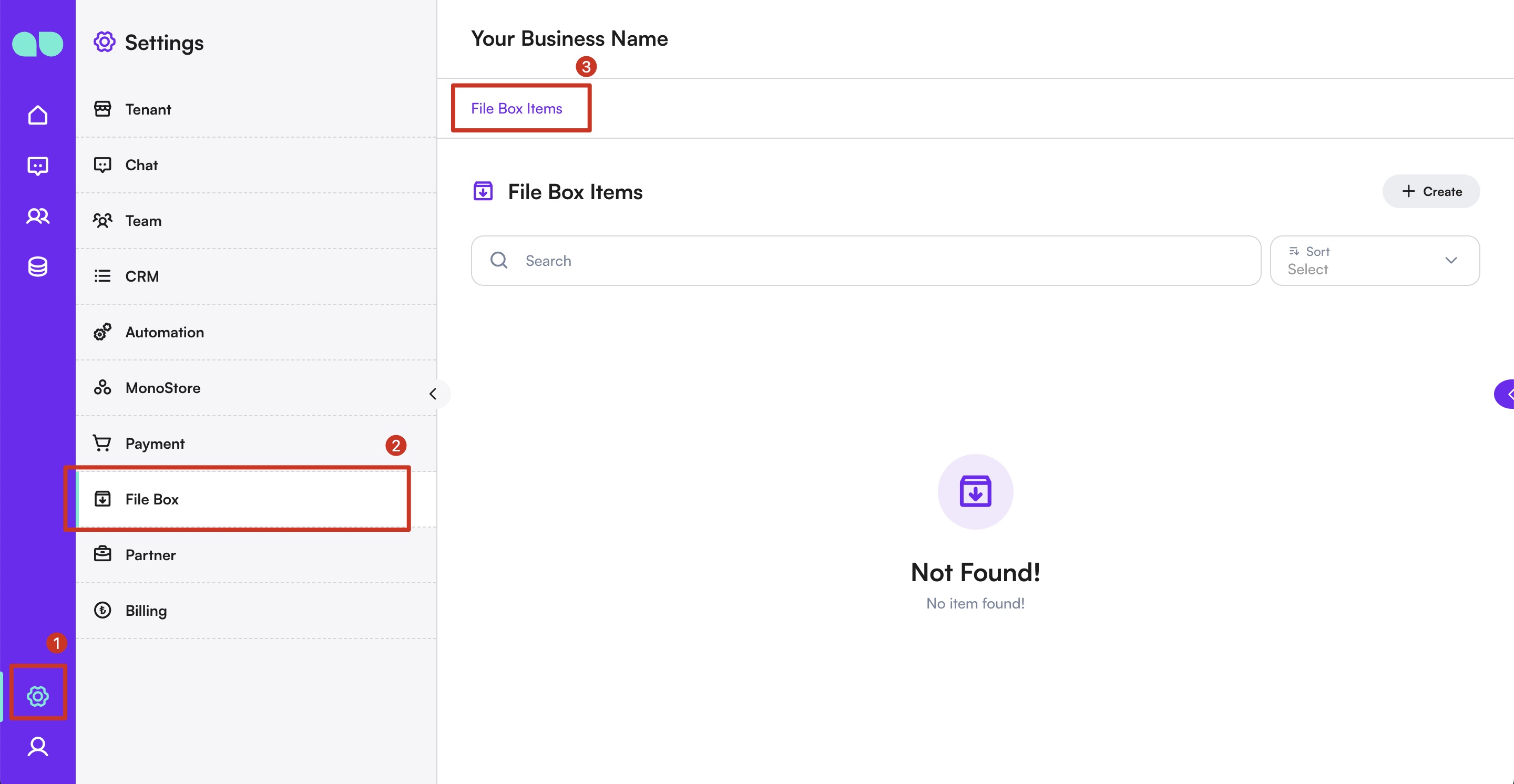
افزودن فایل به جعبه فایل
- روی دکمه
+ ایجاددر سمت چپ کلیک کنید. - کشویی جدید ظاهر میشود که اجازه میدهد فایلی را از رایانه خود بارگذاری کنید.
- روی ناحیه بارگذاری کلیک کنید تا فایلی را از رایانه خود انتخاب کنید.
- فایلی را که میخواهید بارگذاری کنید انتخاب و بارگذاری را تأیید کنید.
- روی
ذخیرهکلیک کنید تا فایل به فهرست موارد جعبه فایل شما اضافه شود.
مدیریت فایلها در جعبه فایل
- مشاهده: برای دیدن جزئیات یک فایل بارگذاریشده، روی نام فایل در فهرست کلیک کنید.
- ویرایش: برای ویرایش جزئیات یک فایل، روی نماد ویرایش کنار نام فایل کلیک کنید. تغییرات را اعمال و ذخیره کنید.
- حذف: برای حذف یک فایل، روی نماد سطل زباله کنار نام فایل کلیک کنید. هنگام درخواست، حذف را تأیید کنید.
استفاده از جعبه فایل در گفتگوها
- در طول یک گفتگو، روی دکمه
جعبه فایلزیر ویجت گالری کلیک کنید تا به فایلهای بارگذاریشده دسترسی پیدا کنید. - فایلی را که میخواهید برای مشتری بفرستید از فهرست انتخاب کنید.
- فایل انتخابشده به پیام پیوست و برای مشتری ارسال میشود.
بهترین روشها
- سازماندهی: با نامگذاری مناسب فایلها و در صورت امکان دستهبندی آنها، جعبه فایل خود را منظم نگه دارید.
- ارتباط با موضوع: مطمئن شوید فایلهای بارگذاریشده برای تعامل با مشتریان مرتبط و مفید هستند.
- بهروزرسانی منظم: فایلهای جعبه فایل را مرتب بهروزرسانی و مدیریت کنید تا محتوا تازه و دقیق بماند.
با استفاده از قابلیت جعبه فایل، کسبوکارها میتوانند با به اشتراکگذاری سریع فایلهای رسانهای مرتبط در گفتگوها، خدمات مشتری خود را بهبود دهند و تجربه ارتباط را در پلتفرم MonoChat ارتقا دهند.