Invitar a compañeros de equipo
La función de gestión de agentes de MonoChat permite a las empresas gestionar a los miembros individuales del equipo que interactúan con los clientes. Esto incluye añadir usuarios nuevos, actualizar los datos de los usuarios y asignar roles para garantizar que cada miembro del equipo tenga los permisos adecuados.
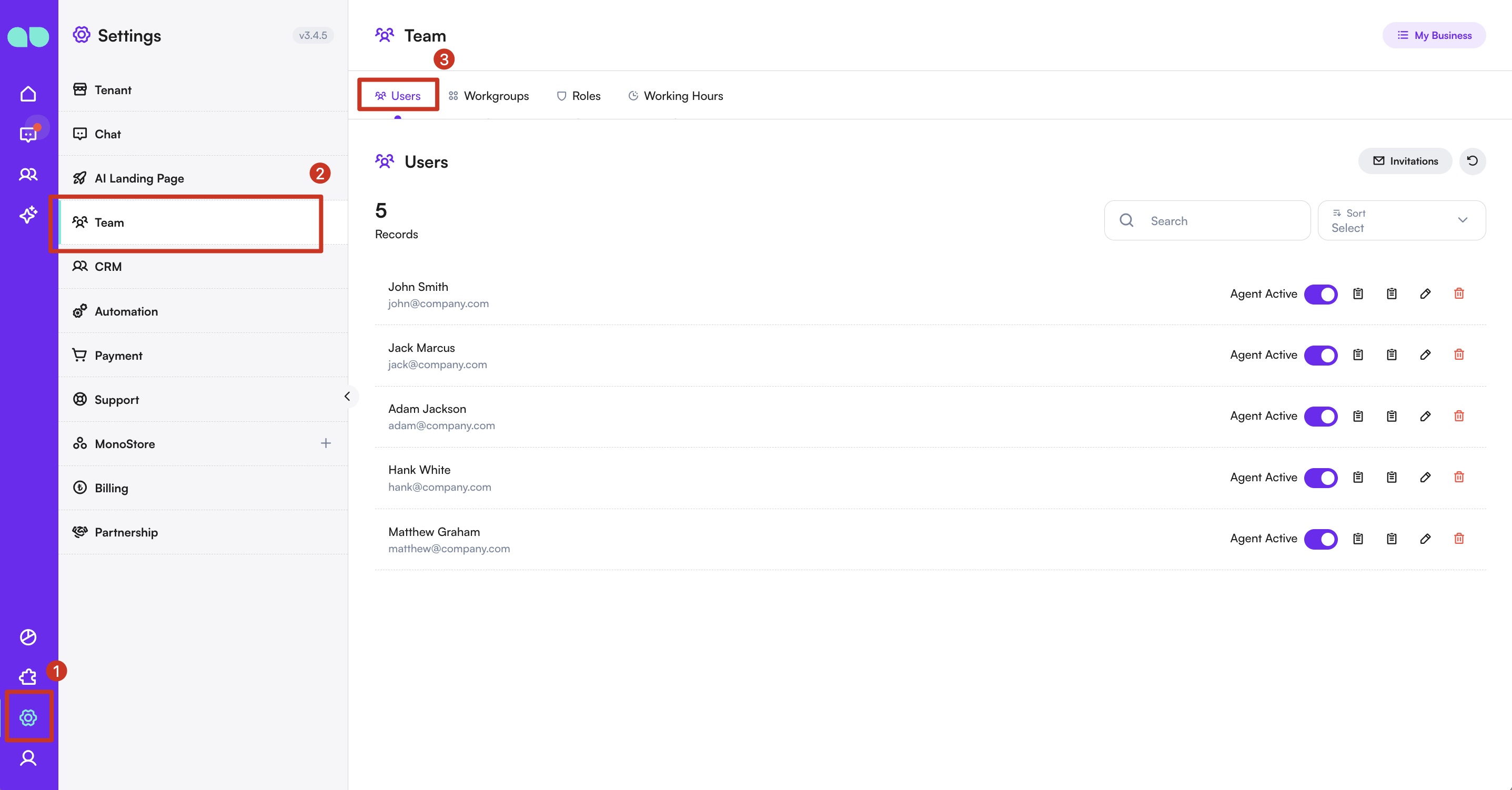
Acceder a la gestión de usuarios
- Vaya a la sección
Configuraciónde la barra lateral. - Haga clic en
Equipodentro del menúConfiguración. - Seleccione la pestaña
Usuarios.
Invitar a un usuario nuevo
- Haga clic en el botón
+ Invitacionesdel lado derecho.
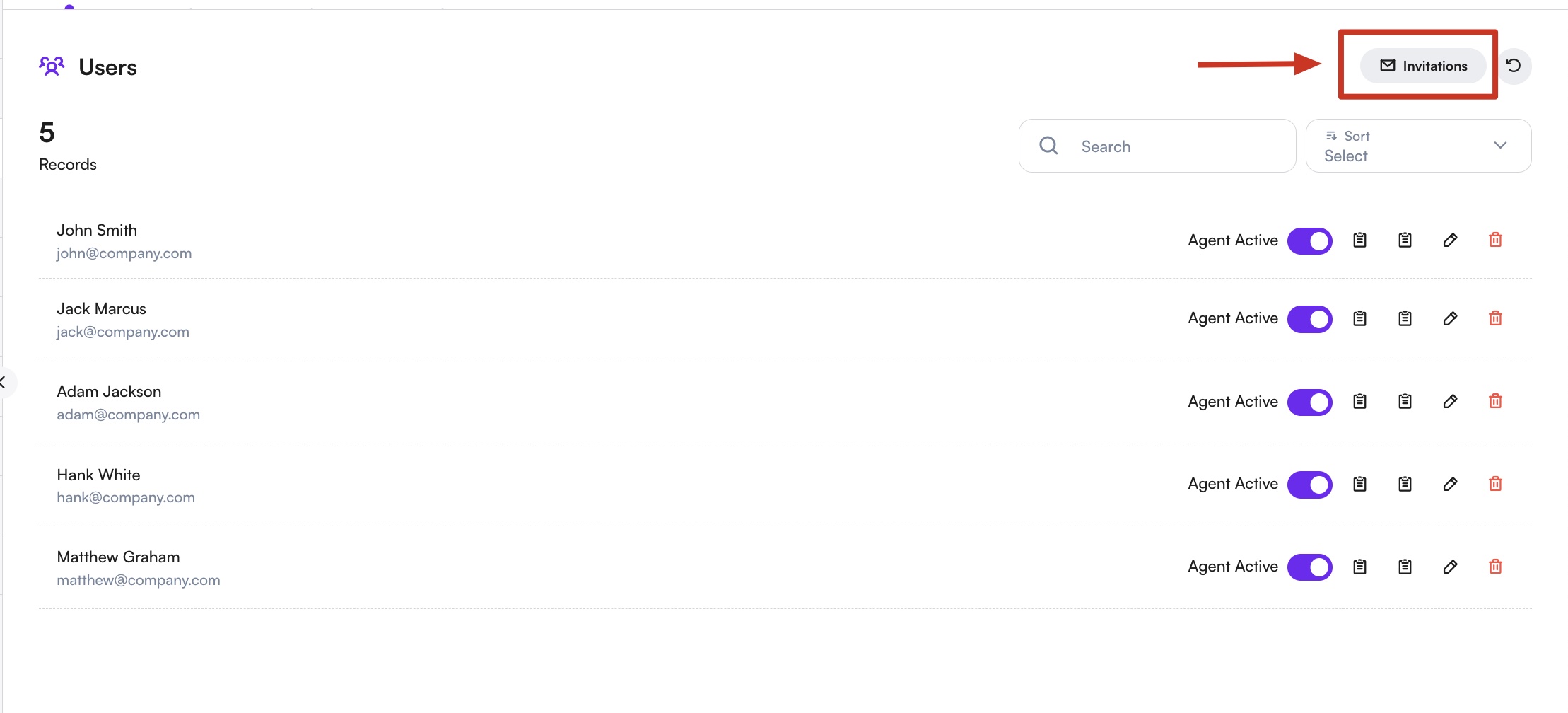
- Aparecerá un panel con todas sus invitaciones anteriores y sus estados (por ejemplo, Pendiente, Aceptada).

-
Dentro del panel, haga clic en el botón + Crear para abrir el formulario de invitación.
Rellene los siguientes datos:
- Dirección de correo electrónico: introduzca la dirección de correo electrónico de la persona a la que desea invitar.
- Rol: seleccione el rol adecuado en el menú desplegable.
- Grupo de trabajo (opcional): asigne al usuario a un grupo de trabajo concreto, si procede.
-
Haga clic en
Crearpara enviar la invitación.El usuario invitado recibirá un correo electrónico con las instrucciones para unirse, y usted puede seguir el estado de su invitación directamente en el panel de invitaciones, o reenviar la invitación si es necesario.
Actualizar un usuario existente
- Haga clic en el nombre del usuario en la lista para ver sus detalles.
- Haga clic en el icono de edición para abrir su perfil en un panel.

- Puede actualizar el rol y el grupo de trabajo del usuario con los menús desplegables.
- Haga clic en
Guardarpara aplicar los cambios.
Gestionar los usuarios
- Ver: para ver los detalles de un usuario, haga clic en el nombre del usuario en la lista.
- Editar: para editar los detalles de un usuario, haga clic en el icono de edición junto al nombre del usuario. Haga sus cambios y guárdelos.
- Eliminar: para quitar un usuario, haga clic en el icono de la papelera junto al nombre del usuario. Confirme la eliminación cuando se le solicite.
Buenas prácticas
- Información exacta: asegúrese de que todos los datos de los usuarios sean exactos y estén actualizados para facilitar la comunicación eficaz y la asignación de roles.
- Asignación de roles: asigne a los usuarios los roles adecuados según sus responsabilidades para que tengan los permisos necesarios.
- Actualizaciones periódicas: revise y actualice con regularidad la información de los usuarios para reflejar los cambios en la estructura del equipo o en las responsabilidades individuales.
Al utilizar la función de gestión de agentes, las empresas pueden gestionar eficazmente a los miembros de su equipo, garantizando que cada usuario tenga los permisos adecuados y la información actualizada, algo fundamental para la interacción eficaz con los clientes y la organización del equipo en la plataforma MonoChat.