ফাইল বক্স
ফাইল বক্স ফিচারে ব্যবসা ছবি, ভিডিও ও ডকুমেন্টের মতো নানা ধরনের মিডিয়া আপলোড ও পরিচালনা করতে পারে, যা পরে কথোপকথনের সময় গ্রাহকদের সঙ্গে শেয়ার করা যায়। এতে প্রাসঙ্গিক ফাইল দ্রুত ও দক্ষতার সঙ্গে পাঠানোর একটি সুবিধাজনক উপায় মেলে।
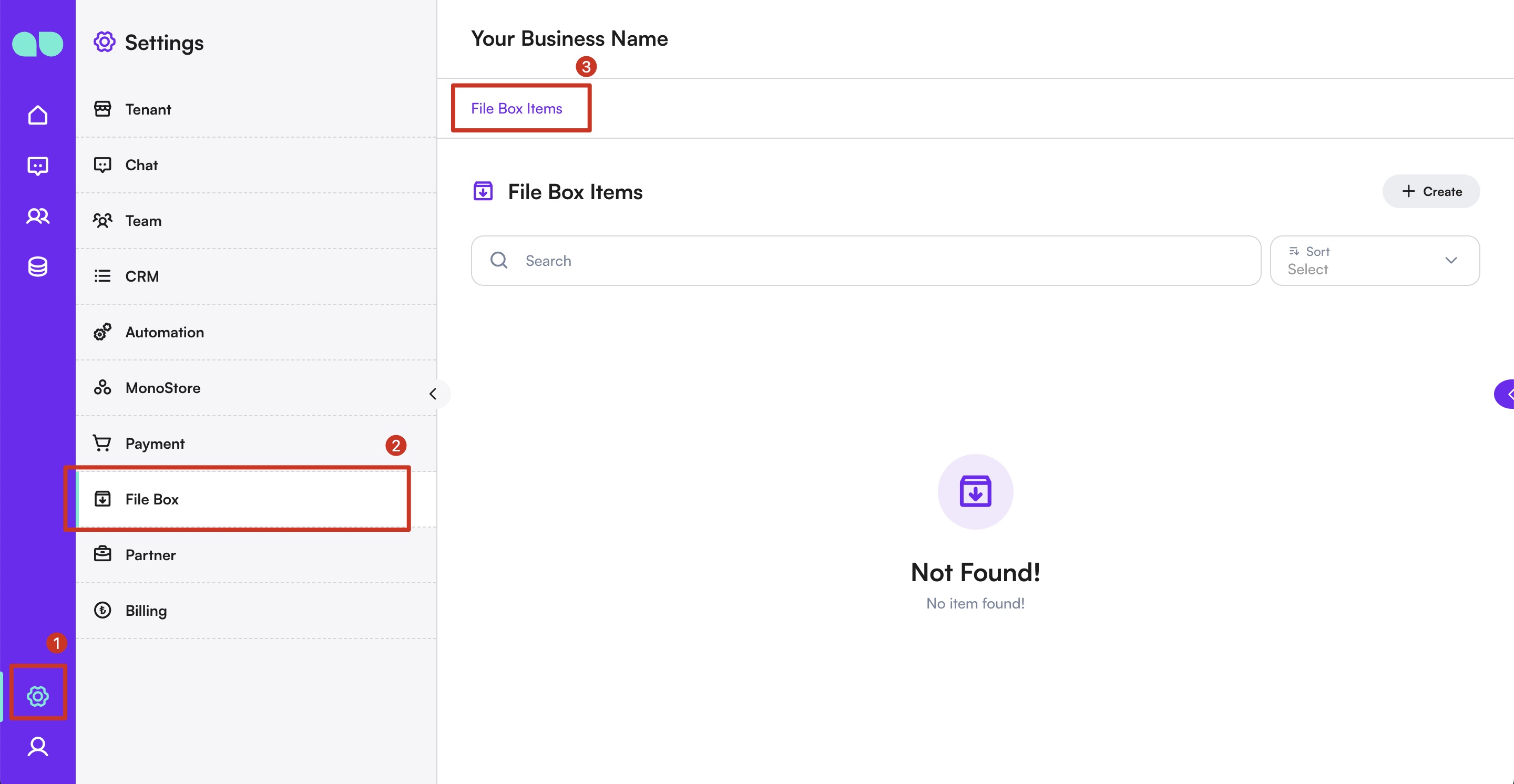
ফাইল বক্সে যান
- সাইডবার থেকে
সেটিংসসেকশনে যান। সেটিংসমেনুর অধীনেফাইল বক্স-এ ক্লিক করুন।
ফাইল বক্সে ফাইল যোগ করুন
- ডানদিকের
+ তৈরি করুনবোতামে ক্লিক করুন। - একটি নতুন ড্রয়ার আসবে, যেখানে আপনার কম্পিউটার থেকে ফাইল আপলোড করা যায়।
- কম্পিউটার থেকে ফাইল বাছতে আপলোড এরিয়ায় ক্লিক করুন।
- আপলোড করতে চাওয়া ফাইলটি বেছে আপলোড নিশ্চিত করুন।
- ফাইল বক্সের তালিকায় ফাইলটি যোগ করতে
সংরক্ষণ করুন-এ ক্লিক করুন।
ফাইল বক্সে ফাইল পরিচালনা
- দেখুন: আপলোড করা ফাইলের বিস্তারিত দেখতে তালিকায় ফাইলের নামে ক্লিক করুন।
- সম্পাদনা করুন: ফাইলের বিস্তারিত সম্পাদনা করতে ফাইলের নামের পাশের এডিট আইকনে ক্লিক করুন। পরিবর্তন করে সংরক্ষণ করুন।
- মুছুন: ফাইল সরাতে ফাইলের নামের পাশের ট্র্যাশ আইকনে ক্লিক করুন। জিজ্ঞাসা করা হলে মোছা নিশ্চিত করুন।
কথোপকথনে ফাইল বক্স ব্যবহার
- কথোপকথনের সময় আপলোড করা ফাইল পেতে গ্যালারি উইজেটের নিচের
ফাইল বক্সবোতামে ক্লিক করুন। - তালিকা থেকে গ্রাহককে পাঠাতে চাওয়া ফাইলটি বেছে নিন।
- বাছাই করা ফাইলটি বার্তার সঙ্গে সংযুক্ত হয়ে গ্রাহকের কাছে চলে যাবে।
সেরা চর্চা
- গোছানো রাখা: ফাইলের যথাযথ নাম দিয়ে এবং সম্ভব হলে ক্যাটাগরি করে ফাইল বক্স গুছিয়ে রাখুন।
- প্রাসঙ্গিকতা: আপলোড করা ফাইল যেন গ্রাহকদের সঙ্গে ইন্টারঅ্যাকশনের জন্য প্রাসঙ্গিক ও কাজের হয় তা নিশ্চিত করুন।
- নিয়মিত আপডেট: কনটেন্ট সতেজ ও নির্ভুল রাখতে ফাইল বক্সের ফাইল নিয়মিত আপডেট ও পরিচালনা করুন।
ফাইল বক্স ফিচার কাজে লাগিয়ে ব্যবসা কথোপকথনের সময় দ্রুত প্রাসঙ্গিক মিডিয়া ফাইল শেয়ার করে গ্রাহক সেবা উন্নত করতে পারে, যা MonoChat প্ল্যাটফর্মে সামগ্রিক যোগাযোগের অভিজ্ঞতা ভালো করে।