مهام النظام
يوفر قسم المهام في MonoChat رؤية لجميع العمليات الخلفية الجارية داخل مؤسستك. ويشمل ذلك مهامًا مثل بث الرسائل وإنهاء الجلسات ومهام معالجة AI وتحديثات الملفات الشخصية.
الوصول إلى صفحة المهام
للوصول إلى صفحة المهام:
- انتقل إلى قسم النظام في قائمة التنقل الجانبية.
- انقر على المهام.
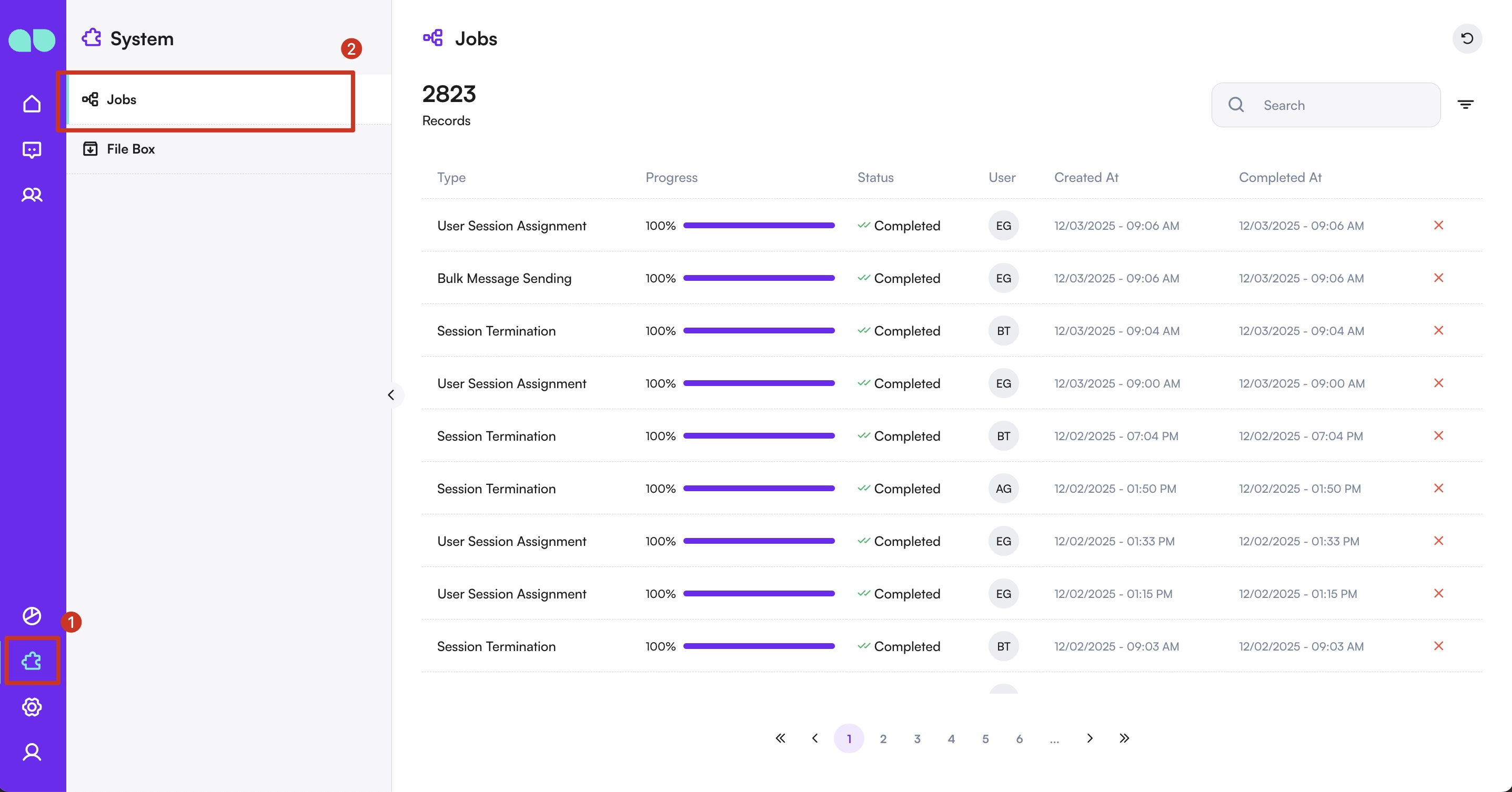
نظرة عامة على قائمة المهام
يعرض جدول المهام قائمة بجميع عمليات النظام الأخيرة، مع المعلومات الأساسية لكل مهمة:
| العمود | الوصف |
|---|---|
| النوع | فئة المهمة المنفذة (مثل إرسال الرسائل الجماعية ومهام AI). |
| المؤسسة | المؤسسة أو مساحة العمل التي نُفذت المهمة ضمنها. |
| التقدم | شريط تقدم مرئي يعرض حالة اكتمال المهمة. |
| الحالة | يشير إلى ما إذا كانت المهمة مكتملة أم لا تزال قيد التنفيذ. |
| المستخدم | المستخدم الذي بدأ المهمة. |
| تاريخ الإنشاء | الطابع الزمني لبدء المهمة. |
| تاريخ الاكتمال | الطابع الزمني لانتهاء المهمة (إن انطبق). |
| الإجراءات | أيقونة ❌ حمراء لحذف إدخال المهمة من القائمة. |
ملاحظة: حذف مهمة من هذه القائمة يزيلها من العرض فقط. ولا يعكس الإجراء المتخذ ولا يلغيه.
التصفية والبحث
- استخدم شريط البحث في الأعلى للعثور على المهام حسب النوع أو المؤسسة أو المستخدم.
- انقر على أيقونة التصفية على اليمين لتطبيق عوامل تصفية متقدمة (مثل الحالة أو التاريخ).
أنواع المهام الشائعة
- إرسال الرسائل الجماعية: إرسال رسائل جماعية إلى مستلمين محددين.
- إنهاء الجلسة: الإغلاق التلقائي لجلسات المستخدمين لأغراض الامتثال أو انتهاء المهلة.
- تضمين نصوص AI: عمليات خلفية متعلقة بمهام اللغة الطبيعية.
- تحديث حقل الملف الشخصي: تحديثات مجمّعة تُجرى على حقول المستخدمين أو العملاء.
إدارة المهام
رغم أنه لا يمكن تعديل المهام بعد إنشائها، فإن الإجراءات التالية متاحة:
- عرض الحالة: استخدم شريط التقدم وعمود الحالة لمراقبة اكتمال المهمة.
- حذف الإدخال: أزل المهام المكتملة للحصول على عرض أنظف باستخدام أيقونة ❌.
إذا كانت لديك أسئلة أخرى أو تحتاج إلى مساعدة بشأن إدخالات مهام محددة، فيرجى التواصل مع مسؤول النظام لديك أو دعم MonoChat.