File Box
تتيح ميزة File Box للشركات رفع أنواع مختلفة من الوسائط وإدارتها، مثل الصور ومقاطع الفيديو والمستندات، ثم مشاركتها مع العملاء أثناء المحادثات. وهذا يوفر طريقة مريحة لإرسال الملفات ذات الصلة بسرعة وكفاءة.
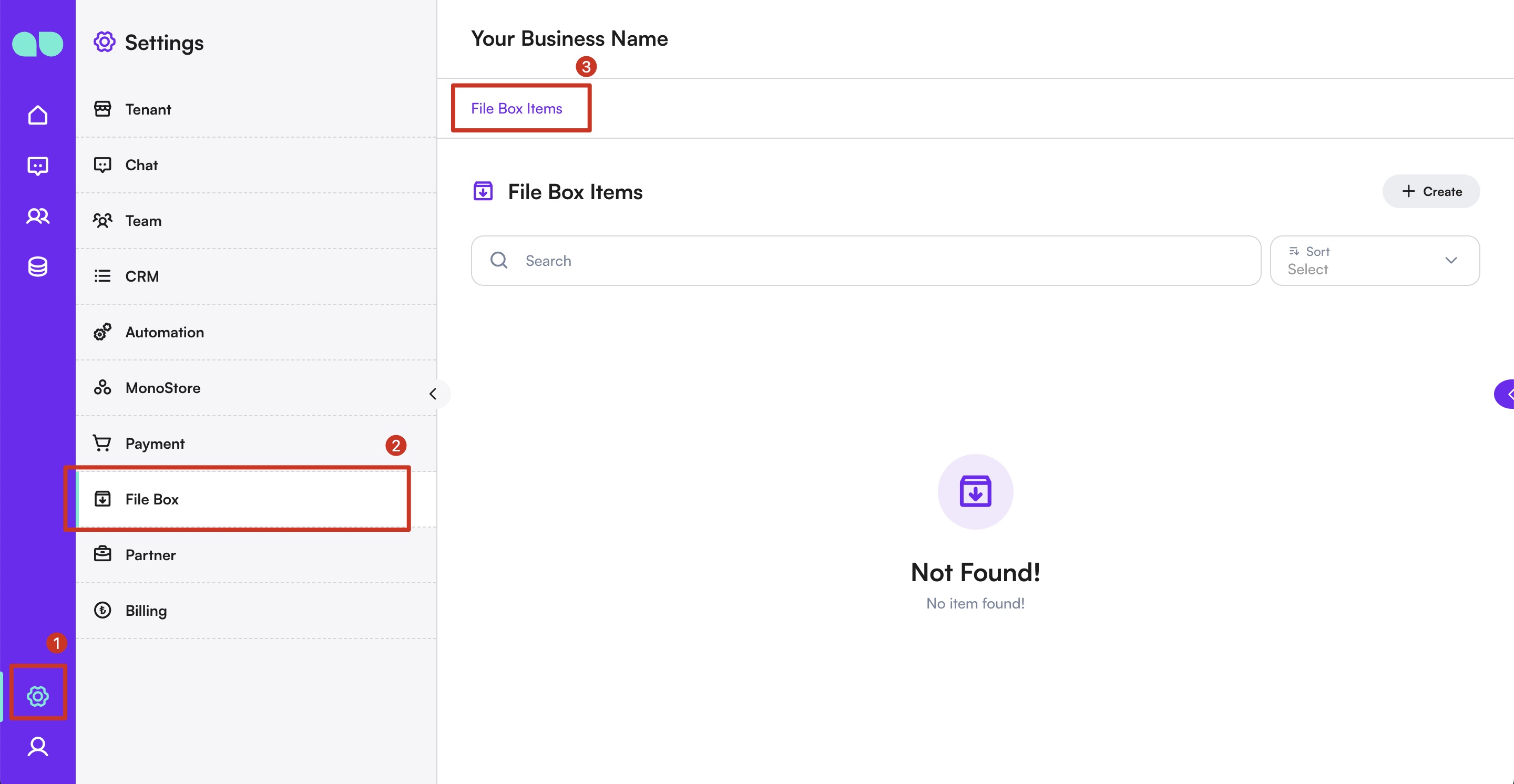
الوصول إلى File Box
- انتقل إلى قسم
الإعداداتمن الشريط الجانبي. - انقر على
File Boxضمن قائمةالإعدادات.
إضافة ملف إلى File Box
- انقر على زر
+ إنشاءعلى الجانب الأيمن. - ستظهر لوحة جانبية جديدة تتيح لك رفع ملف من حاسوبك.
- انقر على منطقة الرفع لاختيار ملف من حاسوبك.
- اختر الملف الذي تريد رفعه وأكّد الرفع.
- انقر على
حفظلإضافة الملف إلى قائمة عناصر File Box.
إدارة الملفات في File Box
- عرض: لعرض تفاصيل ملف مرفوع، انقر على اسم الملف في القائمة.
- تعديل: لتعديل تفاصيل ملف، انقر على أيقونة التعديل بجوار اسم الملف. أجرِ تغييراتك واحفظ.
- حذف: لإزالة ملف، انقر على أيقونة سلة المهملات بجوار اسم الملف. أكّد الحذف عند المطالبة.
استخدام File Box في المحادثات
- أثناء المحادثة، انقر على زر
File Boxأسفل عنصرالمعرضللوصول إلى الملفات المرفوعة. - اختر من القائمة الملف الذي تريد إرساله إلى العميل.
- سيُرفق الملف المحدد بالرسالة ويُرسل إلى العميل.
أفضل الممارسات
- التنظيم: حافظ على تنظيم File Box بتسمية الملفات بشكل مناسب وتصنيفها إن أمكن.
- الملاءمة: تأكد من أن الملفات المرفوعة ذات صلة ومفيدة لتفاعلات العملاء.
- التحديث المنتظم: حدّث الملفات في File Box وأدرها بانتظام للحفاظ على حداثة المحتوى ودقته.
وباستخدام ميزة File Box، تستطيع الشركات تحسين خدمة عملائها بمشاركة ملفات الوسائط ذات الصلة بسرعة أثناء المحادثات، مما يحسّن تجربة التواصل الإجمالية على منصة MonoChat.