رسائل القوالب
رسائل قوالب WhatsApp هي صيغ رسائل معتمدة مسبقًا يشترطها WhatsApp لإرسال الرسائل الصادرة خارج نافذة خدمة العملاء البالغة 24 ساعة.
تُنشأ هذه القوالب عبر Meta Business Manager ويمكن استخدامها داخل MonoChat للإشعارات والتدفقات والمراسلة الجماعية والإجراءات المدفوعة بالذكاء الاصطناعي.
الوصول إلى رسائل قوالب WhatsApp
تُدار رسائل القوالب عبر WhatsApp Manager في Meta Business Manager.
افتح WhatsApp Manager
يمكنك الوصول إلى WhatsApp Manager مباشرة عبر رابط WhatsApp Manager هذا.
أو اتبع هذه الخطوات:
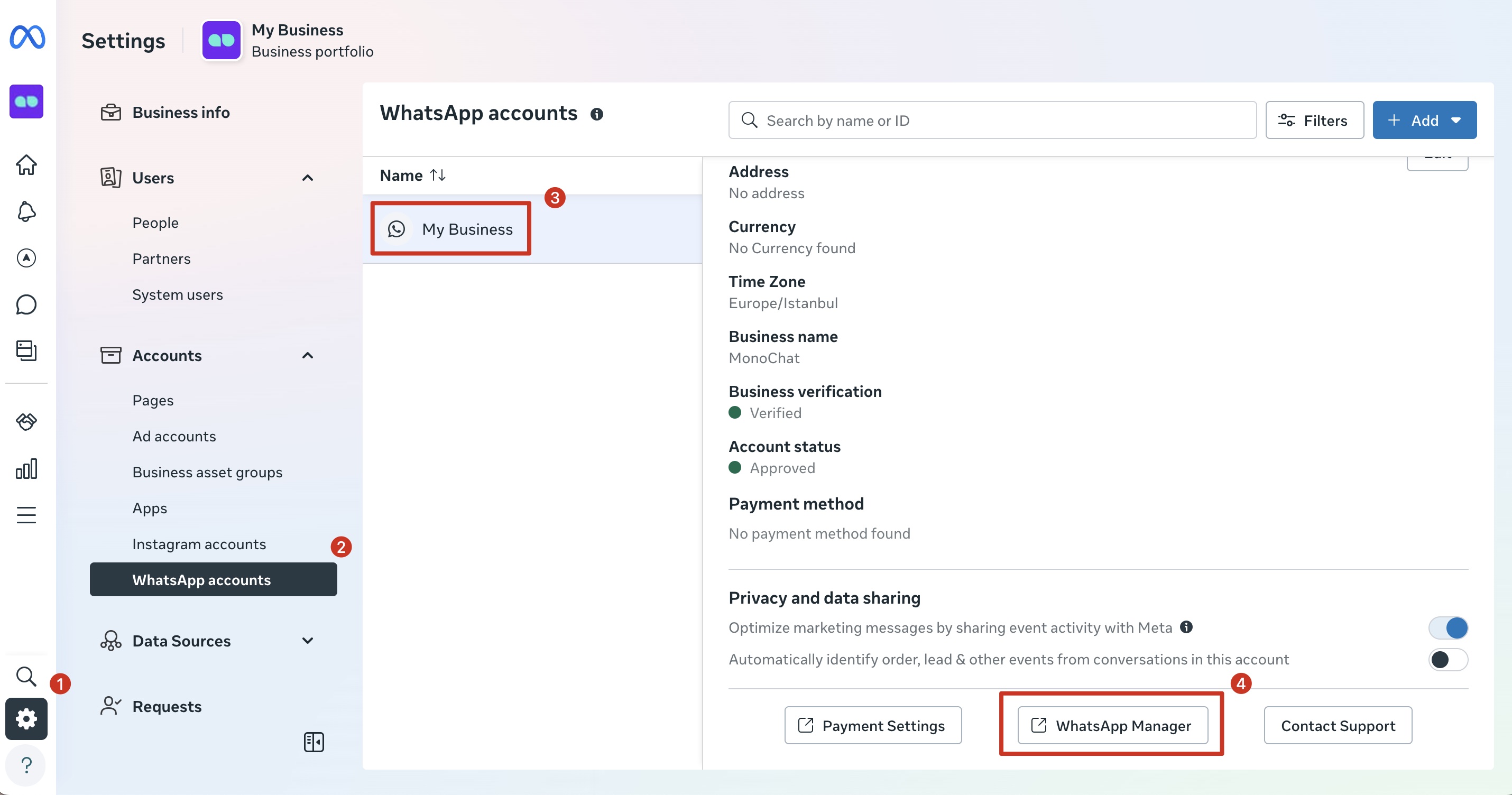
- سجّل الدخول إلى Meta Business Manager
- انتقل إلى Business Settings
- انتقل إلى Accounts → WhatsApp Accounts
- اختر حساب WhatsApp Business الخاص بك
- انقر على WhatsApp Manager
ما رسالة قالب WhatsApp؟
تُشترط رسالة قالب WhatsApp لإرسال رسائل مثل:
- الرسائل المرسلة خارج نافذة الـ 24 ساعة
- الرسائل المعاملاتية ورسائل الإشعارات
- رسائل المصادقة والتحقق (OTP)
- الرسائل التسويقية والترويجية
يجب أن تُراجَع جميع القوالب وتُعتمد من Meta قبل أن يمكن استخدامها.
المتطلبات الأساسية
قبل إنشاء قالب، تأكد من أن:
- لديك إمكانية الوصول إلى Meta Business Manager
- حساب WhatsApp Business (WABA) مُنشأ وموثّق
- رقم هاتف WhatsApp الخاص بك نشط ومرتبط
- لديك صلاحيات Admin أو WhatsApp Manager
إنشاء رسالة قالب WhatsApp
الخطوة 1: افتح قوالب الرسائل
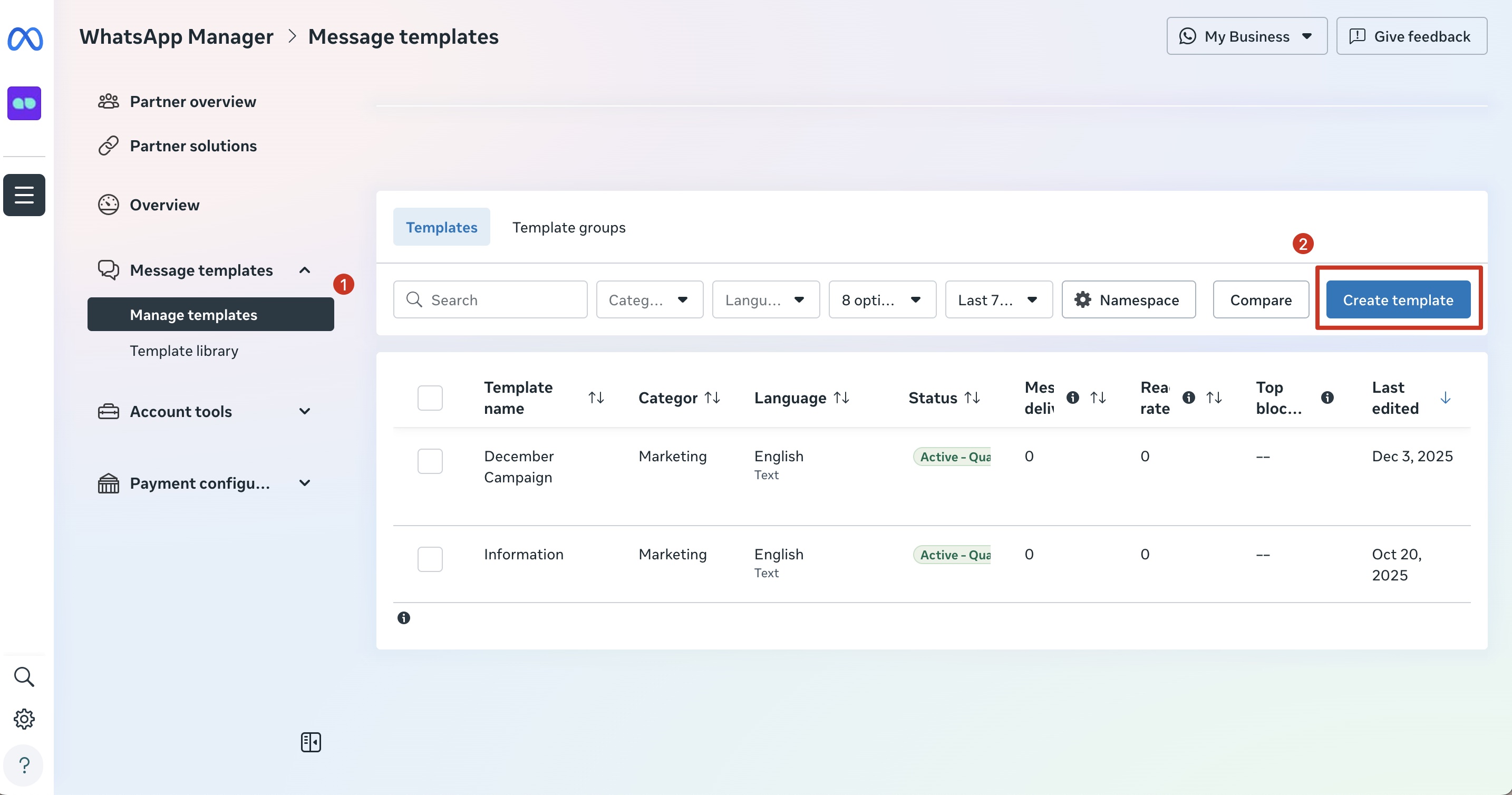
- داخل WhatsApp Manager، انتقل إلى قسم Message Templates.
- انقر على Manage Templates
- انقر على زر Create Template
الخطوة 2: اختر فئة القالب
اختر الفئة الأنسب لغرض رسالتك، ثم انقر على Next للمتابعة.
| الفئة | الخيار | الوصف |
|---|---|---|
| Marketing | Default | أرسل رسائل بوسائط وأزرار مخصصة لإشراك العملاء |
| Catalog | زِد المبيعات بربط كتالوج منتجاتك | |
| Flows | أرسل نماذج لجمع الاهتمامات أو طلبات المواعيد أو أجرِ استطلاعات | |
| Calling permissions request | اسأل العملاء إن كان بإمكانك الاتصال بهم على WhatsApp | |
| Utility | Default | أرسل رسائل عن طلب أو حساب قائم |
| Flows | اجمع الملاحظات أو أرسل تذكيرات أو أدر الطلبات | |
| Calling permissions request | اسأل العملاء إن كان بإمكانك الاتصال بهم على WhatsApp | |
| Authentication | One-time passcode | أرسل رموزًا للتحقق من معاملة أو تسجيل دخول |
قد يؤدي اختيار فئة غير صحيحة إلى رفض القالب.
الخطوة 3: حدّد اسم القالب ولغته
قواعد اسم القالب
- يجب أن يكون بأحرف صغيرة
- استخدم الشرطات السفلية بدلًا من المسافات
- يجب أن يكون فريدًا لكل حساب WhatsApp Business
مثال: payment_reminder وmarketing_campaign وغيرهما.
اللغة
- اختر اللغة التي سترسل بها الرسالة
- يمكن إضافة لغات أخرى بعد الاعتماد
الخطوة 4: أنشئ محتوى القالب
تتكون رسالة قالب WhatsApp من عدة أقسام.
يتحكم كل قسم في شكل الرسالة وسلوكها وكيفية إدخال البيانات الديناميكية (المتغيرات).
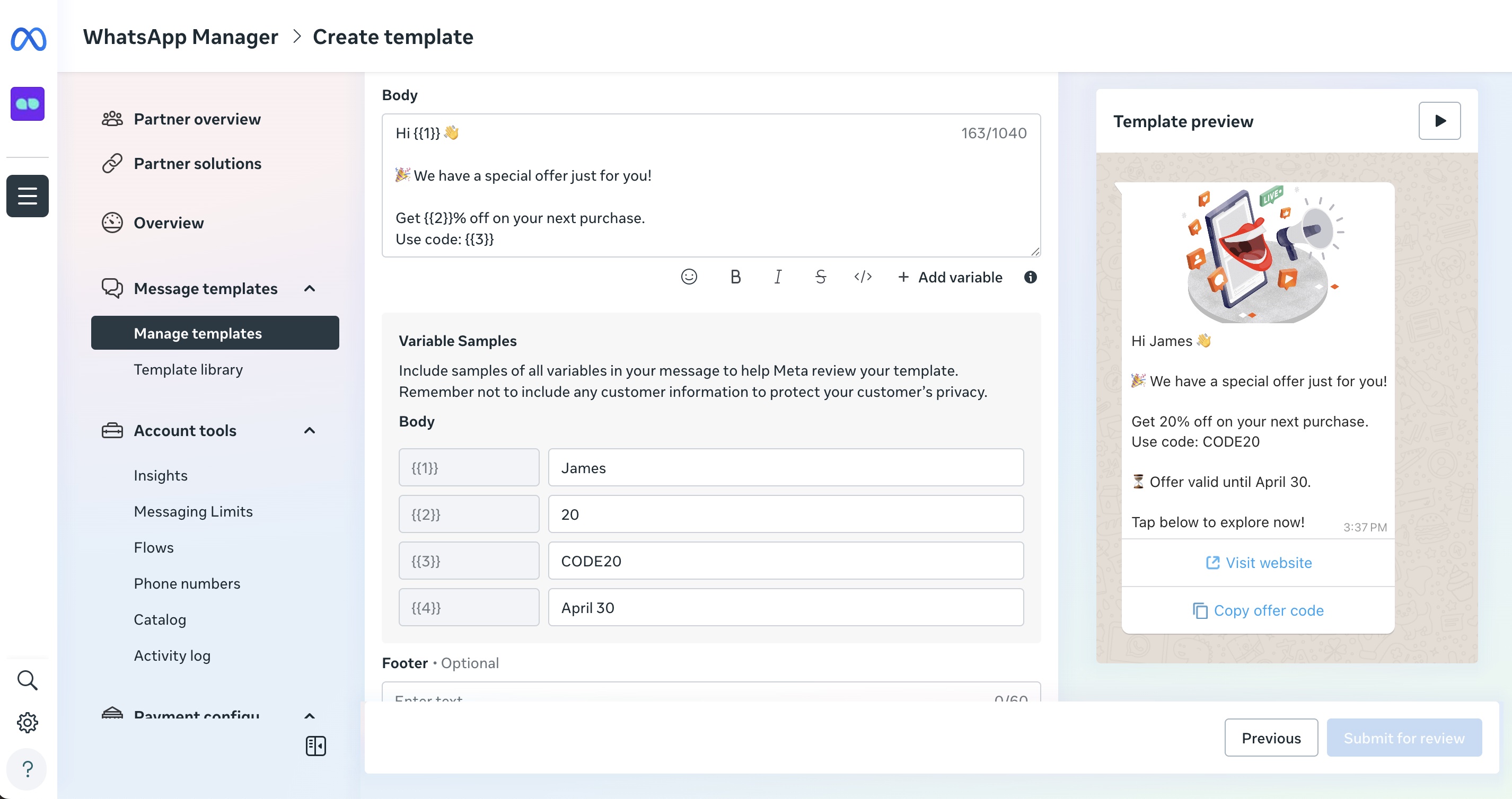
في هذه الخطوة:
الترويسة (اختيارية)
تظهر الترويسة أعلى الرسالة وتوفر السياق أو التأكيد البصري.
أنواع الترويسة المتاحة:
- نص – عنوان قصير (الأكثر استخدامًا)
- صورة – بانر أو صورة منتج أو سياق بصري
- فيديو – مقاطع فيديو توضيحية أو ترويجية قصيرة
- مستند – ملفات مثل الفواتير أو الإيصالات
مثال (ترويسة نصية):
Order Update
اجعل الترويسات قصيرة ووصفية. في معظم الحالات لا يُنصح باستخدام المتغيرات في الترويسات.
النص الأساسي (مطلوب)
يحتوي النص الأساسي على محتوى الرسالة الرئيسي وهو القسم الإلزامي الوحيد في قالب WhatsApp.
هنا تشرح الرسالة وتخصصها باستخدام المتغيرات.
ما المتغيرات؟
المتغيرات عناصر نائبة تُستبدل بقيم حقيقية عند إرسال الرسالة
(مثل الاسم أو رقم الطلب أو التاريخ أو المبلغ).
يتيح لك ذلك إعادة استخدام القالب نفسه لمستخدمين مختلفين دون إعادة كتابة الرسالة.
صيغ المتغيرات
يدعم WhatsApp صيغتين للمتغيرات.
وتعتمد الصيغة الصحيحة على نوع القالب وما تتوقعه Meta.
1. المتغيرات المرقمة (الكلاسيكية)
تُستخدم في معظم القوالب القياسية.
الصيغة:
{{1}}, {{2}}, {{3}}, ...
القواعد:
- يجب أن تكون رقمية
- يجب أن تبدأ من
{{1}}وأن تكون متسلسلة - تُربط القيم بحسب الموضع
- يجب أن تحتوي على حرف واحد على الأقل
- لا يمكن أن تبدأ نصًّا أو تنتهي به وحدها
- لا يمكن أن يكون عدد المتغيرات كبيرًا جدًا بالنسبة إلى طول الرسالة.
مثال على نص القالب:
Hello
{{1}},Your order
{{2}}has been delivered on{{3}}.
مثال على ربط القيم:
| المتغير | القيمة |
|---|---|
{{1}} | اسم العميل |
{{2}} | رقم الطلب |
{{3}} | تاريخ التسليم |
2. المتغيرات المسمّاة (مطلوبة في بعض القوالب)
تتطلب بعض أنواع القوالب (مثل Flows أو Catalog أو عندما تعرض Meta حقل Name للمتغيرات) متغيرات مسمّاة.
إذا ظهر لك الخطأ:
Variable parameters must be lowercase characters, underscores and numbers with two sets of curly brackets
فيجب عليك استخدام المتغيرات المسمّاة.
قواعد المتغيرات المسمّاة:
- يجب أن تكون بأحرف صغيرة
- يمكن أن تتضمن شرطات سفلية (
_) - يمكن أن تتضمن أرقامًا
- بدون مسافات أو رموز خاصة
- يجب أن تُحاط بأقواس معقوفة مزدوجة
- يجب أن تحتوي على حرف واحد على الأقل
- لا يمكن أن تبدأ نصًّا أو تنتهي به وحدها
- لا يمكن أن يكون عدد المتغيرات كبيرًا جدًا بالنسبة إلى طول الرسالة.
أمثلة صالحة:
{{customer_name}}
{{order_id}}
{{delivery_date}}
{{amount_1}}
أمثلة غير صالحة:
{{CustomerName}} أحرف كبيرة
{{order-id}} واصلة
{{order id}} مسافة
{{1}} رقمية فقط
مثال على متغير مسمّى:
نص القالب:
Hello
{{customer_name}},Your order
{{order_id}}has been delivered on{{delivery_date}}.
مثال على ربط القيم:
| اسم المتغير | القيمة |
|---|---|
customer_name | John |
order_id | #45821 |
delivery_date | March 10 |
قواعد مهمة للمتغيرات
- لا يمكنك الخلط بين المتغيرات المرقمة والمسمّاة في القالب نفسه
- لا يمكن تغيير صيغة المتغيرات بعد الاعتماد
- يتطلب تغيير أسماء المتغيرات إعادة اعتماد
- يجب أن يطابق استخدام المتغيرات نوع القالب المحدد
التذييل (اختياري)
يظهر التذييل أسفل الرسالة ويُستخدم عادةً للعلامة التجارية أو السياق.
مثال:
MonoChat Notifications
لا يمكن أن تحتوي التذييلات على متغيرات أو روابط.
الخطوة 5: أضف أزرارًا (اختياري)
تتيح الأزرار للمستخدمين اتخاذ إجراء مباشرة من الرسالة دون كتابة رد.
وهي تحسّن التفاعل وترشد المستخدمين نحو الخطوة التالية المقصودة.
الرد السريع (استجابة مخصصة / مهيأة مسبقًا)
ترسل أزرار الرد السريع استجابة مهيأة مسبقًا إلى الدردشة.
وهي الأنسب للتأكيدات أو الخيارات البسيطة التي يبقى فيها المستخدم داخل المحادثة.
الحقول:
| الحقل | الوصف |
|---|---|
| Type | Quick Reply |
| Button Text | النص الظاهر على الزر |
| Response Type | استجابة مهيأة مسبقًا |
| Character Limit | 25 حرفًا كحد أقصى |
القواعد:
- يُرسل نص الزر كرسالة
- بدون روابط أو إجراءات خارجية
- مثالي للأتمتة والتدفقات
أمثلة:
- Confirm
- Yes
- No
- Reschedule
استخدم أزرار الرد السريع عندما تعتمد الخطوة التالية على ما يرد به المستخدم، لا على إجراء خارجي.
أزرار الدعوة إلى اتخاذ إجراء
تشغّل أزرار الدعوة إلى اتخاذ إجراء إجراءات خارجية أو ميزات WhatsApp.
زيارة الموقع
تحوّل المستخدم إلى صفحة ويب.
الحقول:
| الحقل | الوصف |
|---|---|
| Type of Action | Visit website |
| Button Text | تسمية الزر (25 حرفًا كحد أقصى) |
| URL Type | Static أو Dynamic |
| Website URL | الرابط المستهدف (2000 حرف كحد أقصى) |
مثال:
- Button Text:
Track Order - URL:
https://www.example.com
الاتصال على WhatsApp
يبدأ مكالمة صوتية عبر WhatsApp مع النشاط التجاري.
الحقول:
| الحقل | الوصف |
|---|---|
| Type of Action | Call on WhatsApp |
| Button Text | تسمية الزر |
| Active for | مدة إذن الاتصال (مثل 7 أيام) |
يجب تفعيل الاتصال في WhatsApp Manager أو عبر Phone Number Settings API.
الاتصال برقم هاتف
يفتح تطبيق الاتصال في الجهاز.
الحقول:
| الحقل | الوصف |
|---|---|
| Type of Action | Call phone number |
| Button Text | تسمية الزر |
| Country | رمز البلد |
| Phone Number | رقم هاتف صالح (مطلوب) |
يلزم رقم هاتف صالح لإرسال القالب.
إكمال التدفق
يشغّل WhatsApp Flow مباشرة من الرسالة.
الحقول:
| الحقل | الوصف |
|---|---|
| Type of Action | Complete Flow |
| Button Icon | رمز الزر |
| Button Text | تسمية الزر |
| Flow | أنشئ جديدًا أو اختر موجودًا |
حالات الاستخدام الشائعة:
- النماذج
- حجز المواعيد
- الاستطلاعات
- جمع الملاحظات
نسخ رمز العرض
يتيح للمستخدمين نسخ رمز ترويجي أو رمز خصم.
الحقول:
| الحقل | الوصف |
|---|---|
| Type of Action | Copy offer code |
| Button Text | تسمية الزر |
| Offer Code | الرمز المراد نسخه |
مثال:
- Button Text:
Copy Code - Offer Code:
SUMMER25
يجب أن تطابق إجراءات الأزرار محتوى الرسالة مباشرة.
وقد تؤدي الأزرار المضللة أو غير ذات الصلة إلى رفض القالب.
- الحد الأقصى 10 أزرار لكل قالب (بحسب الفئة)
- الحد الأقصى لنص الزر 25 حرفًا
- يجب أن تطابق أزرار الدعوة إلى اتخاذ إجراء غرض الرسالة
- قد تؤدي الأزرار المضللة إلى رفض القالب
يجب أن تكون الأزرار ذات صلة بمحتوى الرسالة.
وقد تؤدي الإجراءات غير الصحيحة أو المضللة إلى رفض Meta.
الفحص النهائي قبل الإرسال
قبل النقر على Next، تأكد من أن:
- المتغيرات تتبع الصيغة الصحيحة (مرقمة أو مسمّاة)
- فئة القالب تطابق المحتوى
- الأزرار ذات صلة ومسمّاة بوضوح
- الرسالة تلتزم بسياسات WhatsApp
إرسال القالب للمراجعة
- راجع جميع الحقول بعناية
- انقر على Submit
- ستتغير حالة القالب إلى In Review
حالات المراجعة
- In Review – القالب ما زال في مرحلة المراجعة
- Approved – يمكن استخدام القالب
- Rejected – يتطلب تعديلات وإعادة إرسال
تستغرق عملية المراجعة عادةً من بضع دقائق إلى 24 ساعة.
أسباب الرفض الشائعة
- صياغة ترويجية في قوالب Utility
- اختيار فئة غير صحيحة
- متغيرات غير واضحة أو مضللة
- أخطاء نحوية أو إملائية
- إجراءات الأزرار لا تطابق محتوى الرسالة
استخدام القوالب المعتمدة في MonoChat
بمجرد أن تعتمد Meta القالب:
- يصبح متاحًا داخل MonoChat
- ويمكن استخدامه في:
- التدفقات
- المراسلة الجماعية
- الإشعارات الآلية
- الإجراءات المدفوعة بالذكاء الاصطناعي
يجب ربط المتغيرات المعرّفة في Meta بشكل صحيح داخل MonoChat قبل الإرسال.
لمزيد من المعلومات حول كيفية استخدام رسائل القوالب في المراسلة الجماعية، توجه إلى صفحة البث لدينا.
ميزة قادمة: إدارة القوالب عبر MonoChat
قريبًا
سيتيح لك MonoChat قريبًا:
- إنشاء قوالب WhatsApp مباشرة من MonoChat
- إرسالها لاعتماد Meta
- تتبع حالة الاعتماد في مكان واحد
وإلى أن تُطلق هذه الميزة، يجب إنشاء جميع القوالب واعتمادها عبر Meta WhatsApp Manager.
أفضل الممارسات
- أنشئ قوالب منفصلة لسيناريوهات مختلفة
- اجعل الرسائل قصيرة وسهلة الفهم
- استخدم قواعد تسمية متسقة
- تجنب المتغيرات غير الضرورية
- اختبر القوالب دائمًا قبل استخدامها في الإنتاج
ملاحظات
- اعتماد القوالب تديره Meta بالكامل
- يتطلب أي تغيير في المحتوى إعادة اعتماد
- لا يتجاوز MonoChat سياسات WhatsApp أو Meta